记易™ 是什么
记易™ 是一套个人记忆工具。它读取你明确授权的数据源,把聊天、会议、邮件、文档和文件保存到同一个记忆库,供搜索、图谱和 AI 助手使用。
记易™可以做什么
- 持续同步内容从你开启的数据源读取新增或修改过的内容,不需要反复手动导入。
- 保留上下文记录内容来自哪个会话、会议、文档或文件,以及原始时间和来源。
- 查找相关经历可以按人物、项目、时间或事件提问,不要求记住准确文件名和原文关键词。
- 补全事情经过把分散在不同数据源中的相关内容一起找回,帮助还原讨论、决定和后续进展。
内容如何进入记忆库
- 添加数据源选择微信、会议、邮箱、文档或本地文件等来源。
- 完成授权登录对应账号,或允许 记易™ 读取本机应用和文件夹。
- 选择同步范围只勾选需要的会话、会议、项目或文件夹。
- 开始同步新内容会持续进入同一个记忆库,已有内容不会因为暂停同步而被删除。
记忆保存在哪里
记忆库保存在你选择的主设备上。其他设备只负责读取本机获得授权的内容,并把新增内容发送到这一个记忆库,不会各自创建一份独立记忆。
| 使用本地计算 | 用于理解内容的文本留在本机处理。 |
|---|---|
| 使用远程计算 | 需要理解的文本会发送到你配置的计算服务商。 |
| 未开启的数据源 | 记易™ 不会读取其中的内容。 |
| 暂停同步 | 停止检查新内容;已经保存的记忆仍然可以使用。 |
接下来怎么做
第一次使用请先阅读“安装记易™”,然后选择一个数据量较小的数据源完成首次同步。确认内容和搜索结果符合预期后,再逐步扩大同步范围。
记易™ 如何工作
记易™ 可以只在一台电脑上使用,也可以让多台设备连接同一个记忆库。用户安装的始终是同一个“记易™”应用。
只使用一台电脑
如果记忆库和需要同步的微信、文件等内容都在当前电脑,只需要安装一次 记易™:
- 创建记忆库这台电脑成为主设备,负责保存和处理记忆。
- 添加数据源为本机上的微信、文件或云端账号完成授权。
- 开始同步记易™ 会在后台持续检查新内容。
从其他电脑同步内容
如果文件或聊天记录位于另一台电脑,需要让那台设备连接现有记忆:
- 在主设备生成配对码打开“设备”,选择“添加设备”。
- 在另一台电脑安装 记易™首次打开时选择“连接现有记忆”。
- 输入配对码连接成功后,这台设备会出现在主设备的“设备”页面。
- 配置对应数据源文件或本地聊天在哪台设备上,就选择哪台设备运行同步。
多台设备如何分工
| 主设备 | 保存记忆库,提供搜索、图谱、备份和产品界面。 |
|---|---|
| 其他设备 | 读取该设备上获得授权的内容,并发送到主设备的记忆库。 |
| 设备离线 | 这台设备上的同步暂停;重新上线后从上次位置继续。 |
| 主设备停止 | 记忆库暂时不可用;主设备重新启动后恢复。 |
安装记易™
下载与你电脑系统对应的安装包,安装并打开“记易™”。第一次使用只需要决定:在这台电脑创建记忆,还是连接已经存在的记忆。
macOS 打开 DMG 后把“记易™”拖入 Applications;Windows 运行 Setup 安装程序并按提示完成安装。
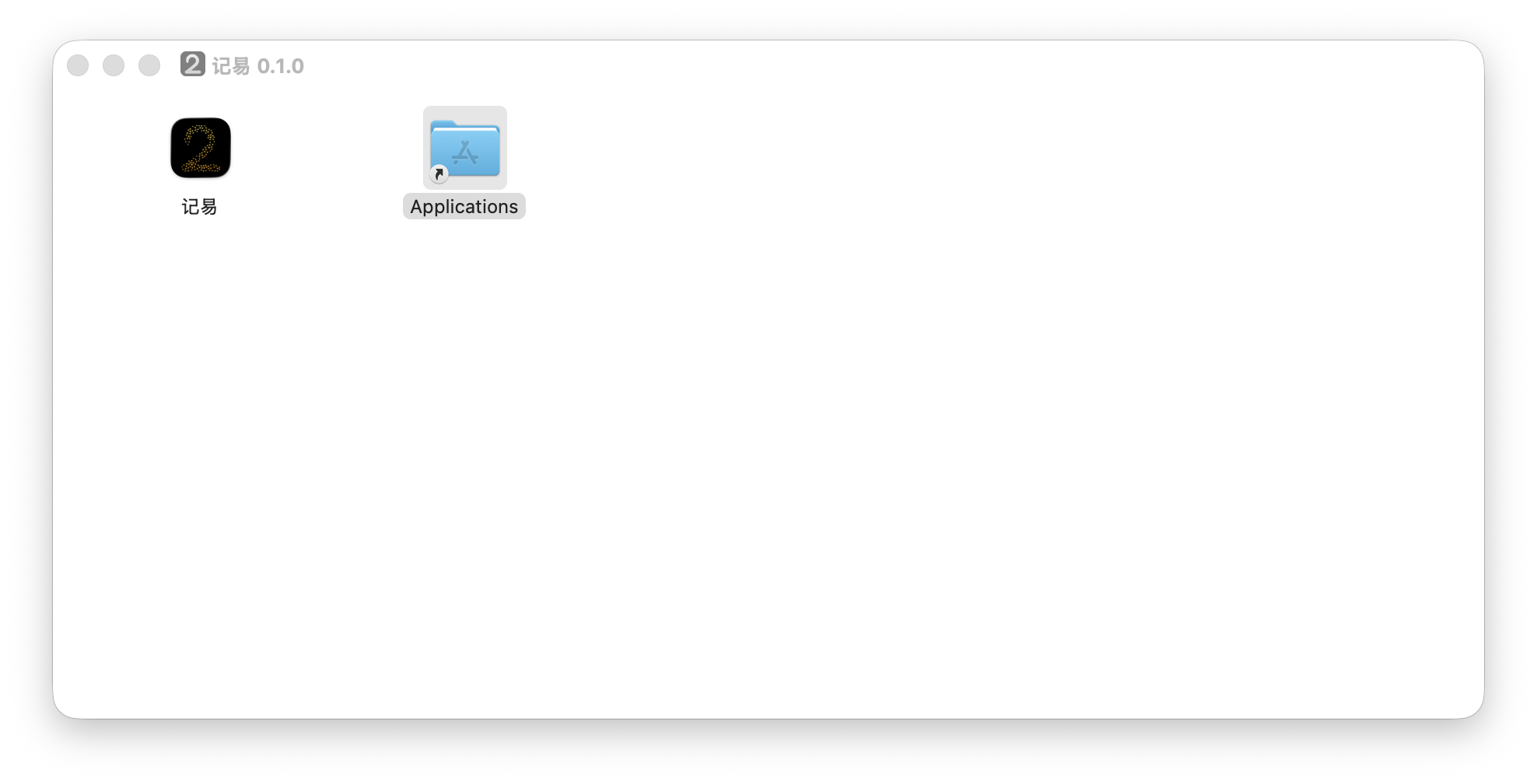
从应用列表启动。系统询问是否允许打开或访问本地网络时,选择允许。随后会看到下面这个真实页面。
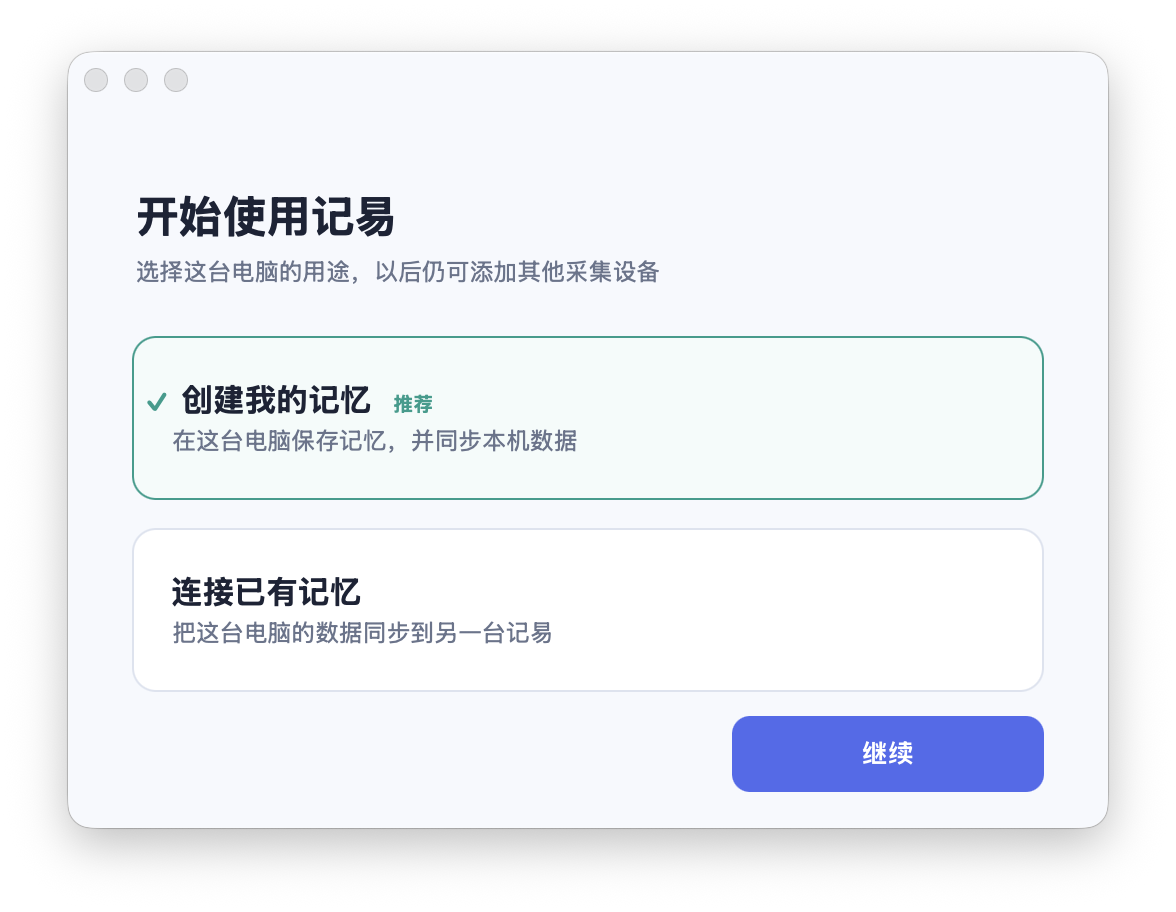
第一次使用建议保留默认选中的“创建我的记忆”,然后点击“继续”。当前版本不再要求填写记忆名称或保存位置,会直接创建默认记忆并启动所需服务。
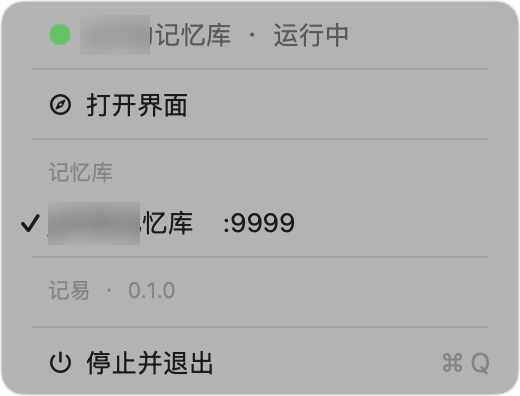
点击菜单栏或系统托盘中的 记易™ 图标,再选择“打开界面”。菜单会显示当前运行状态、记忆库、端口和版本;需要彻底关闭时选择“停止并退出”。
如果内容在另一台电脑:连接其他设备
只有微信、QQ、文件等内容位于另一台电脑时才需要执行下面流程。两台电脑安装的都是同一个“记易™”;主设备保存记忆,新设备作为采集端读取它本机的数据源。
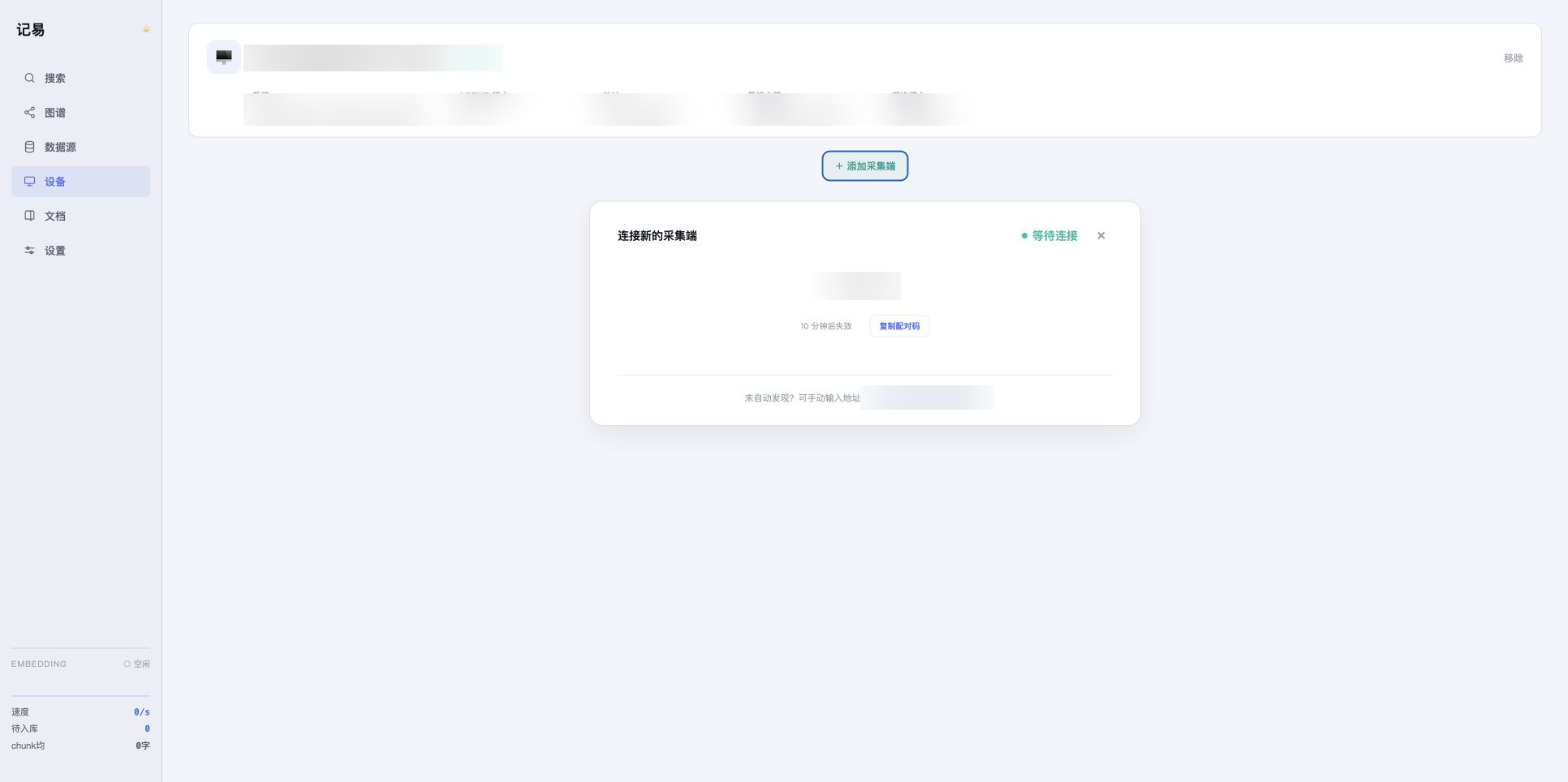
在已经保存记忆库的主设备打开左侧“设备”,点击“+ 添加采集端”。页面会生成 6 位配对码,10 分钟内有效。保持这个窗口打开。
下载对应系统的记易™安装包并完成安装。首次打开时选择“连接现有记忆”,不要选择“创建新记忆”。
记忆保存在哪里?
两台电脑位于同一局域网时,新设备会自动显示可连接的记忆库。核对主设备名称后点击“选择”。
选择要连接的记忆库
输入主设备当前显示的配对码并点击“连接”。如果提示失效,回到主设备关闭配对窗口,再次点击“+ 添加采集端”生成新码。
输入配对码
请输入主设备“添加采集端”窗口中的 6 位数字。
连接成功后,主设备“设备”页会新增一张设备卡片,并显示“在线”、系统、Agent 版本和最近心跳。随后到“数据源”,配置必须在那台电脑读取的微信、QQ 或文件。
配置计算
完成安装后,必须先配置一种可用的计算方式。记易™需要它为新内容生成 Embedding(向量);没有可用计算时,内容可能等待处理,搜索、图谱和 AI 召回也无法正常工作。
方式一:云端计算(推荐)
适合希望安装后立即使用的用户。需要联网以及 OpenRouter API Key,Key 只保存在本机。
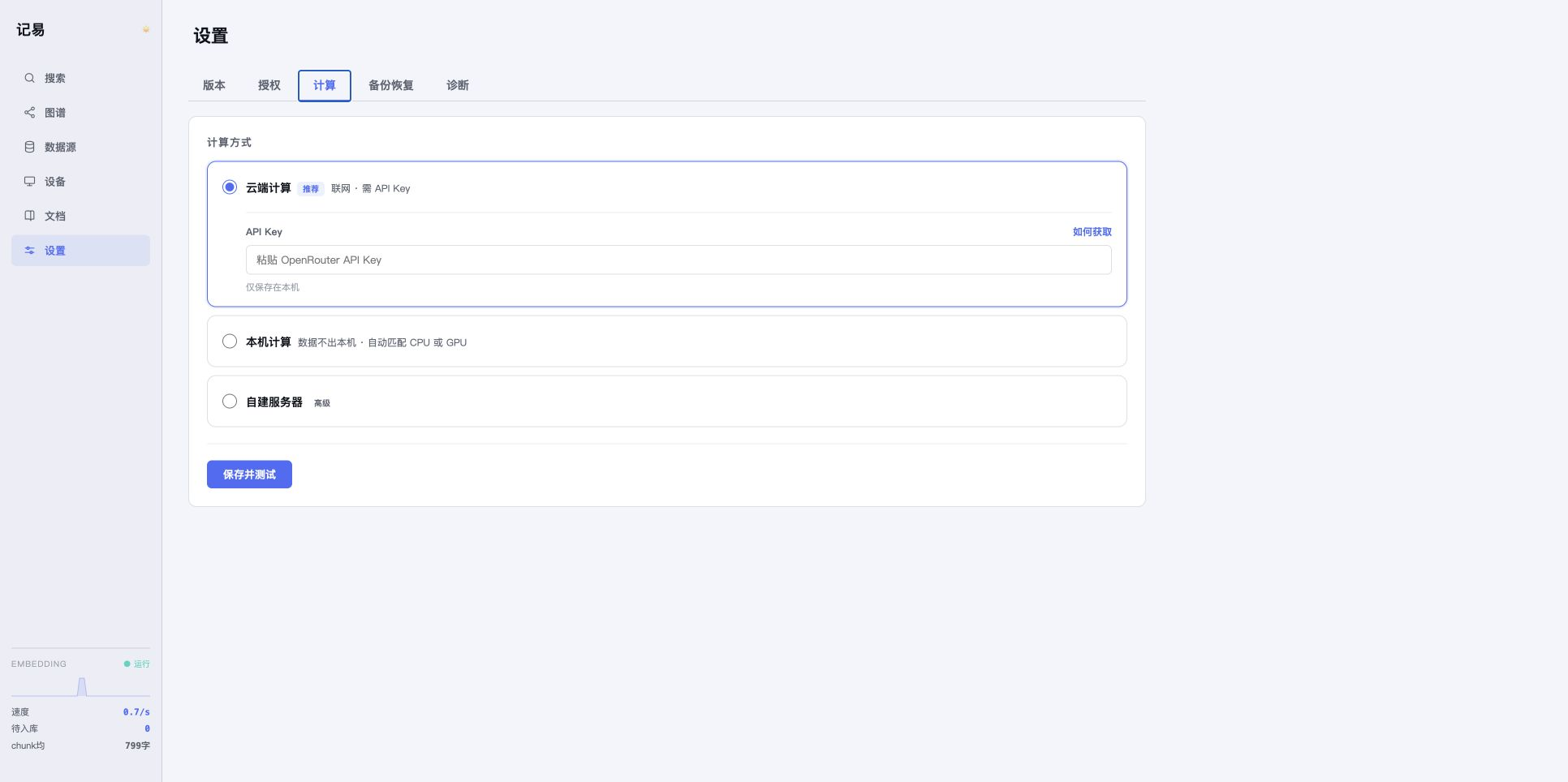
- 获取 API Key点击页面右侧“如何获取”,在 OpenRouter 创建 API Key。
- 粘贴 Key把完整 Key 粘贴到输入框;不要把 Key 放进文档、聊天或截图。
- 保存并测试只有测试成功才代表后续 Embedding 可以正常生成。
方式二:本机计算
数据不离开本机,自动匹配 NVIDIA GPU、Apple 芯片或 CPU。第一次使用需要下载计算组件和本地模型。
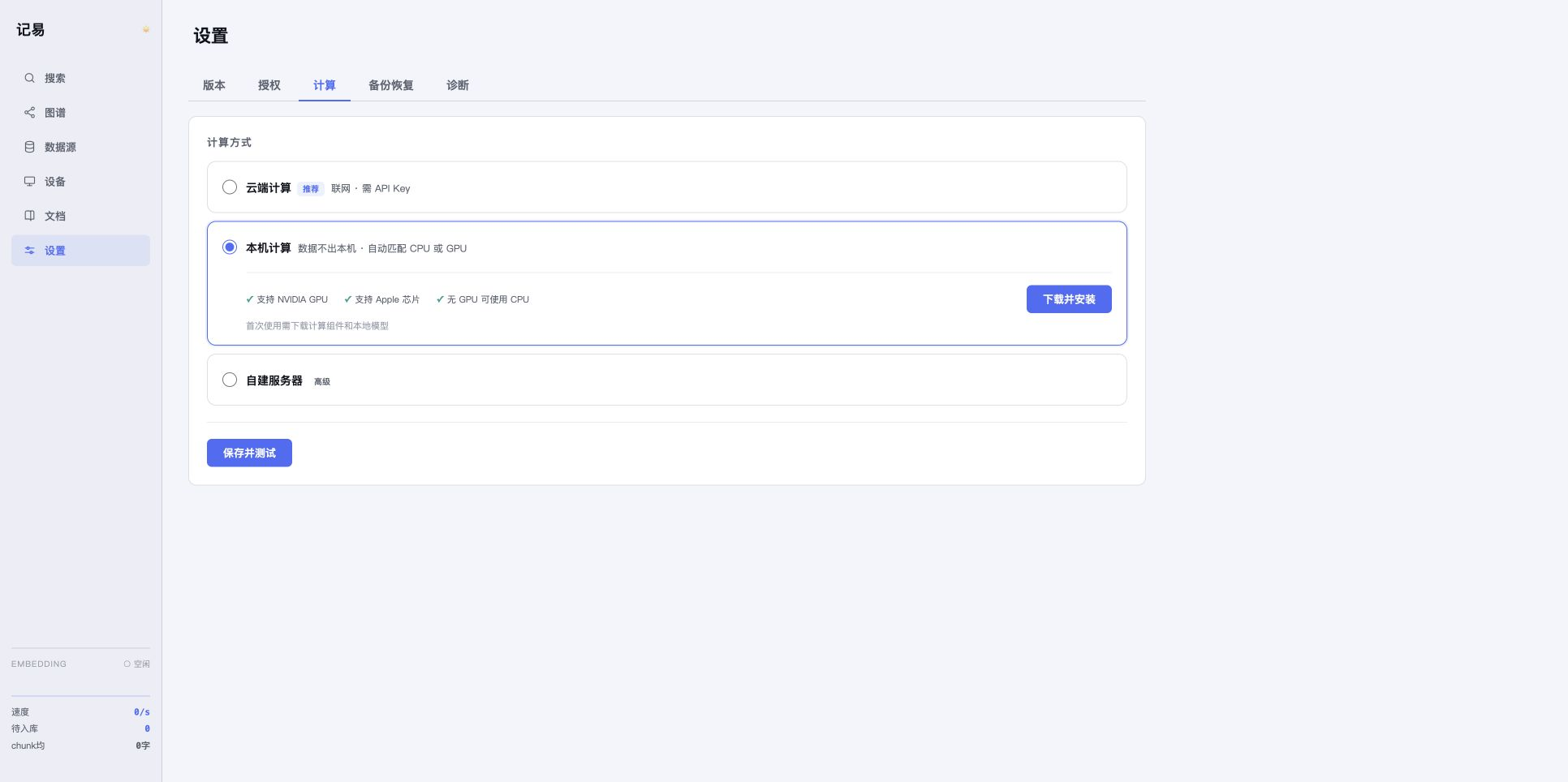
- 选择本机计算确认设备磁盘空间和网络可用于首次下载。
- 下载并安装点击页面按钮并等待组件和模型安装完成;不要中途退出记易™。
- 保存并测试CPU 也能运行,但处理大量历史内容时通常比 GPU 慢。
方式三:自建服务器(高级)
适合已有兼容 Embedding 服务的用户。主设备必须能够持续访问填写的服务地址。
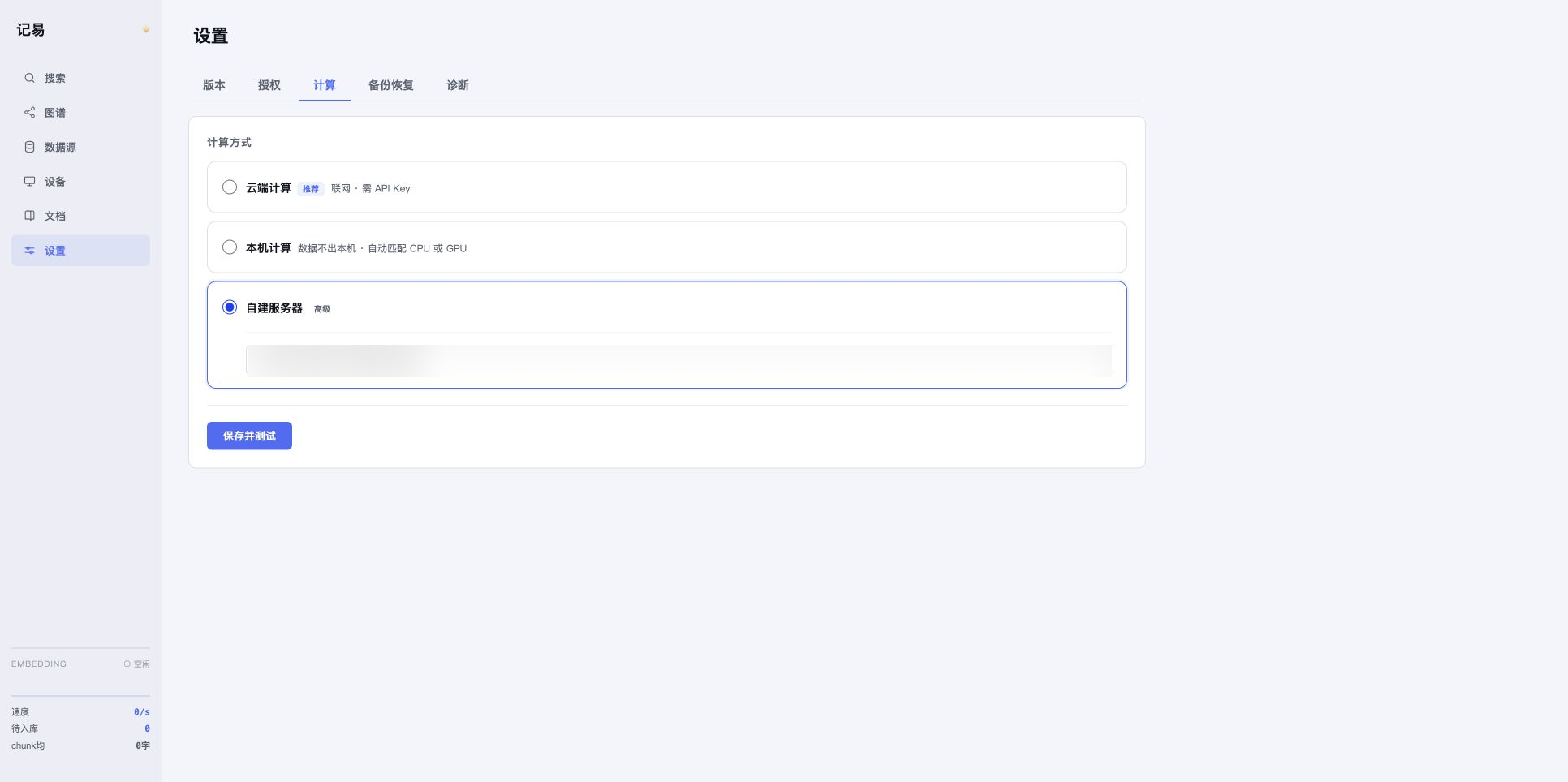
- 填写完整地址填写可从主设备访问的 Embedding 接口 URL;不要使用其他设备无法访问的临时地址。
- 检查网络确认防火墙、端口和服务进程均已就绪。
- 保存并测试测试失败时不要继续添加大量数据源,先修复服务器连接。
怎样确认已经配置好
- 测试通过“保存并测试”返回成功。
- Embedding 正常左下角 Embedding 状态不再持续报错;有内容处理时会显示运行和速度。
- 待入库下降添加数据源后,待处理内容会逐步减少,而不是长期堆积。
微信
在已经登录微信的电脑上打开 记易™,然后按下面的页面顺序完成配置。
打开微信
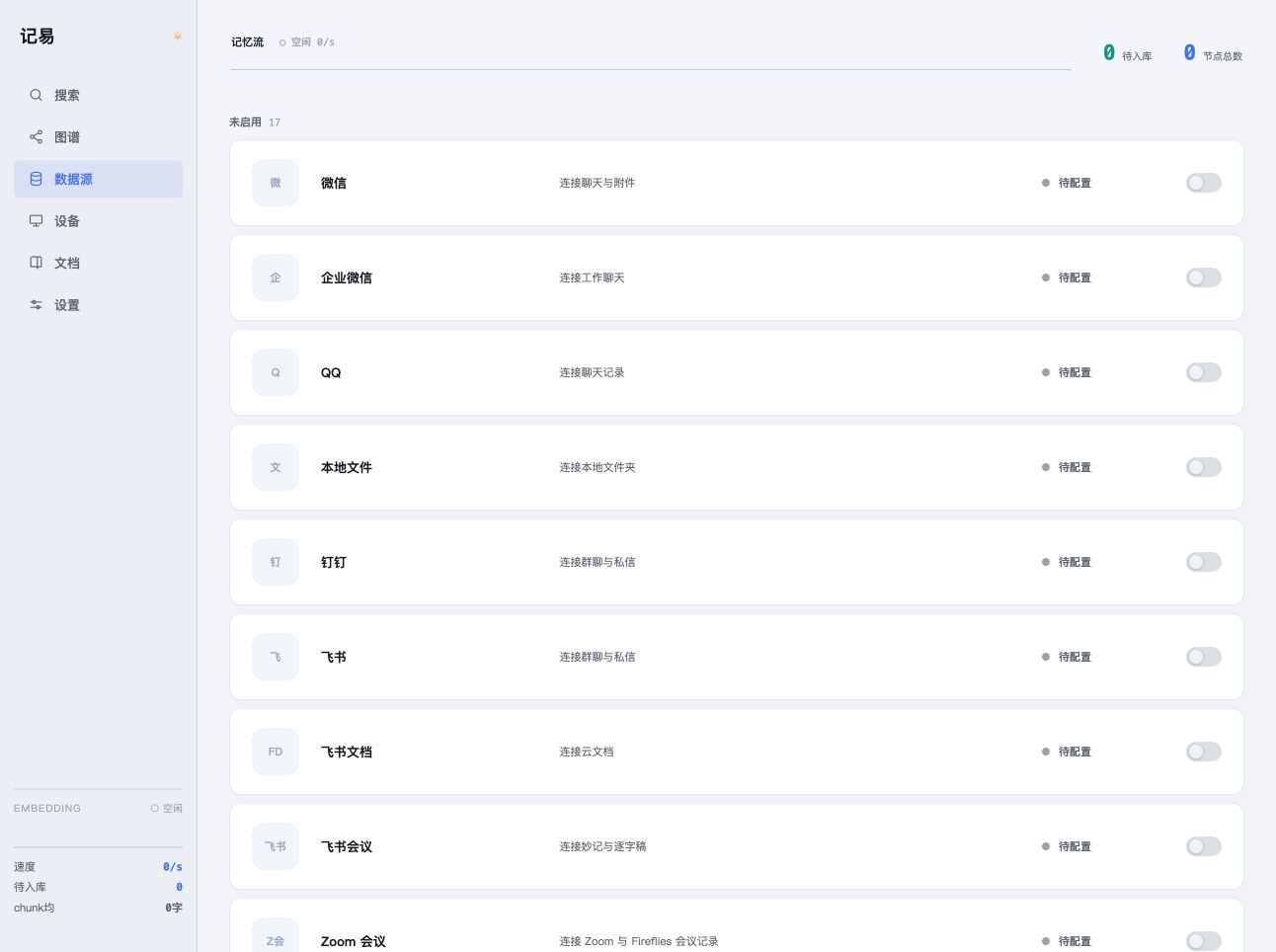
点击侧边栏“数据源”,再点击“微信”这一项。
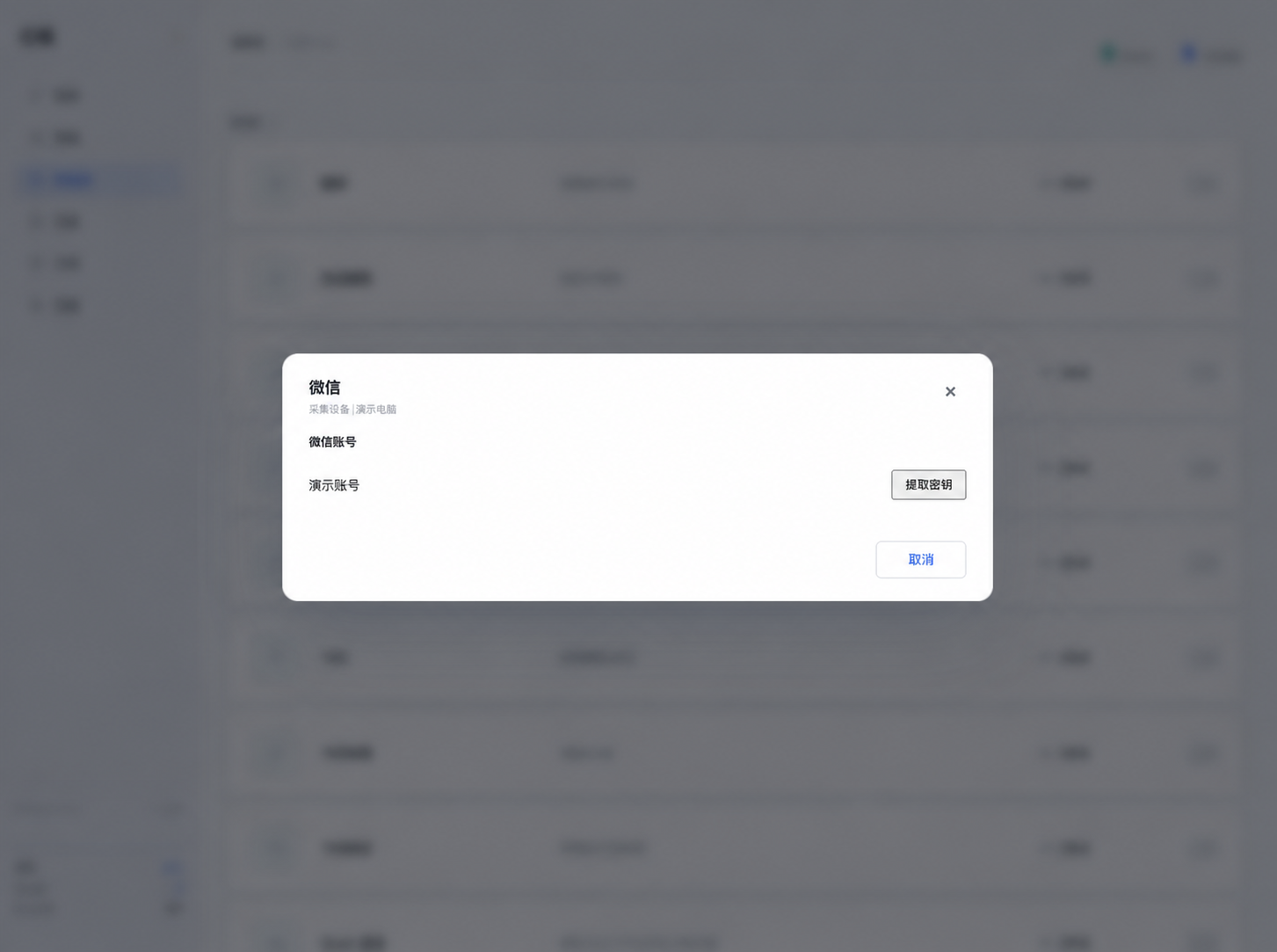
提取密钥
确认页面显示的是当前微信账号,点击账号右侧的“提取密钥”。macOS 询问管理员权限时,输入当前电脑密码并允许。
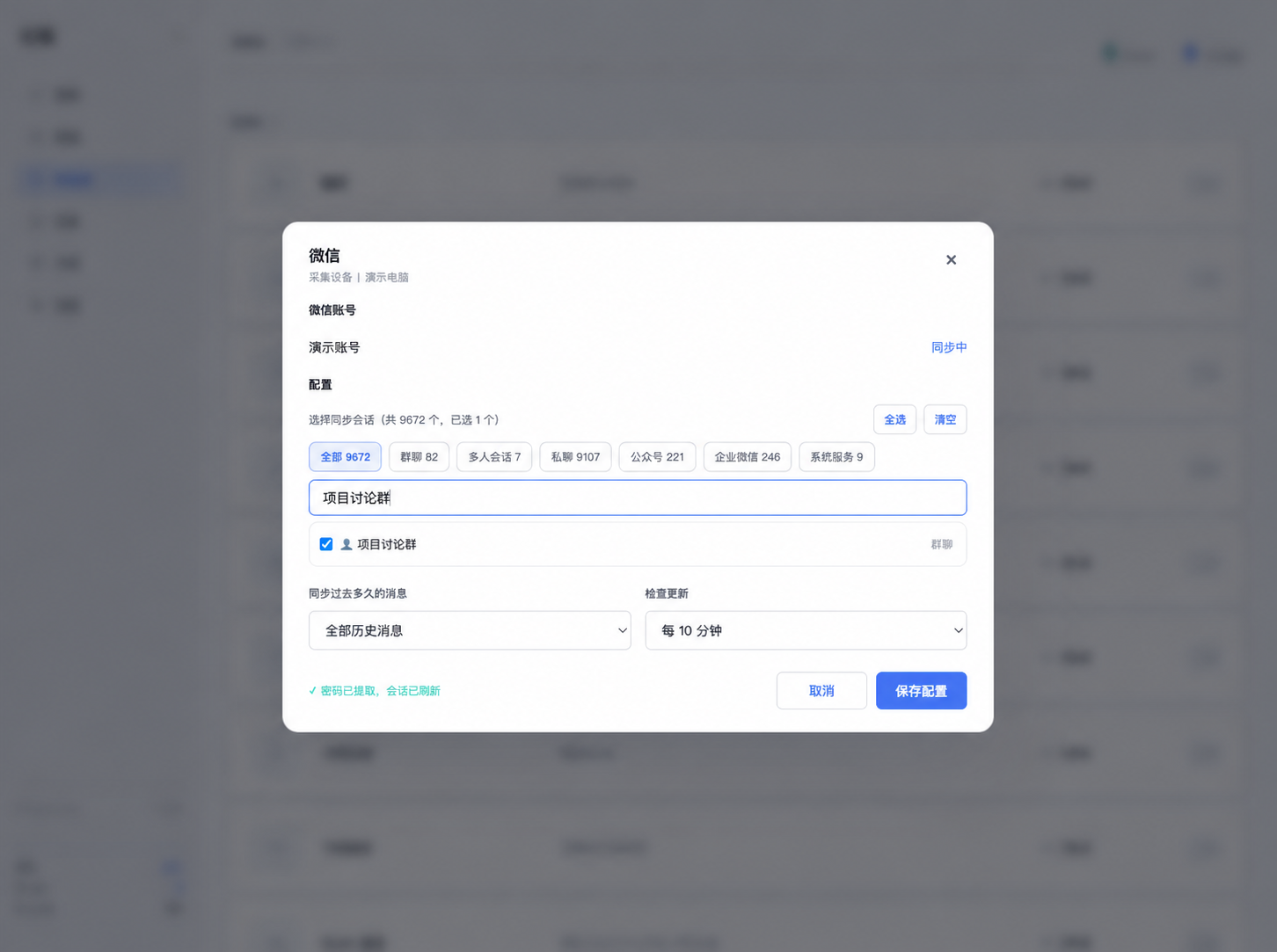
选择会话
密钥提取完成后,会话列表会自动出现。搜索并勾选需要同步的私聊或群聊,再选择要同步的历史范围和检查更新频率。
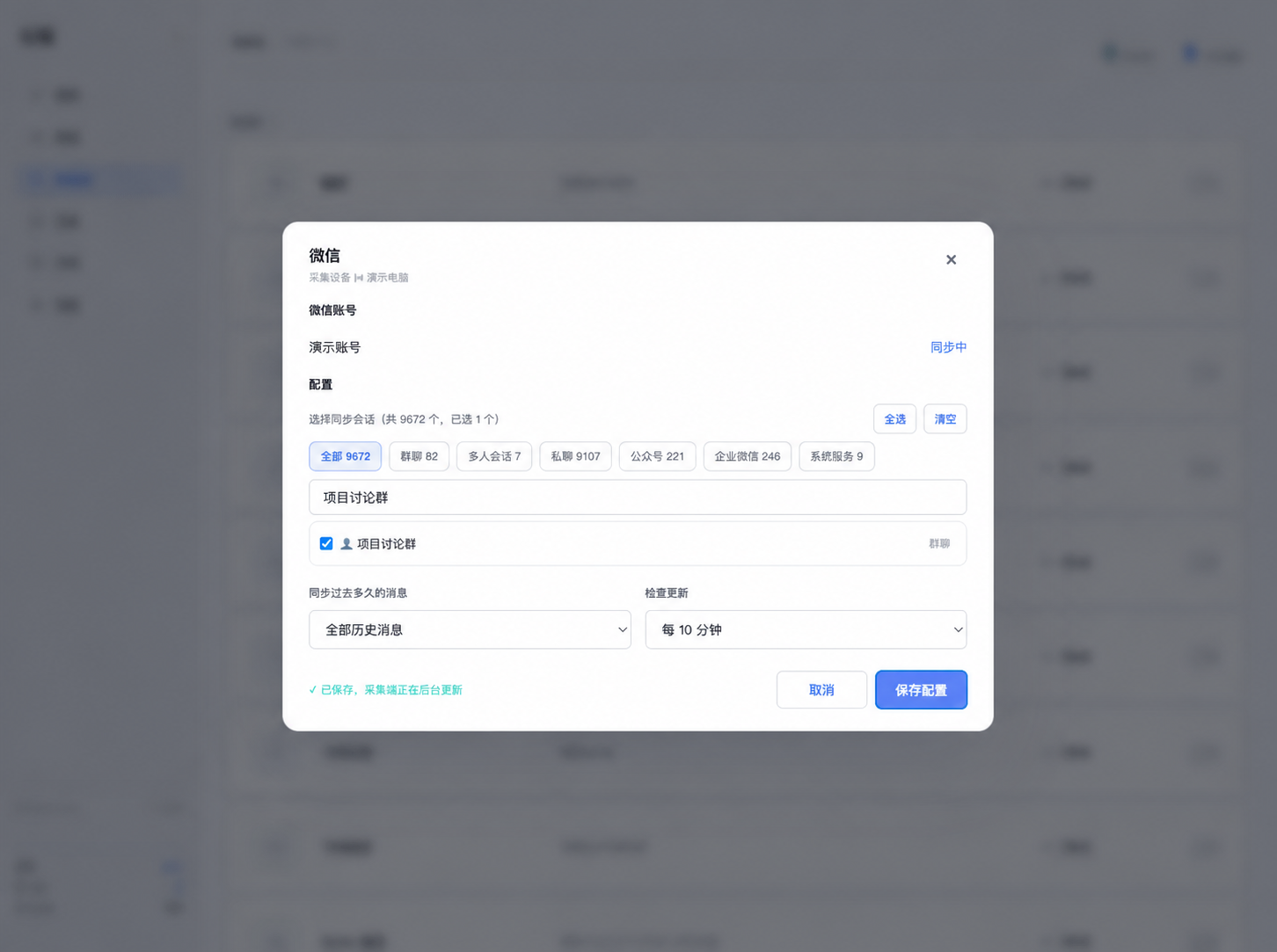
保存配置
点击“保存配置”。页面显示“已保存,采集端正在后台更新”后即可关闭窗口。
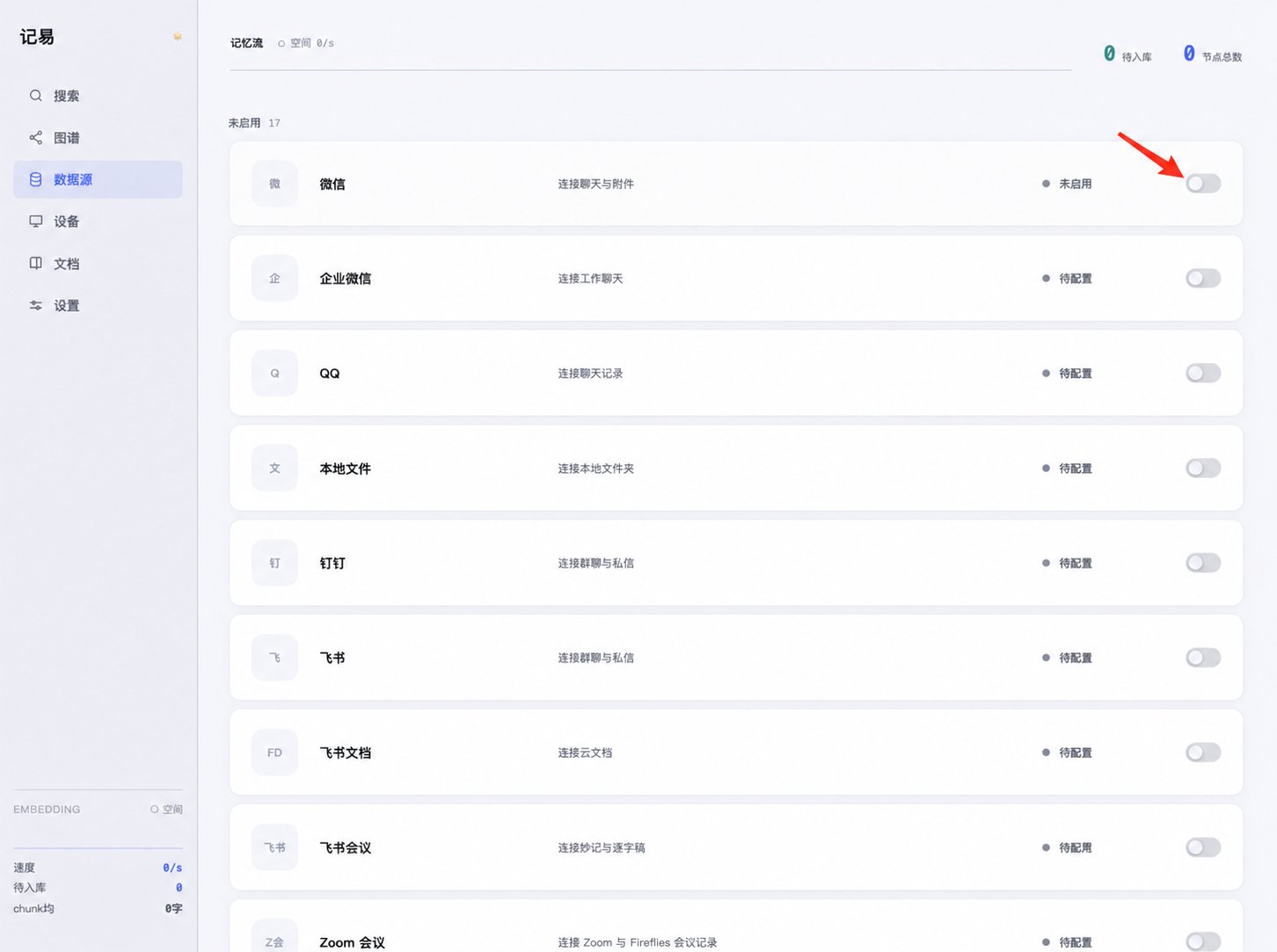
启动微信同步
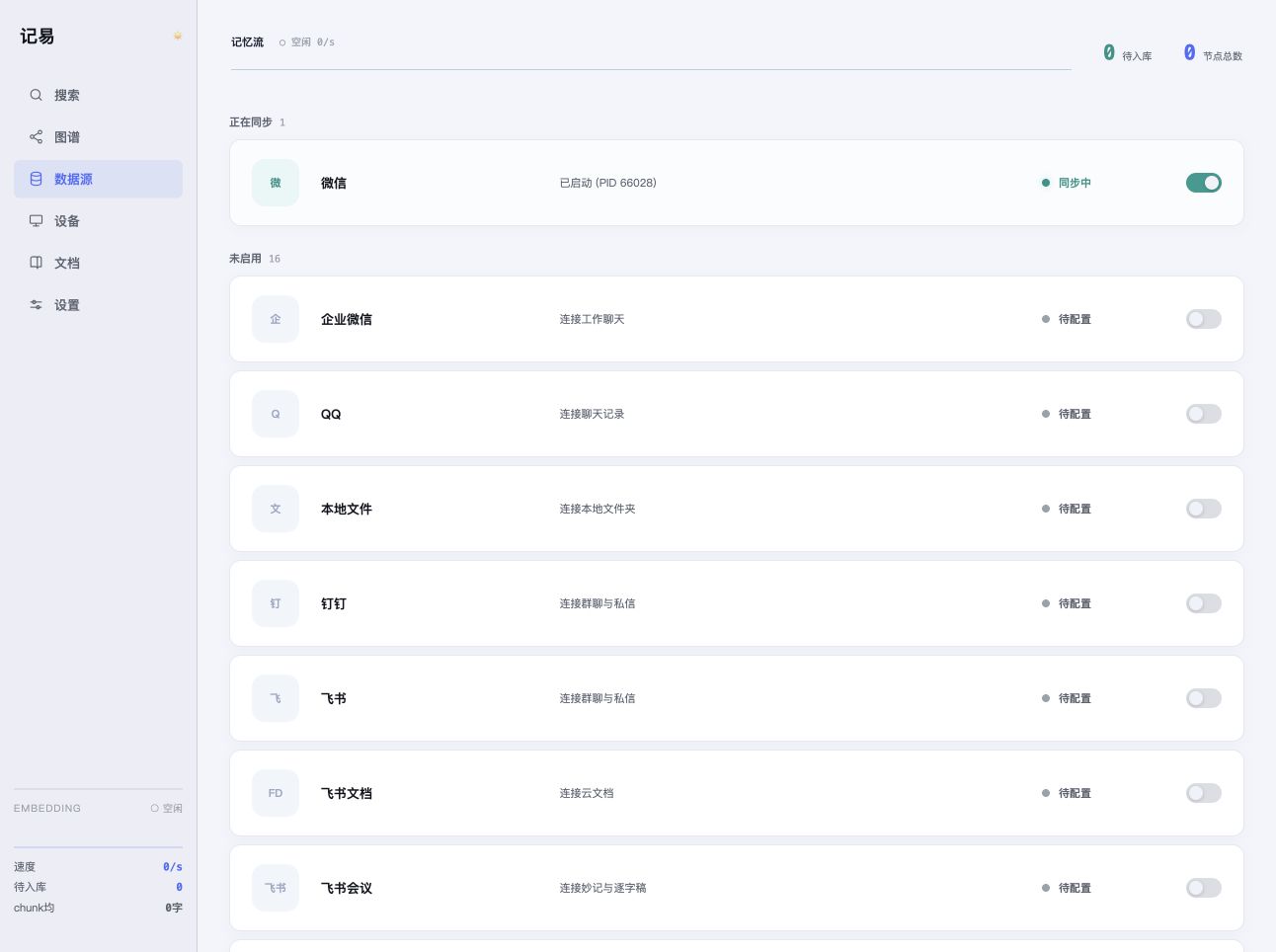
关闭配置窗口并返回“数据源”。此时微信位于“未启用”区域,打开微信这一行右侧的开关即可启动,不需要再次保存配置。
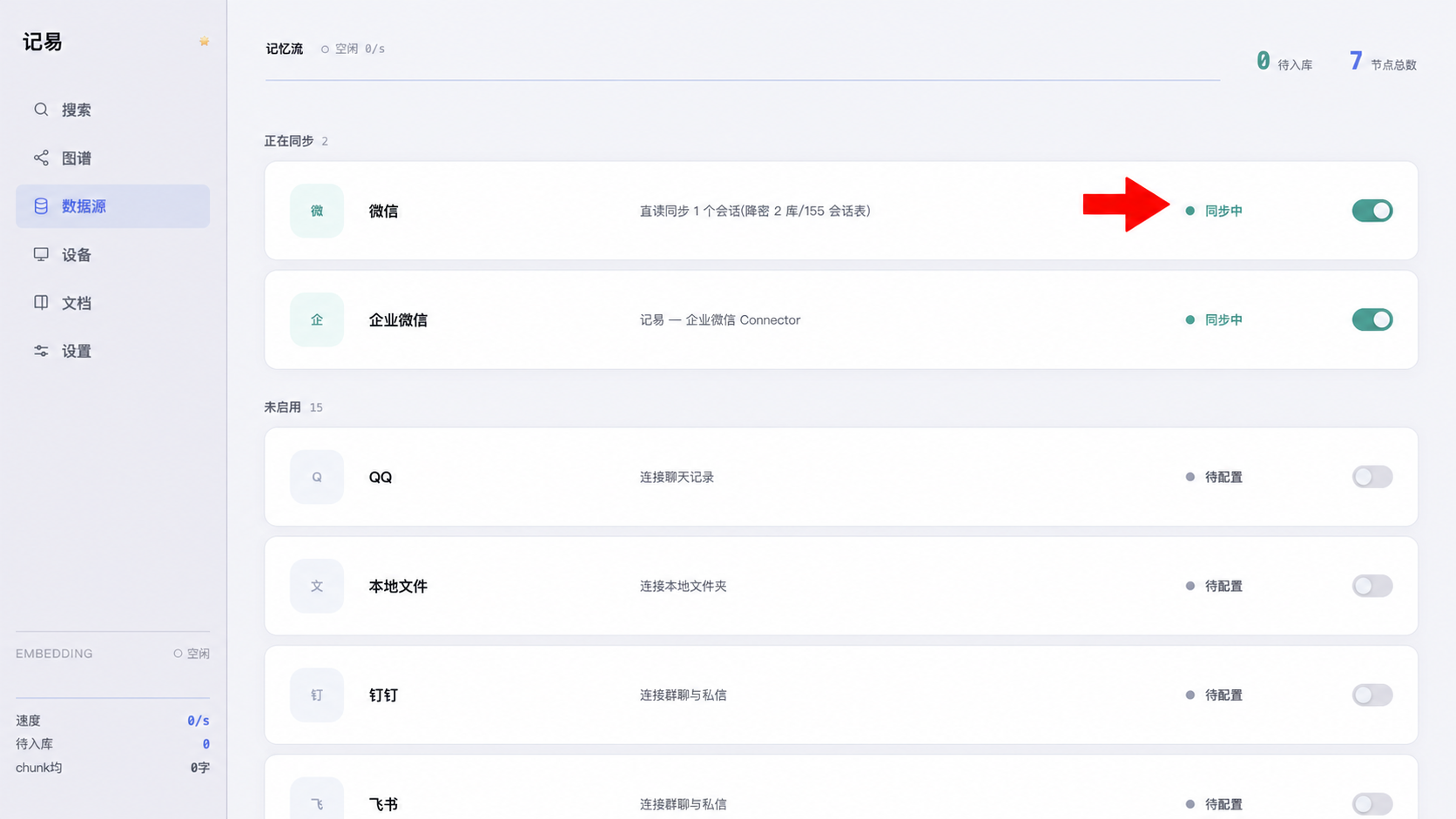
窗口关闭后,微信出现在“正在同步”区域并显示“同步中”,表示微信同步已经启动。以后点击“同步中”可以查看同步进度。
查看微信同步详情
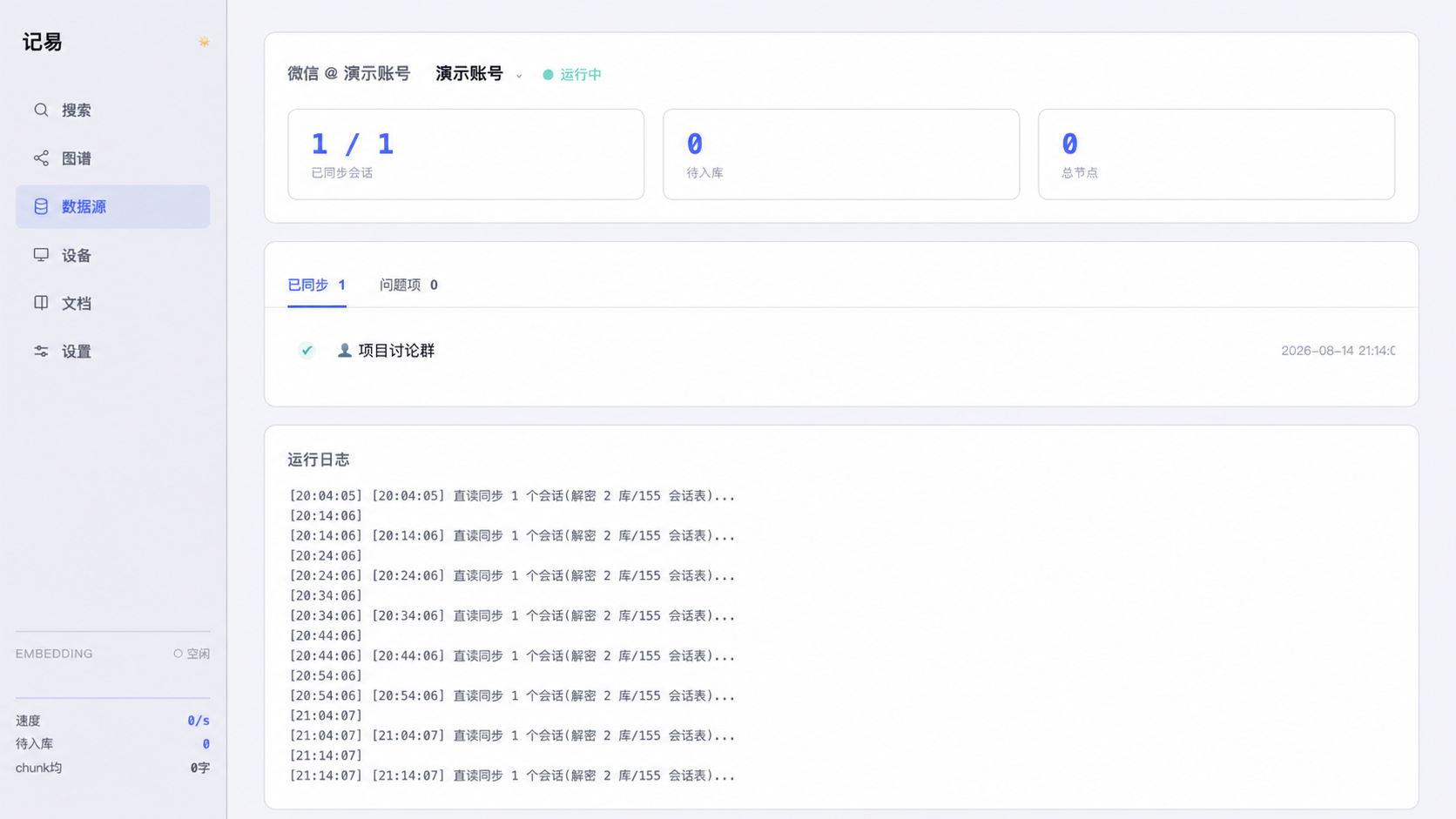
在“正在同步”区域点击微信这一行的“同步中”,进入同步详情页面。
详情页会显示运行状态、已同步会话、待入库数量和总节点。切换“已同步”和“问题项”可查看每个会话的结果,页面底部保留最近运行日志。
企业微信
在已经登录企业微信的电脑上打开 记易™,然后按下面的页面顺序完成配置。
打开企业微信
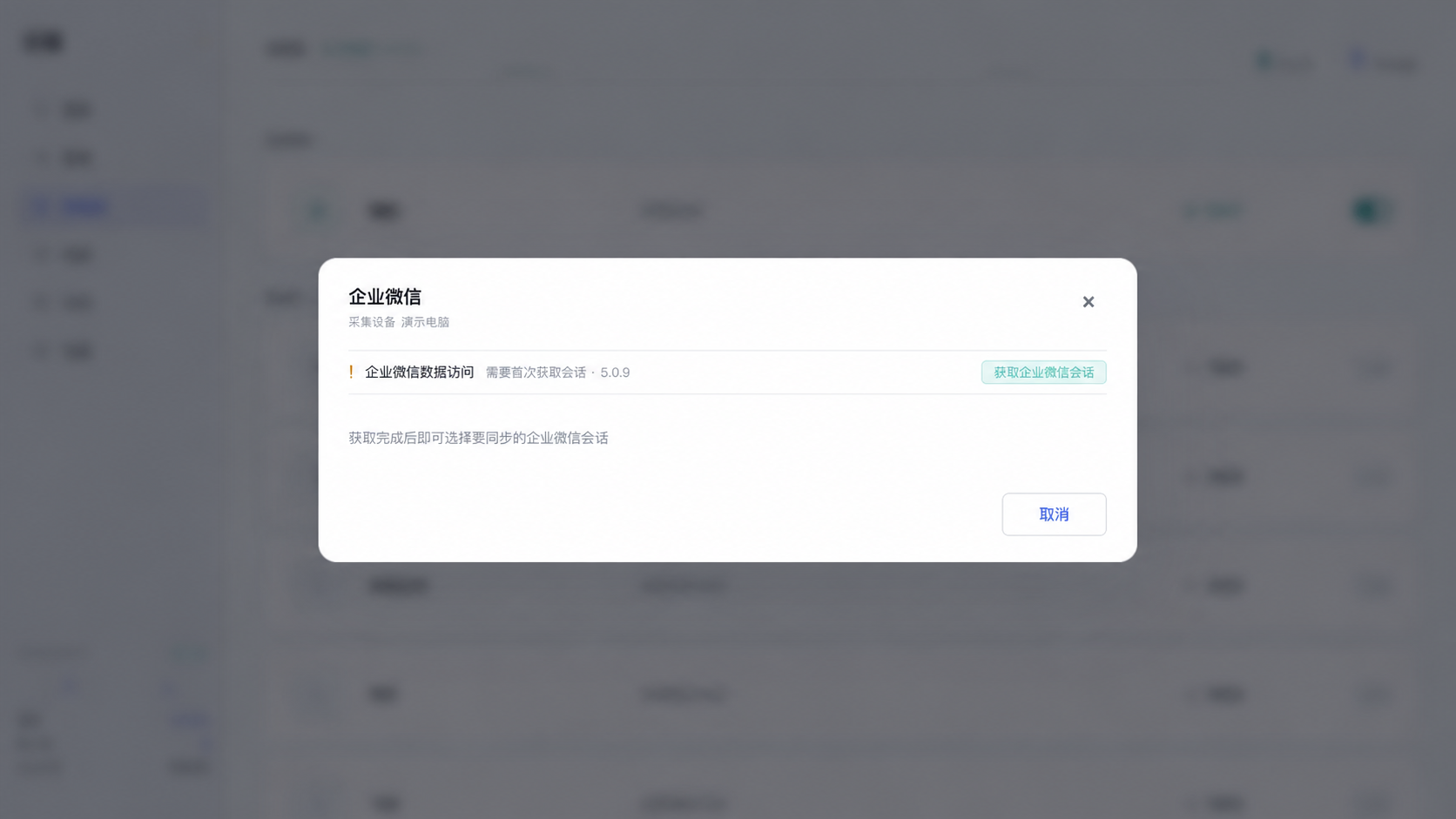
点击侧边栏“数据源”,在“未启用”区域点击“企业微信”这一项。
获取企业微信会话
首次打开时,页面只显示“需要首次获取会话”。保持企业微信桌面客户端登录,点击“获取企业微信会话”,等待本机数据读取完成。
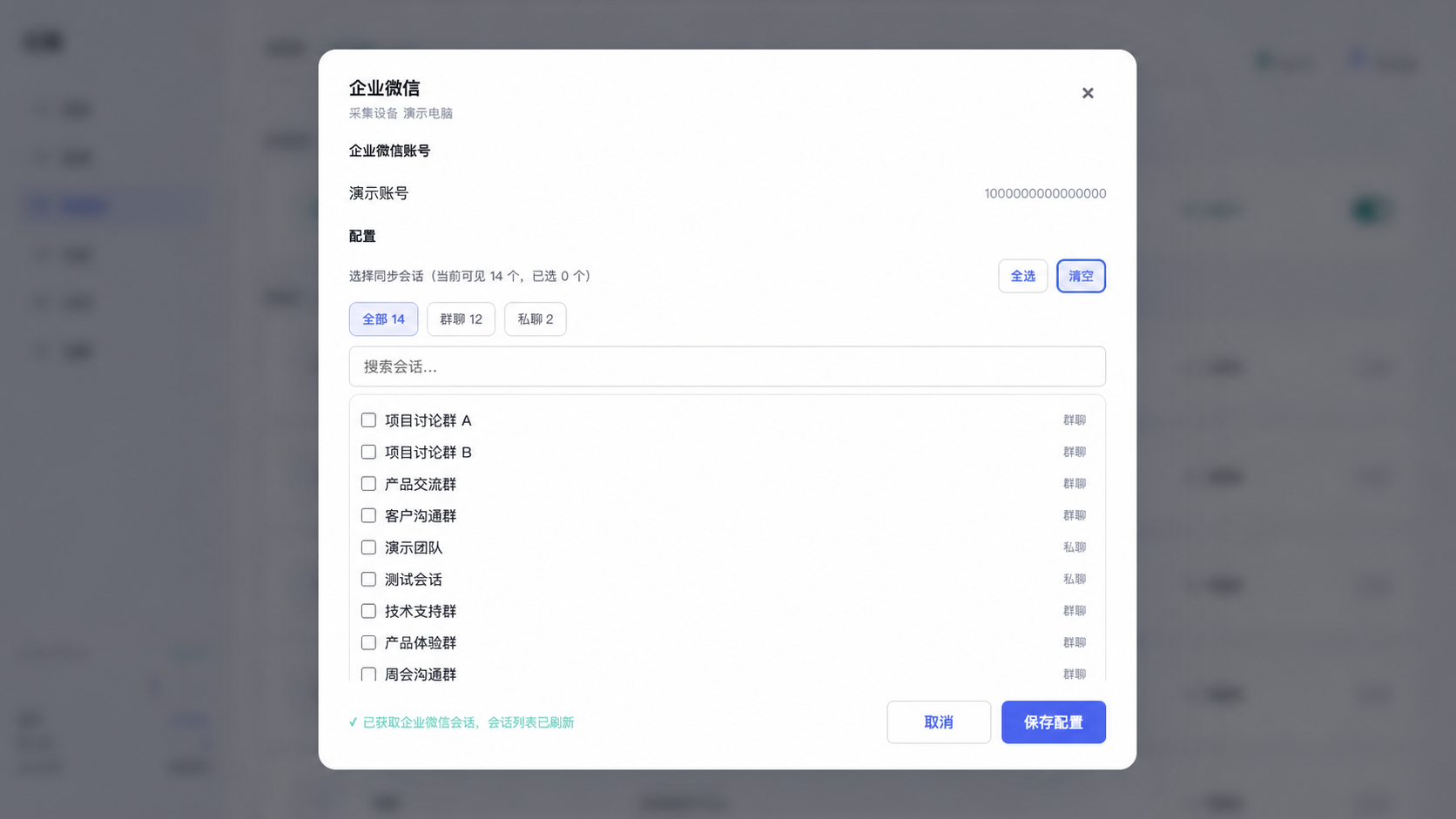
确认企业微信账号
获取完成后,账号和会话列表才会出现。确认页面顶部显示的是需要同步的企业微信账号。
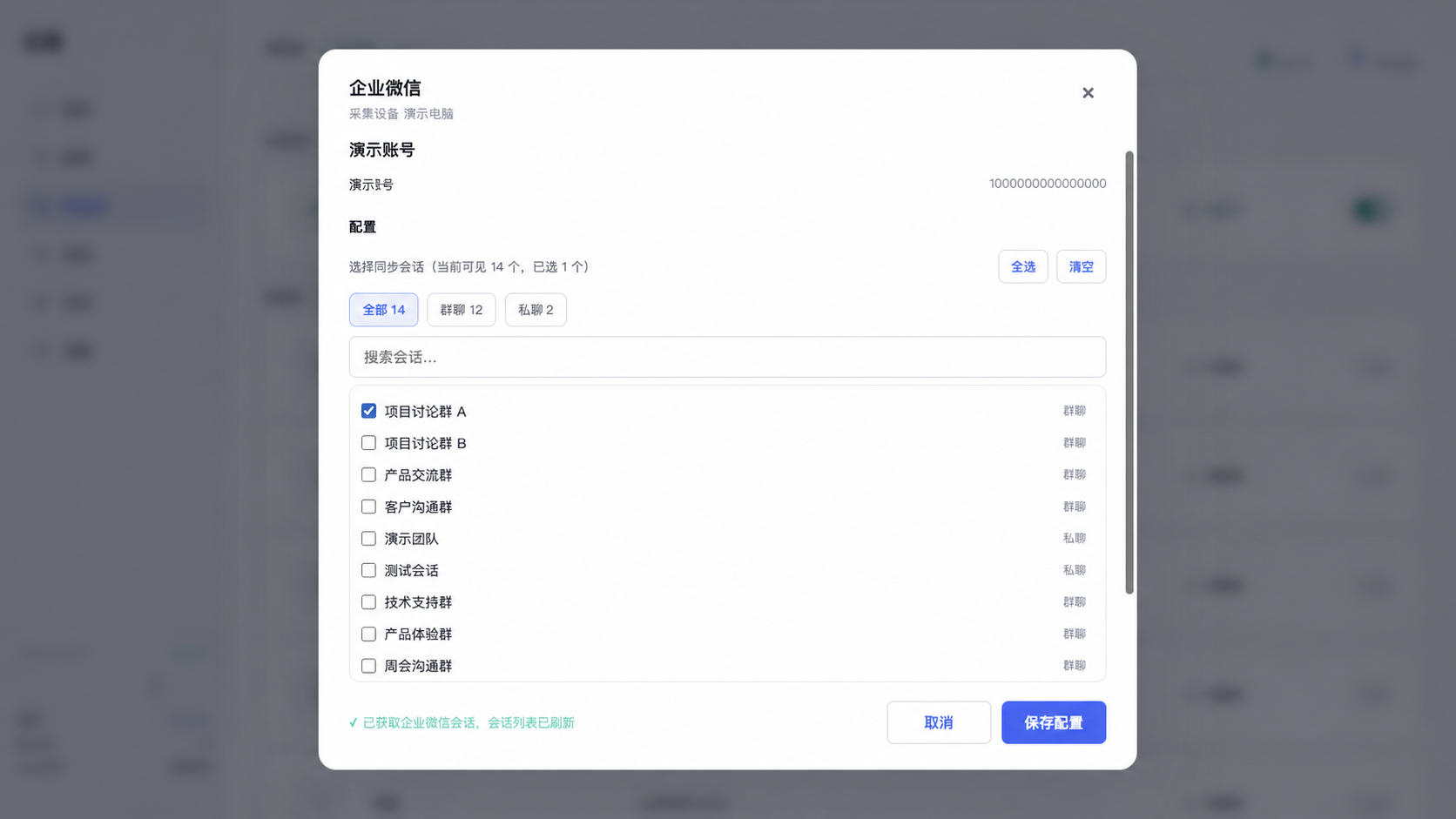
选择会话
搜索并勾选需要同步的群聊或私聊,也可以按“群聊”“私聊”筛选。然后选择首次同步的历史范围和检查更新频率。
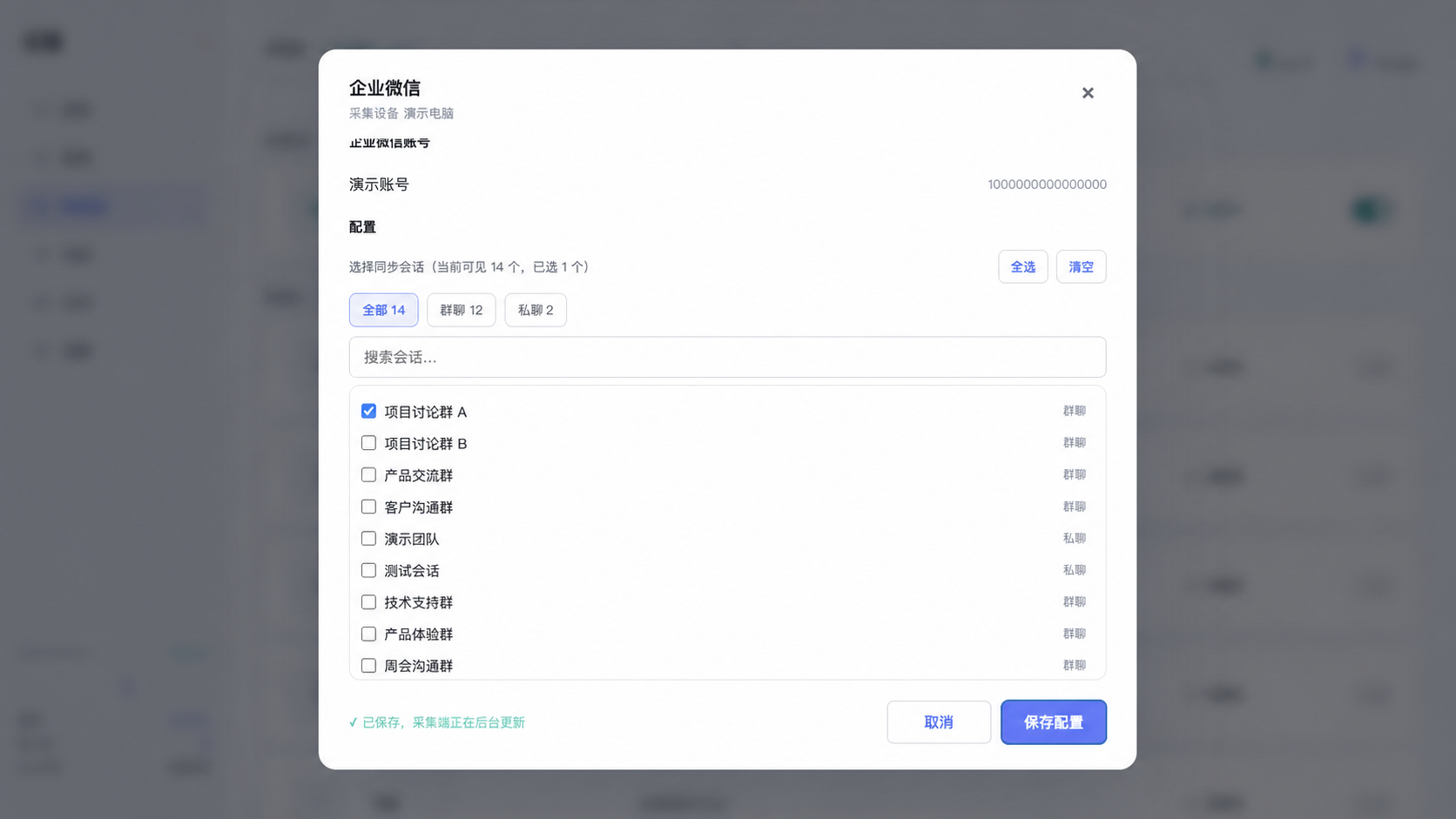
保存配置
点击“保存配置”。页面显示“已保存,采集端正在后台更新”后即可关闭窗口。
启动企业微信同步
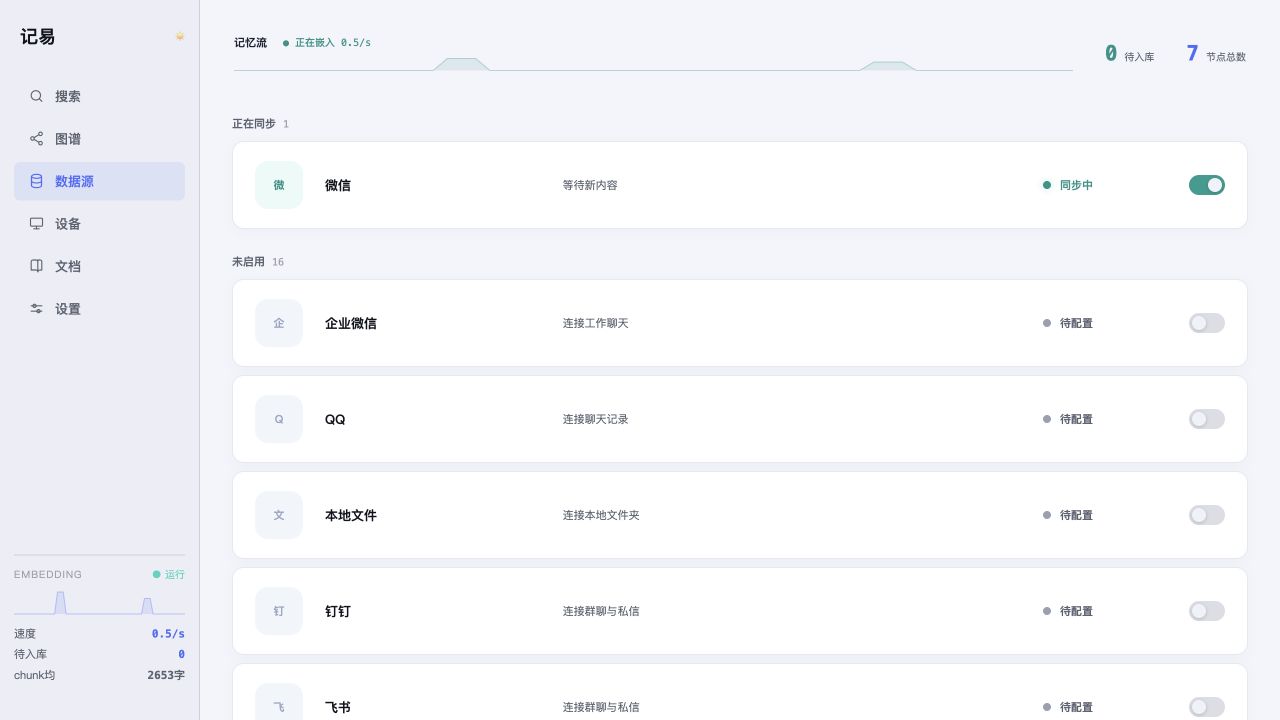
关闭配置窗口并返回“数据源”。企业微信此时位于“未启用”区域,打开这一行右侧的开关即可启动。
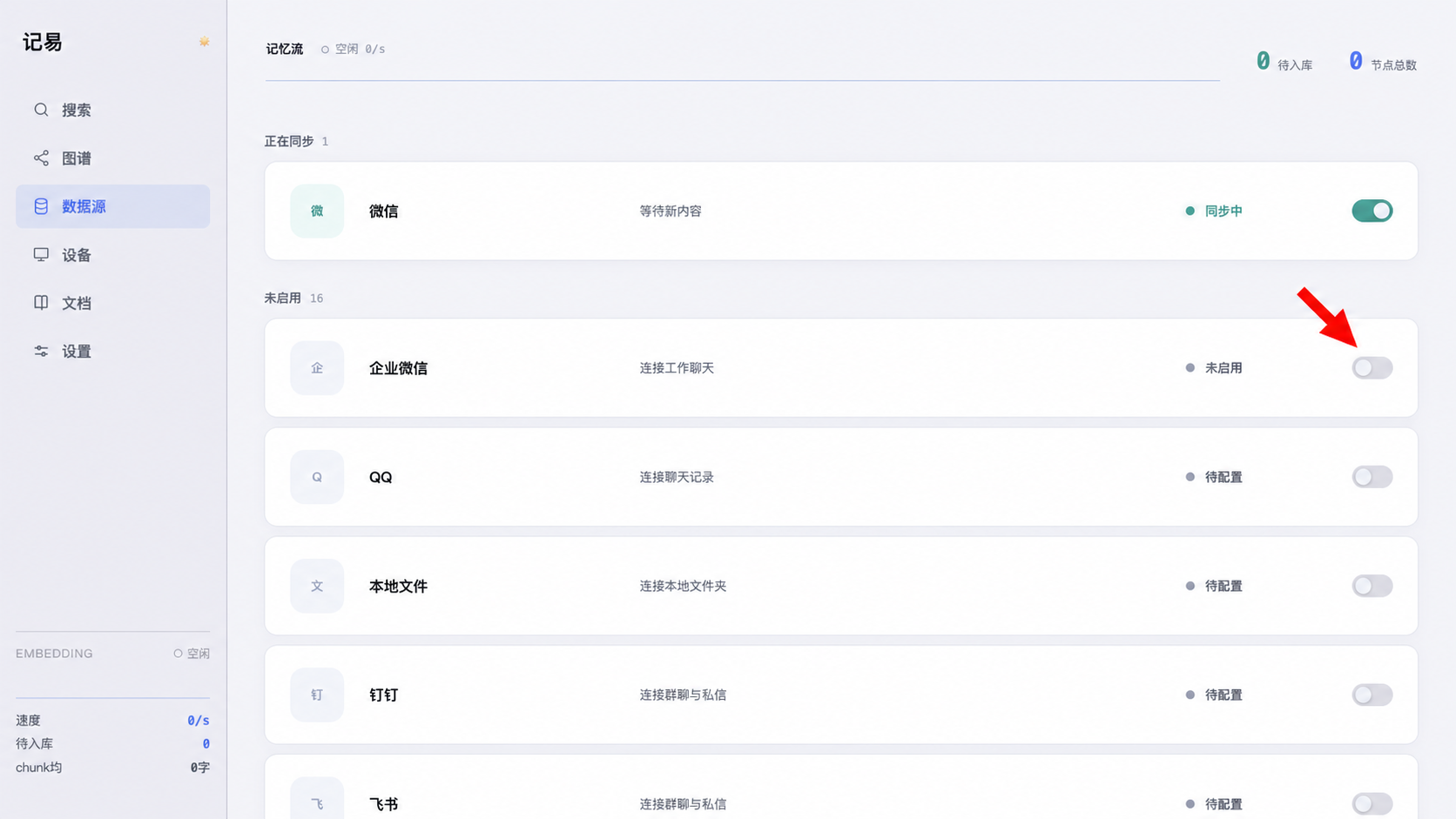
企业微信移动到“正在同步”区域并显示“同步中”,表示同步已经启动。以后点击“同步中”可以查看进度和问题项。
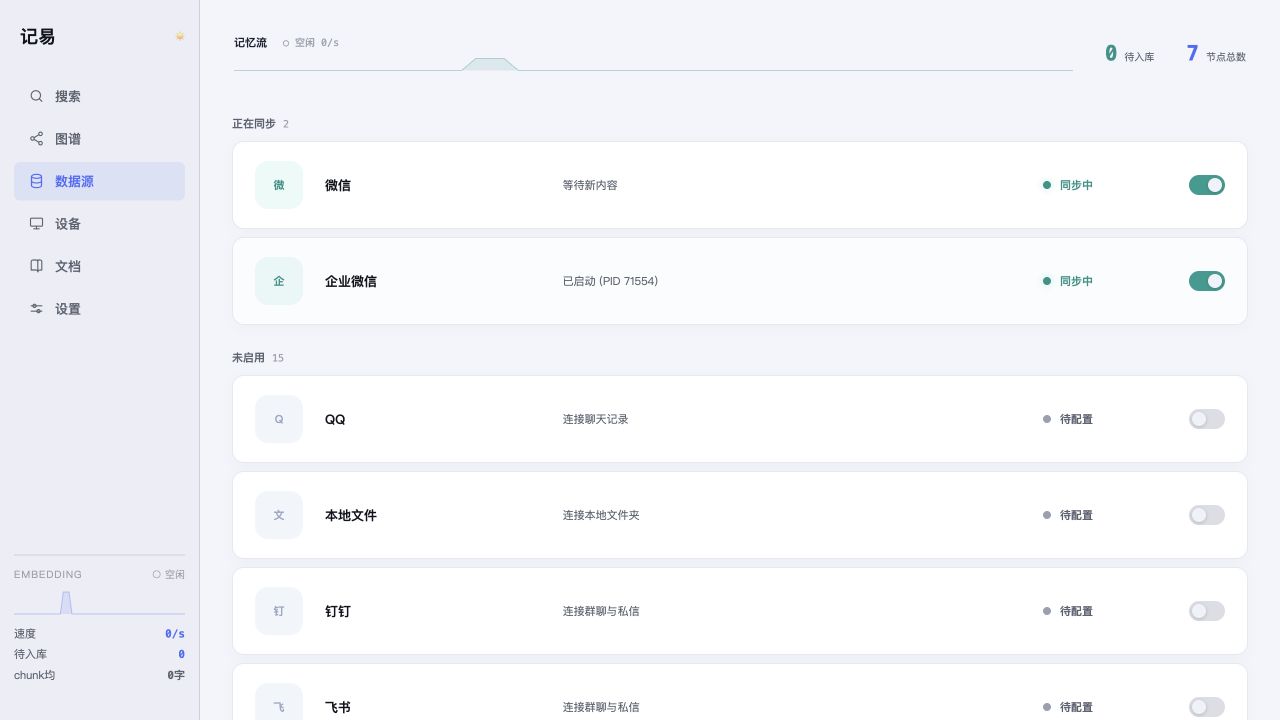
查看企业微信同步详情
在“正在同步”区域点击企业微信这一行的“同步中”,进入同步详情页面。
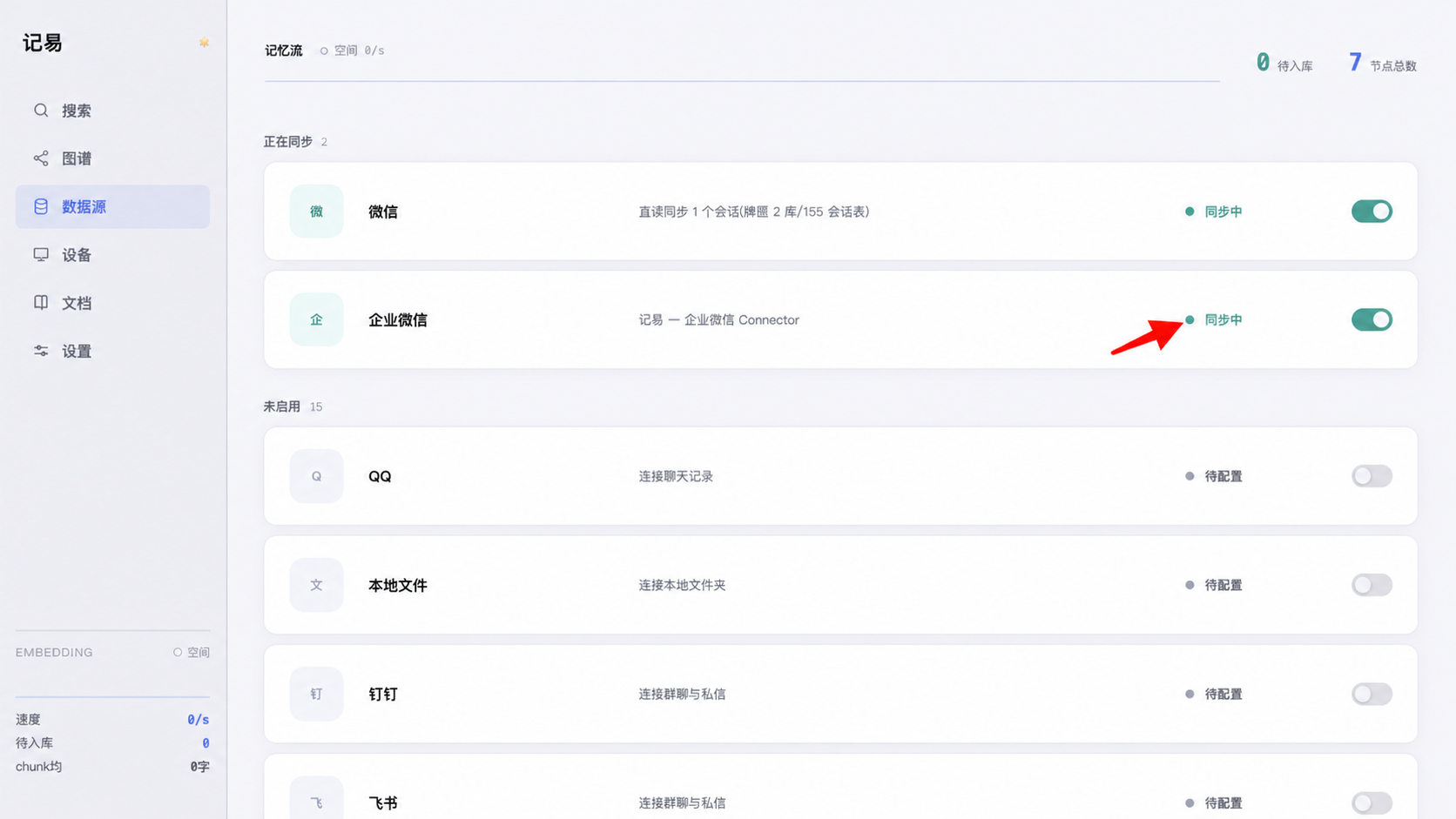
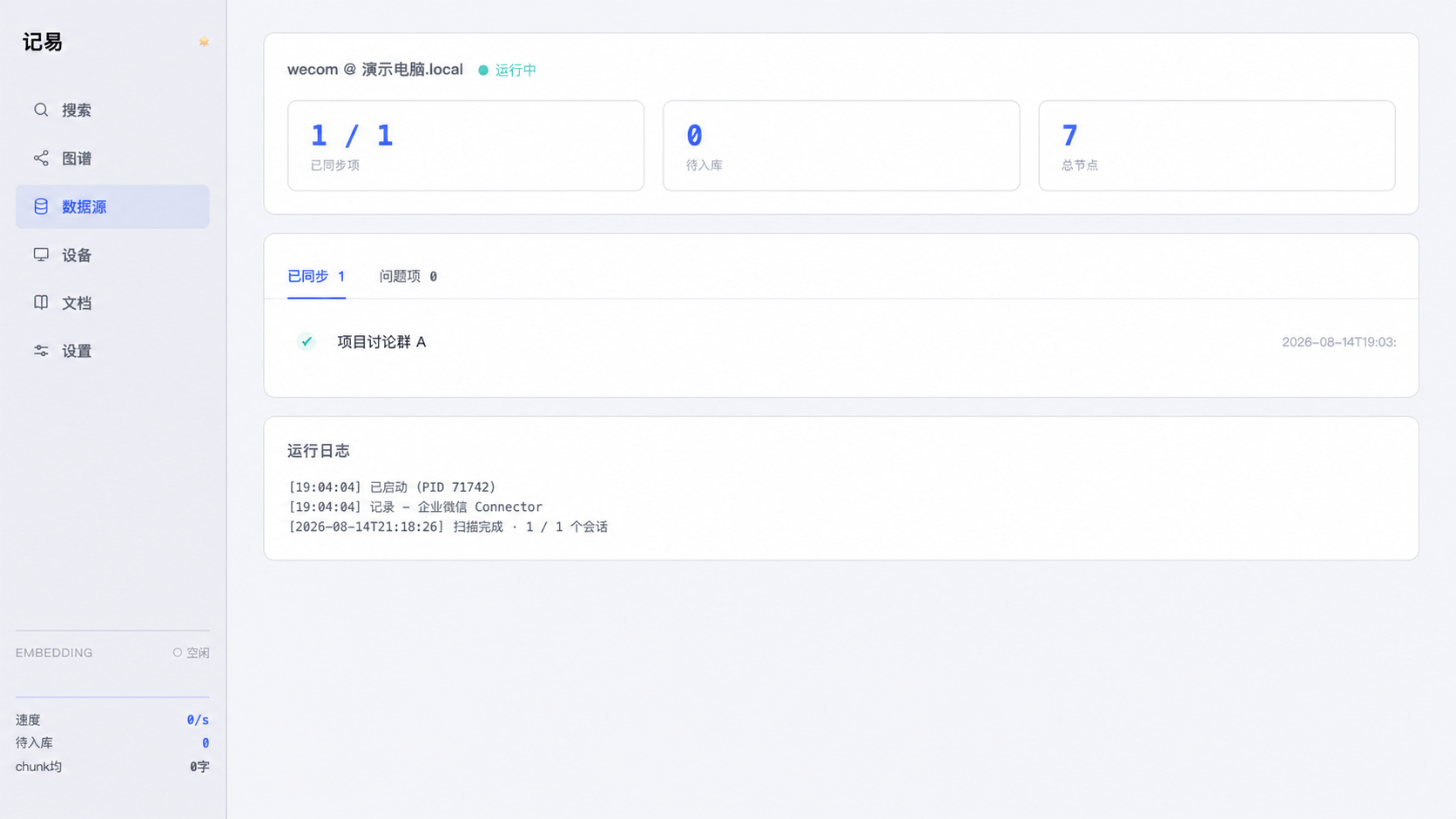
详情页会显示运行状态、已同步项、待入库数量和总节点。切换“已同步”和“问题项”可查看每个会话的结果,页面底部显示最近运行日志。
在已经登录 QQ 的电脑上打开 记易™,然后按下面的页面顺序完成配置。
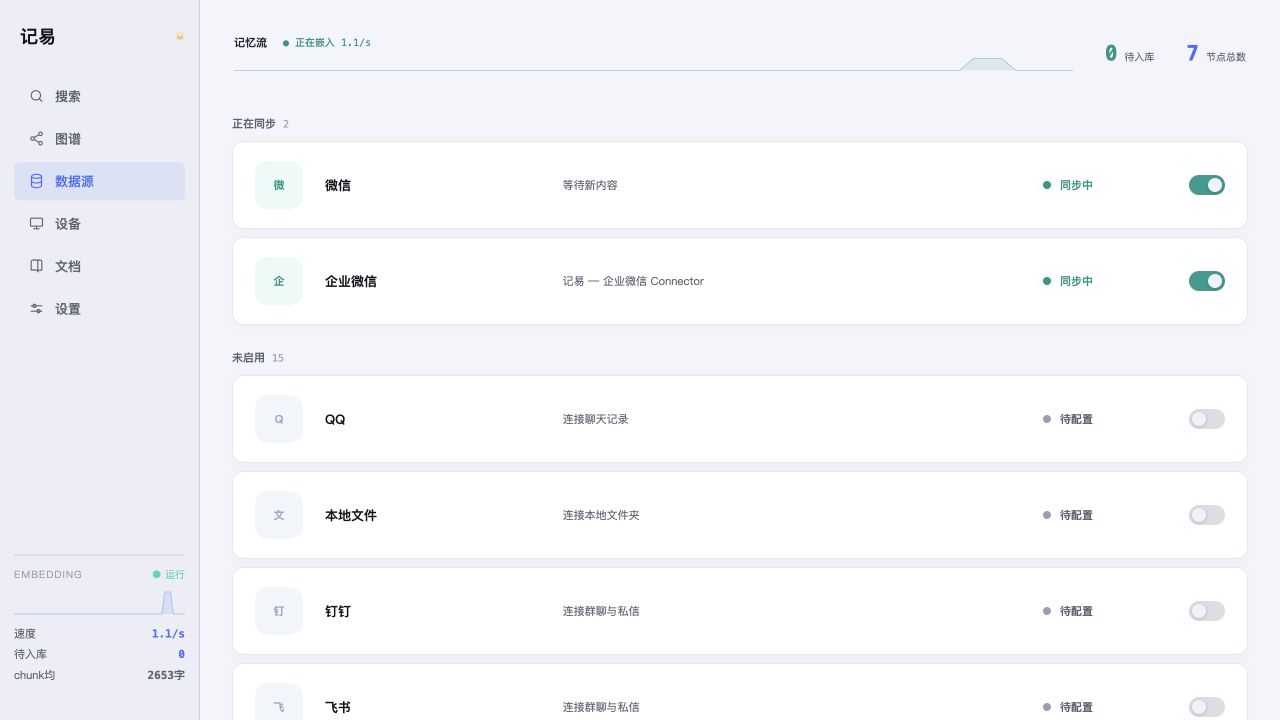
打开 QQ
点击侧边栏“数据源”,在“未启用”区域点击“QQ”这一项。
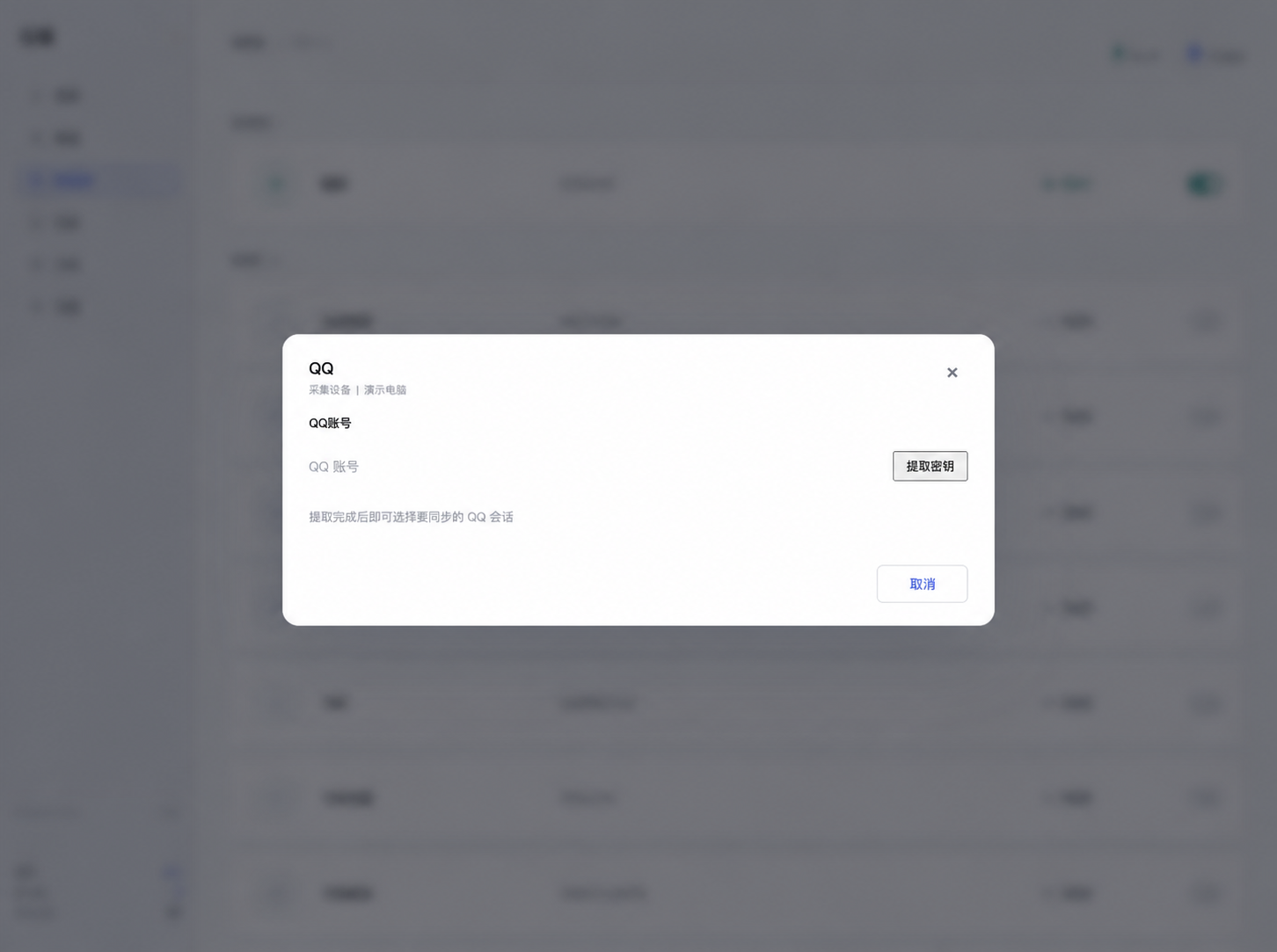
提取 QQ 密钥
保持 QQ 桌面客户端登录,点击账号右侧的“提取密钥”。系统请求管理员权限时按提示允许,并等待会话读取完成。
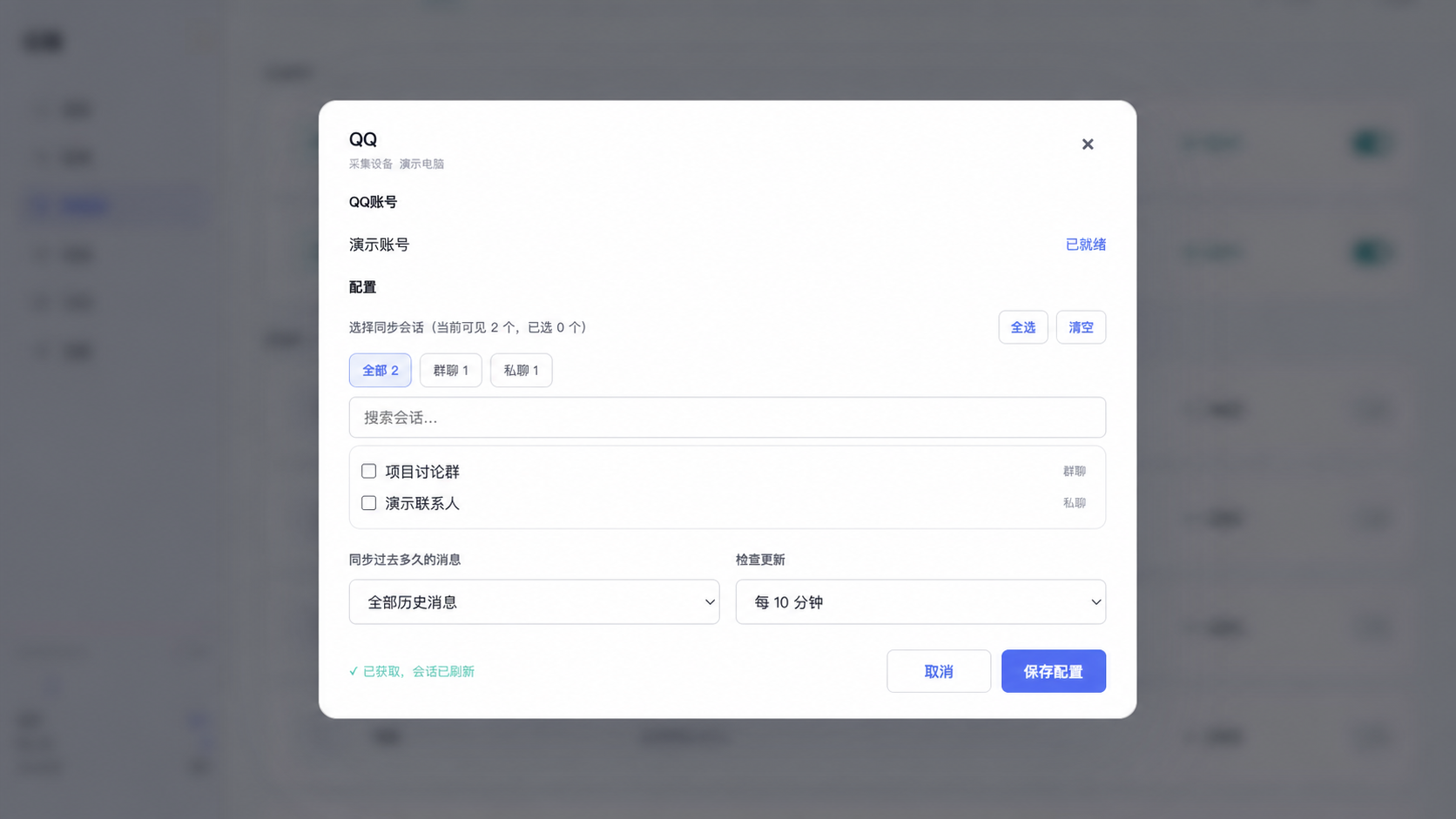
确认账号和会话
提取成功后,页面会显示当前 QQ 账号和可同步的群聊、私聊。确认页面顶部显示的是需要同步的账号。
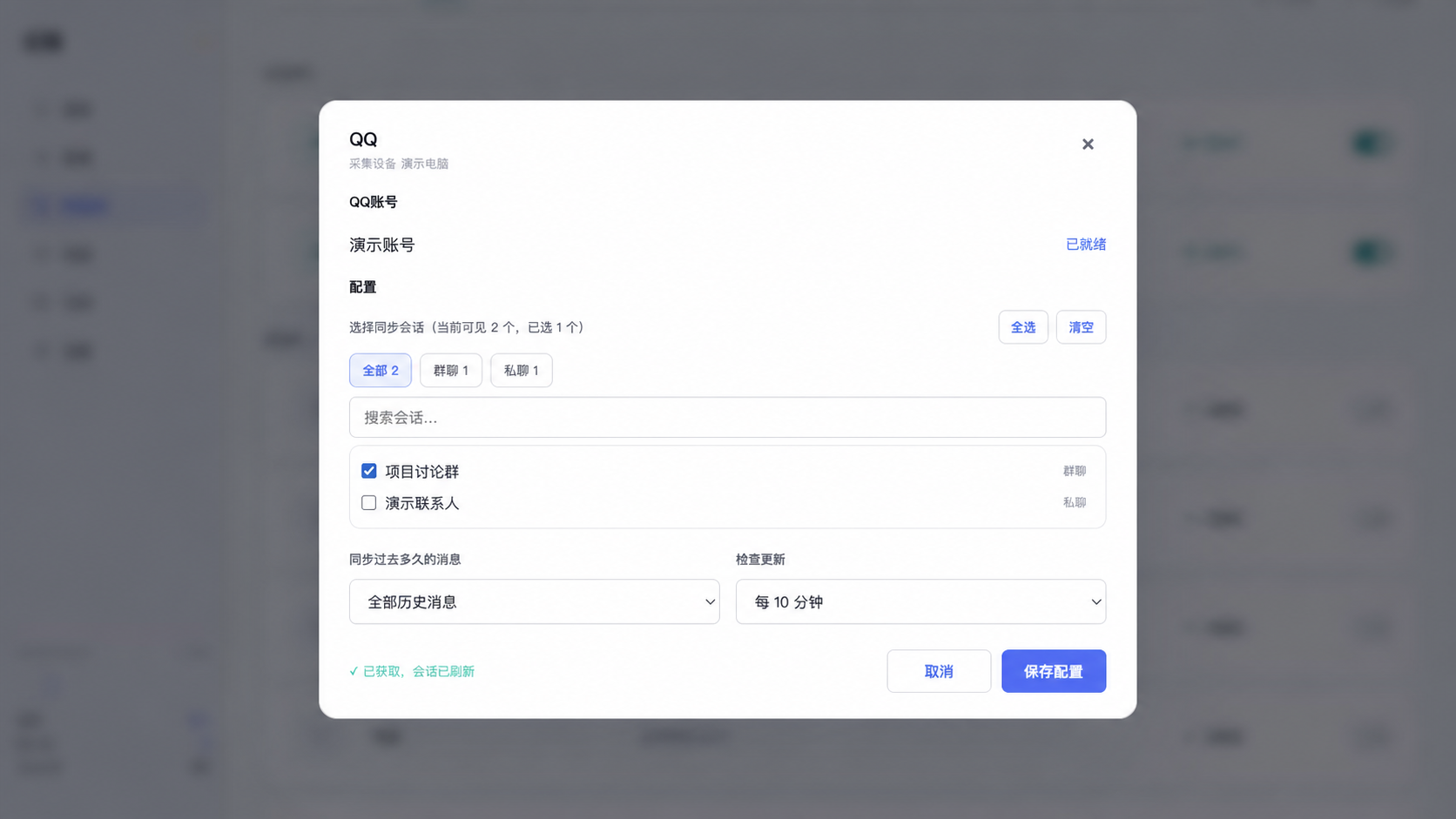
选择同步会话
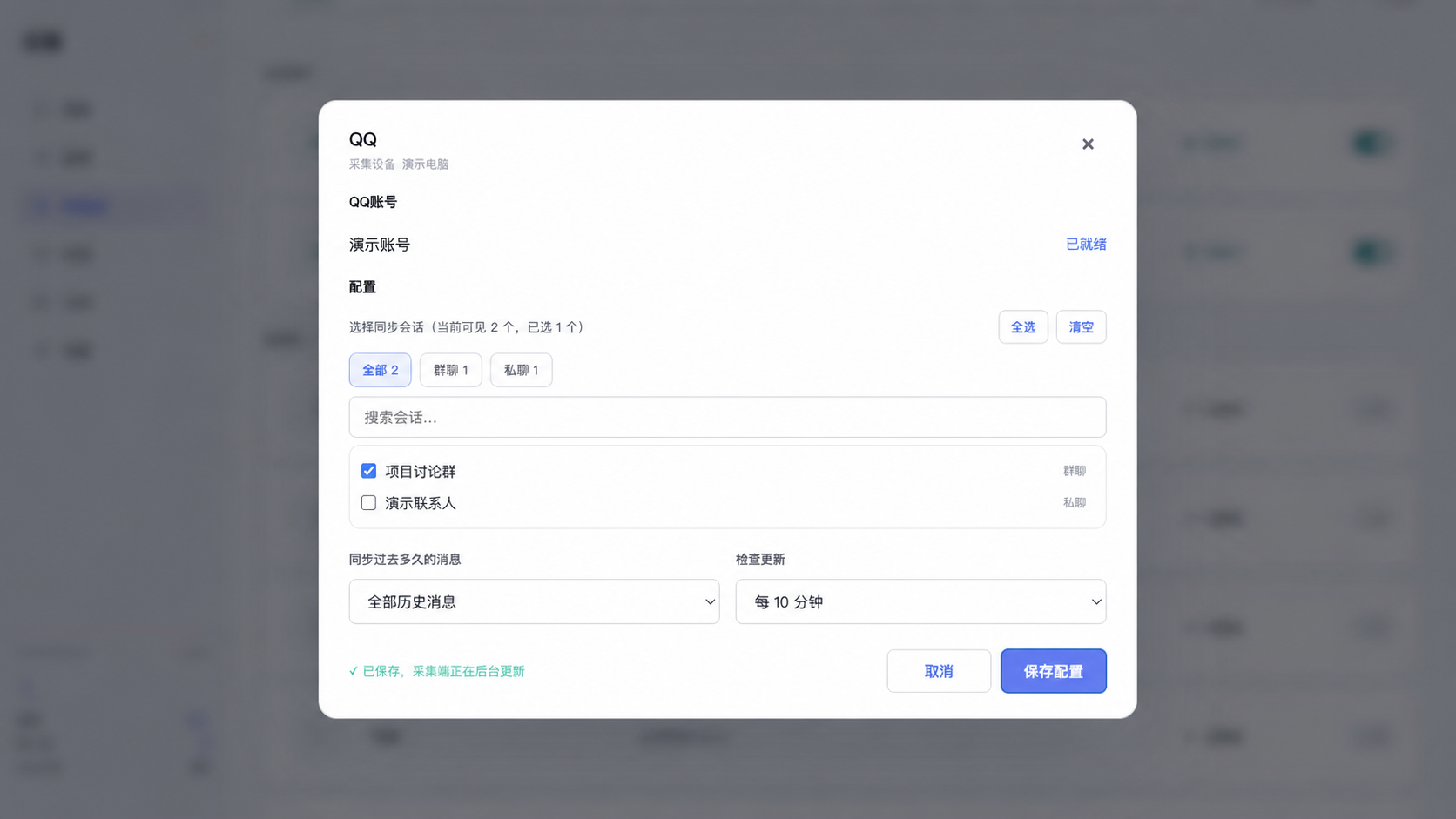
搜索并勾选需要同步的群聊或私聊,然后选择首次同步的历史范围和检查更新频率。
保存配置
点击“保存配置”。页面显示“已保存,采集端正在后台更新”后即可关闭窗口。
启动 QQ 同步
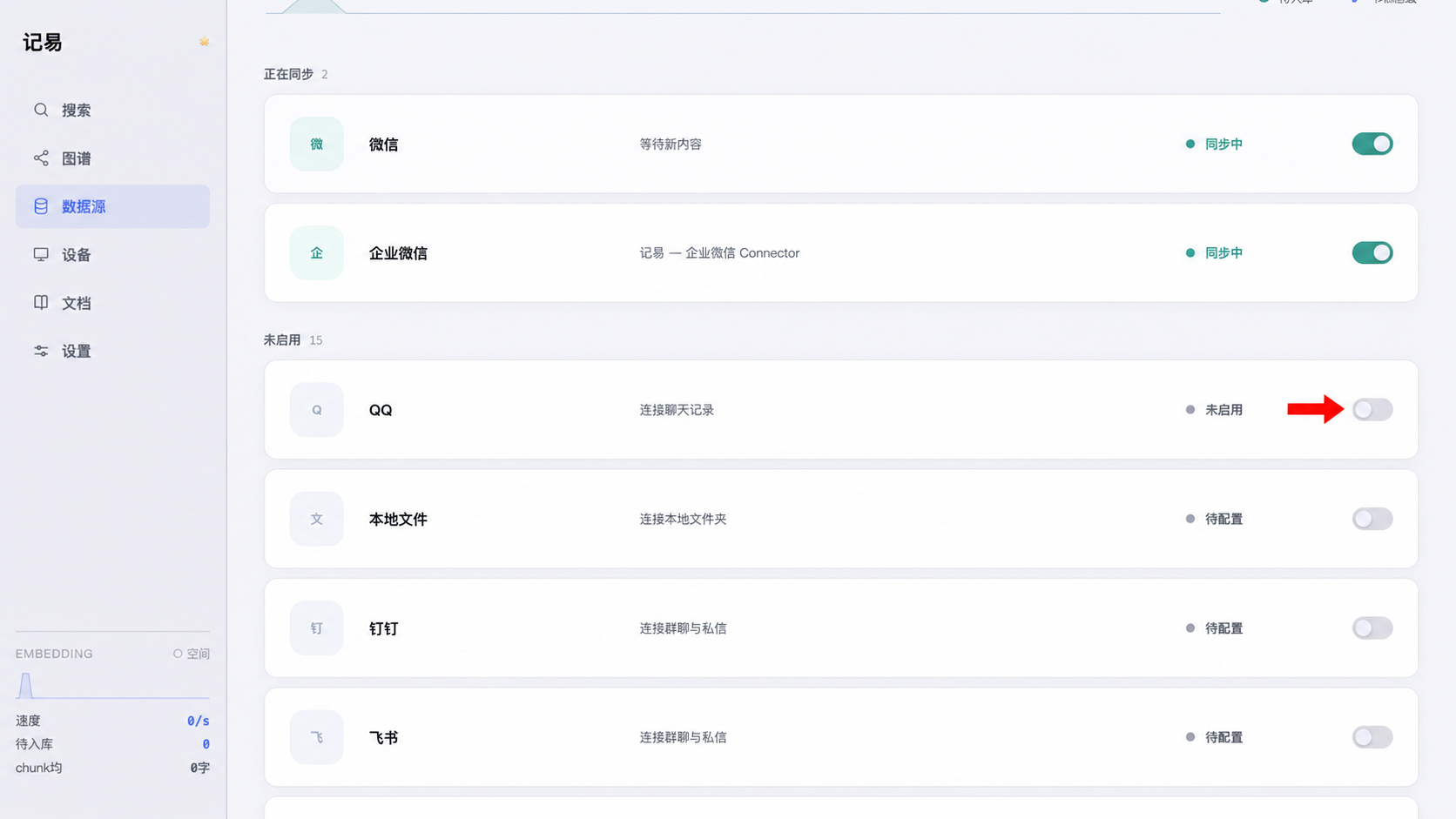
关闭配置窗口并返回“数据源”。QQ 此时位于“未启用”区域,打开 QQ 这一行右侧的开关即可启动。
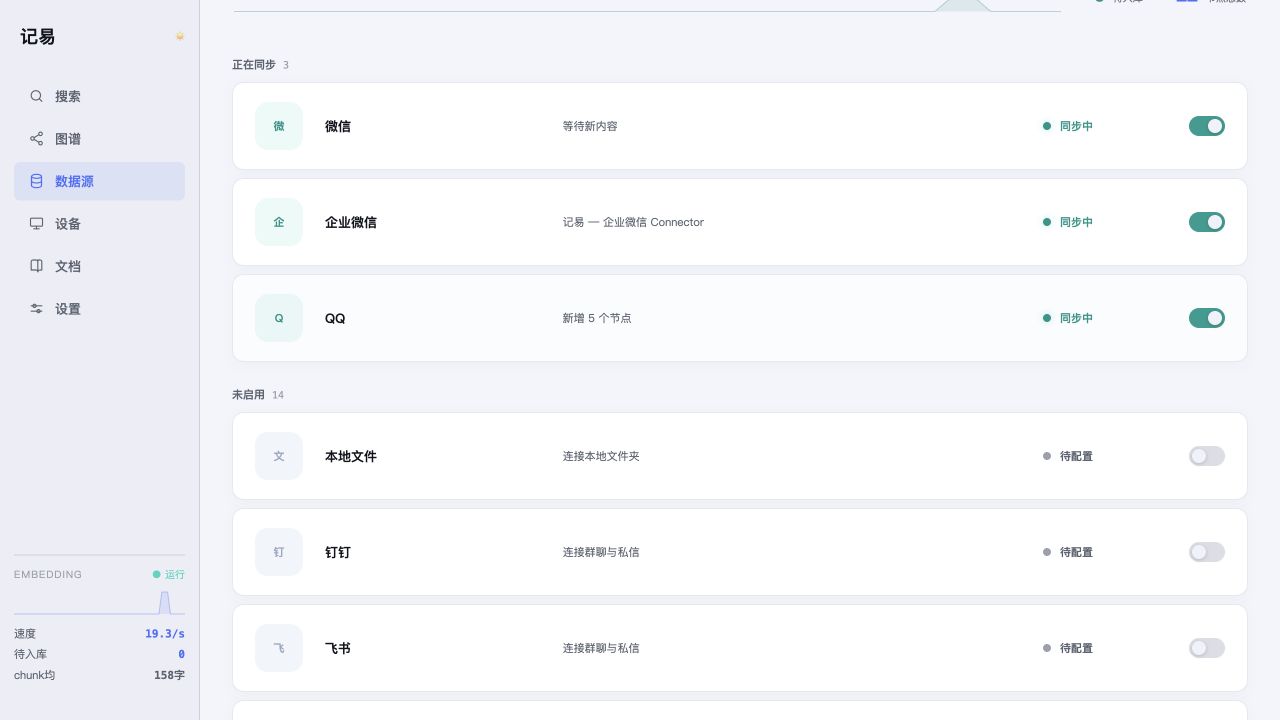
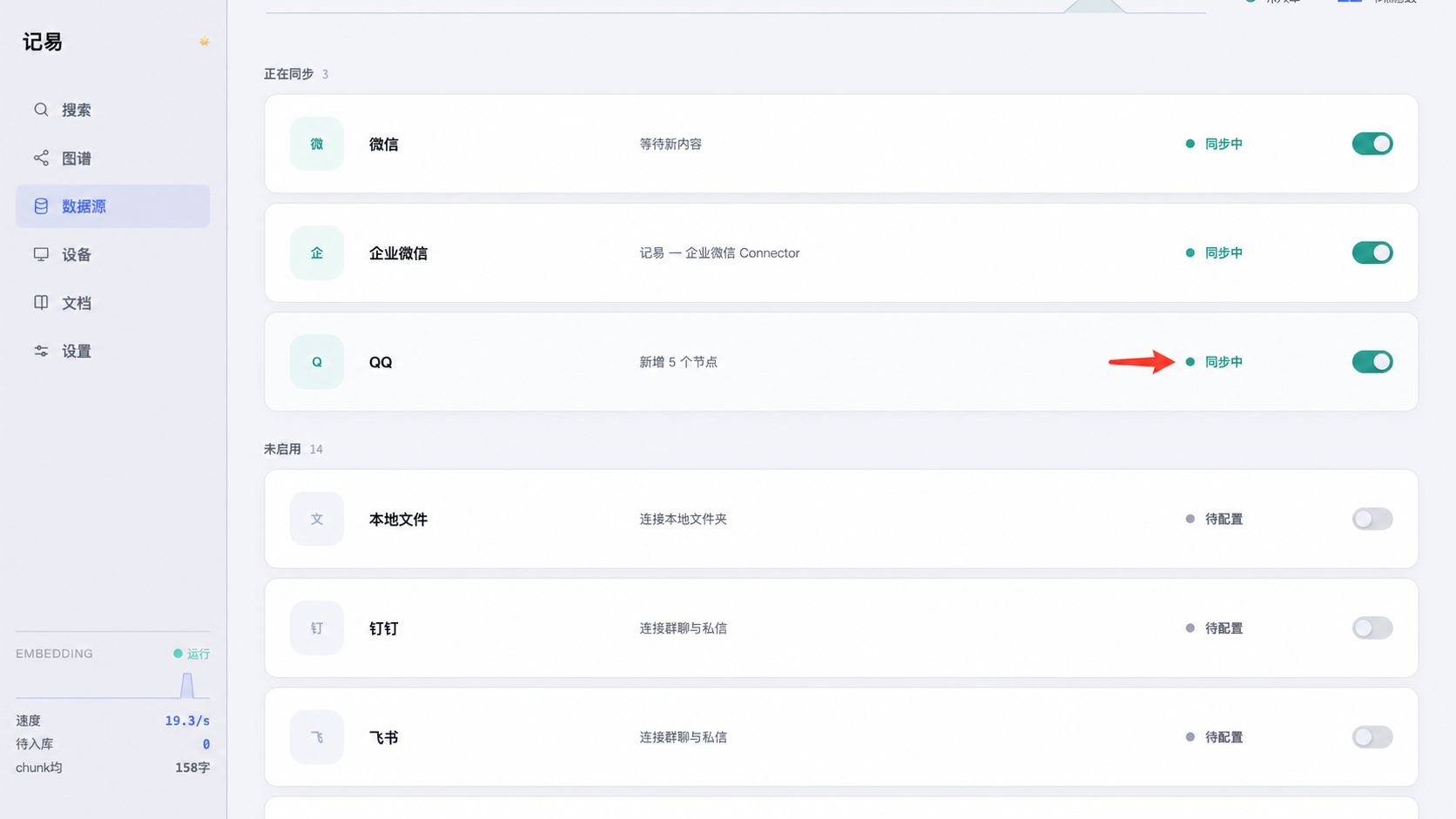
QQ 移动到“正在同步”区域并显示“同步中”,表示同步已经启动。
查看 QQ 同步详情
在“正在同步”区域点击 QQ 这一行的“同步中”,进入同步详情页面。
详情页会显示运行状态、已同步项、待入库数量和总节点。切换“已同步”和“问题项”可查看每个会话的结果,页面底部显示最近运行日志。
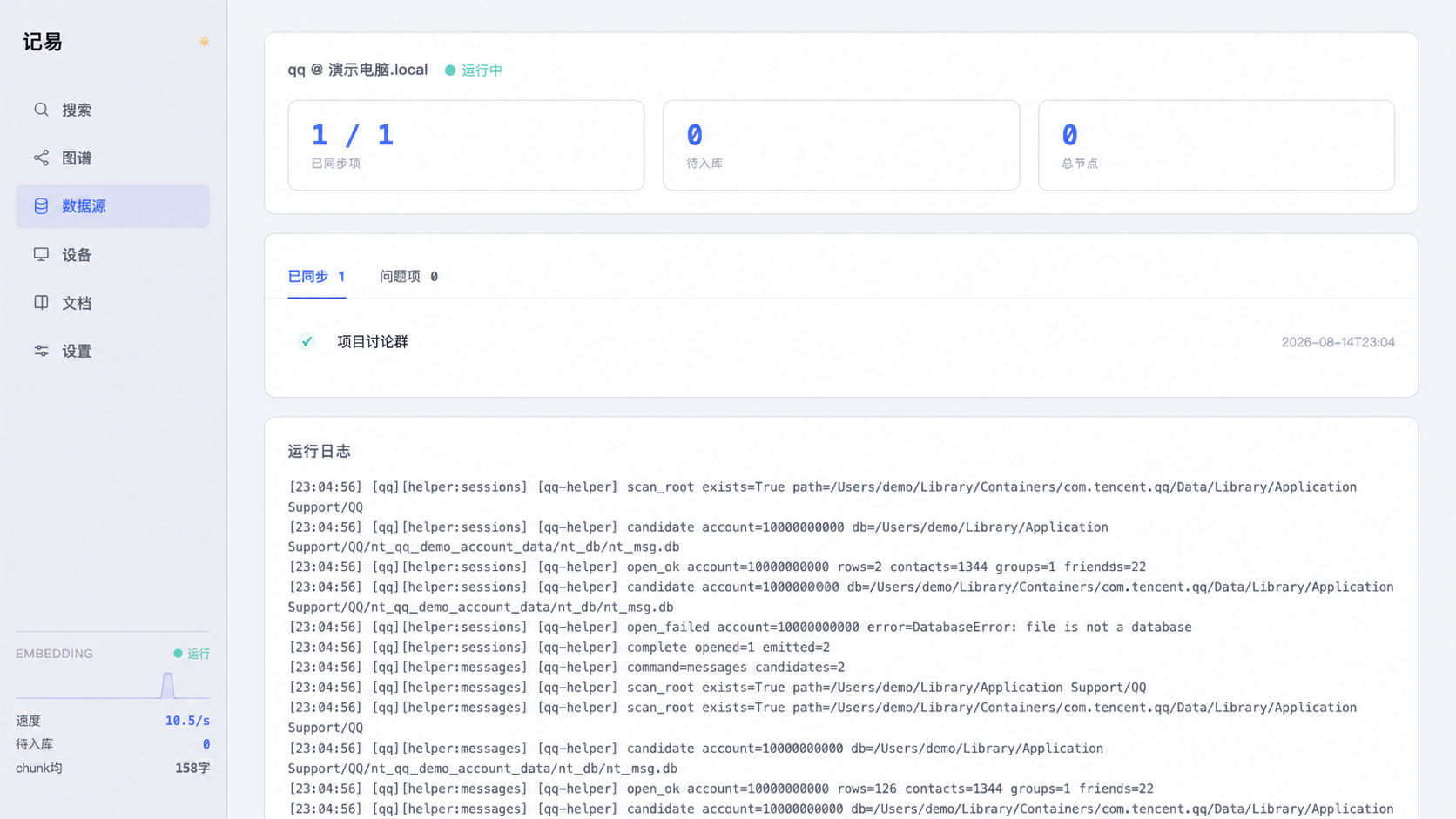
本地文件
文件位于哪台电脑,就在那台电脑上打开 记易™,并按下面的页面顺序选择需要持续同步的本地文件夹。
打开本地文件
点击侧边栏“数据源”,在“未启用”区域点击“本地文件”这一项。
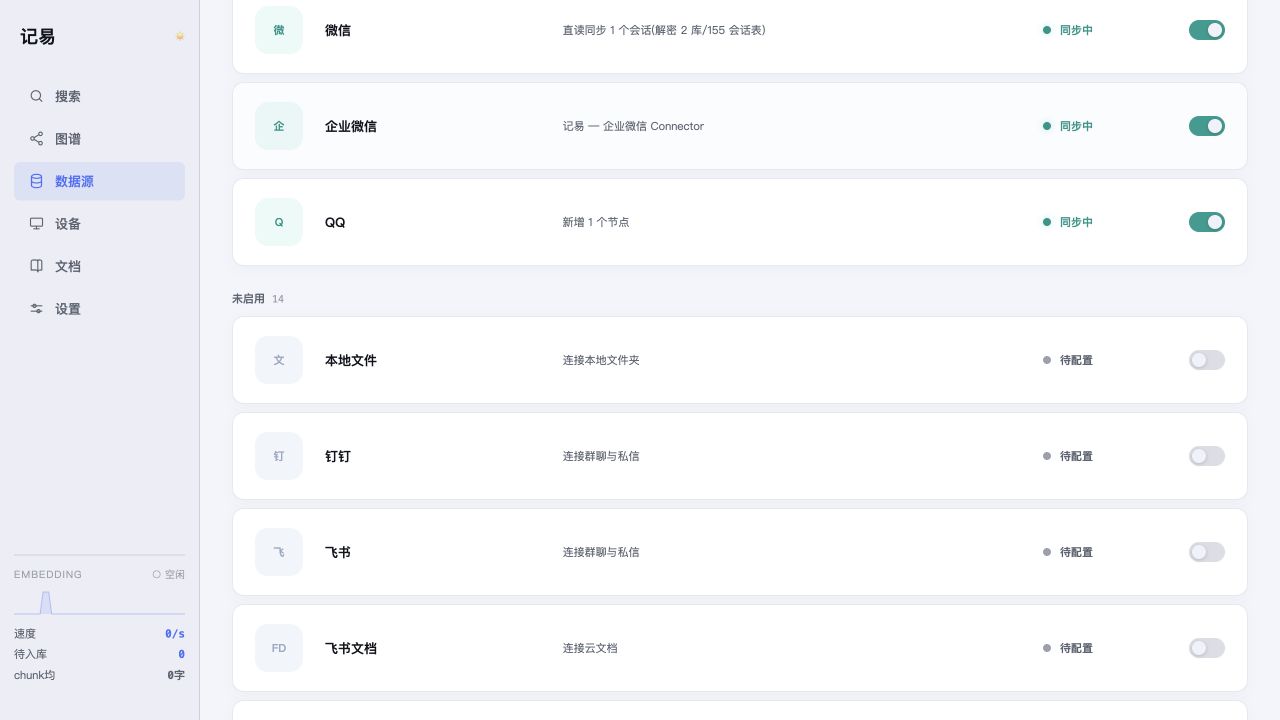
找到资料文件夹
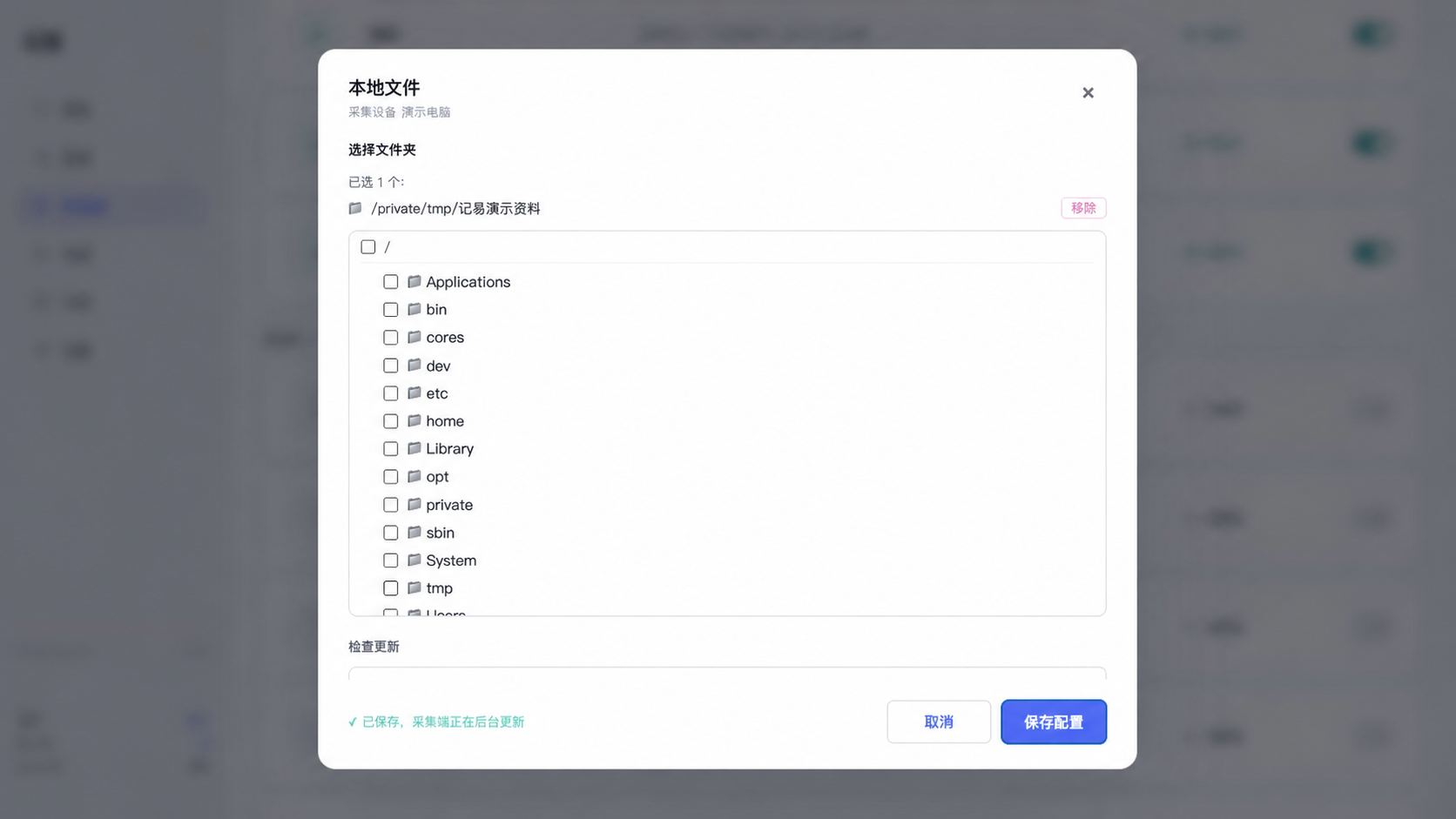
从根目录逐级打开文件夹,找到实际存放资料的项目文件夹。不要直接勾选磁盘根目录。
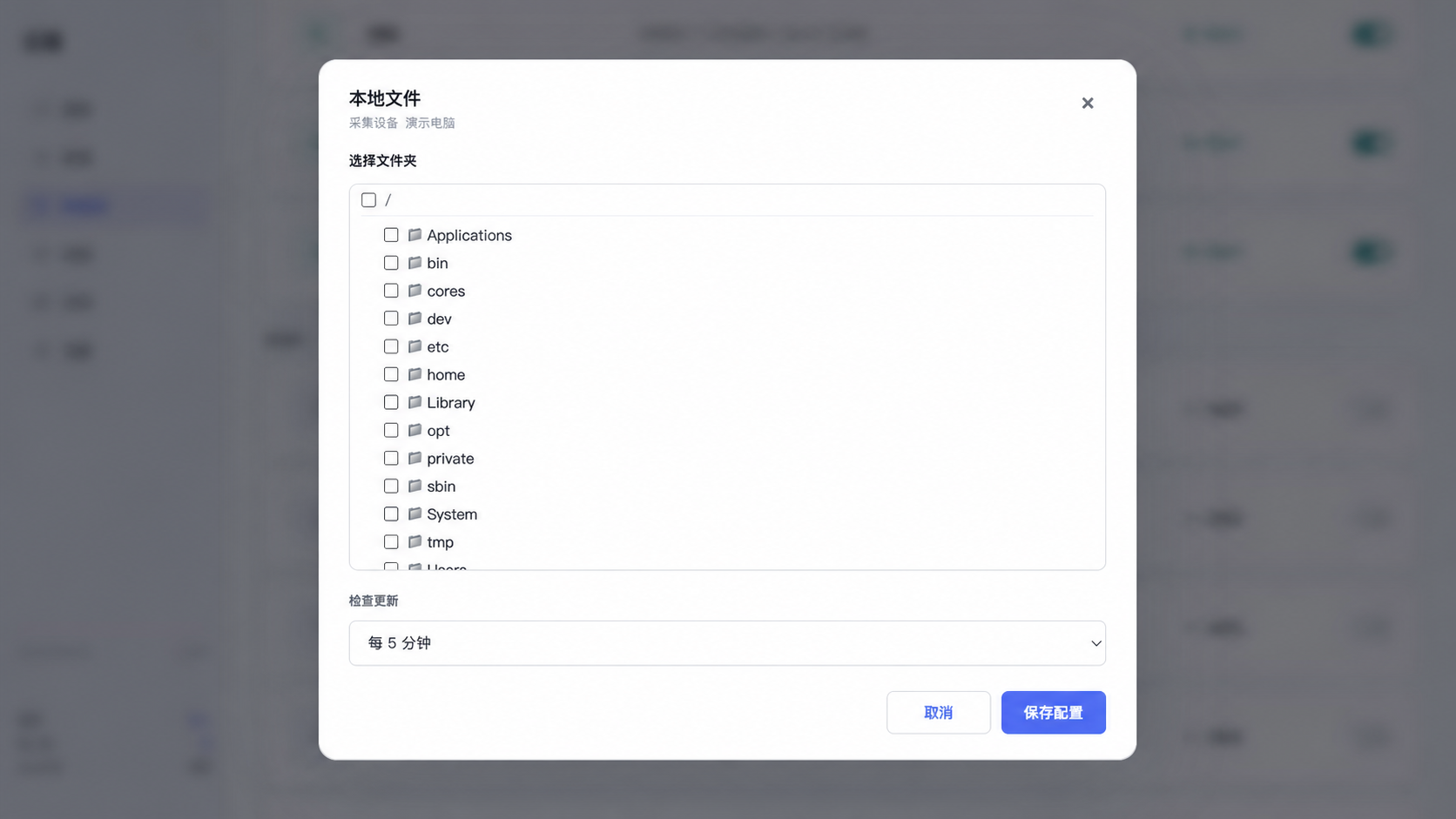
选择同步范围
进入目标文件夹后勾选当前目录。页面顶部会列出已经选择的文件夹;需要同步多个目录时可继续添加。
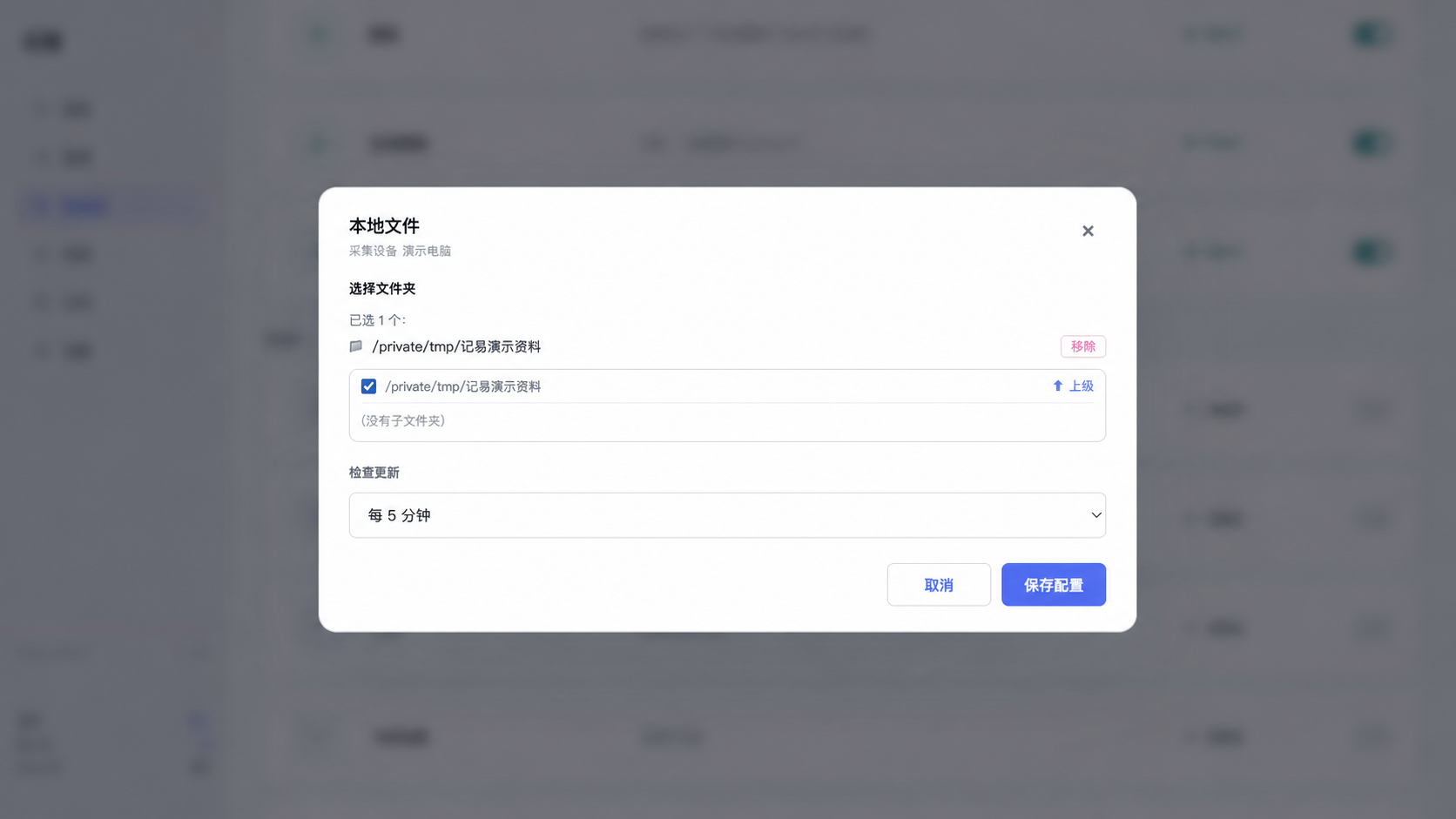
保存配置
选择检查更新频率后点击“保存配置”。页面显示“已保存,采集端正在后台更新”后即可关闭窗口。
启动本地文件同步
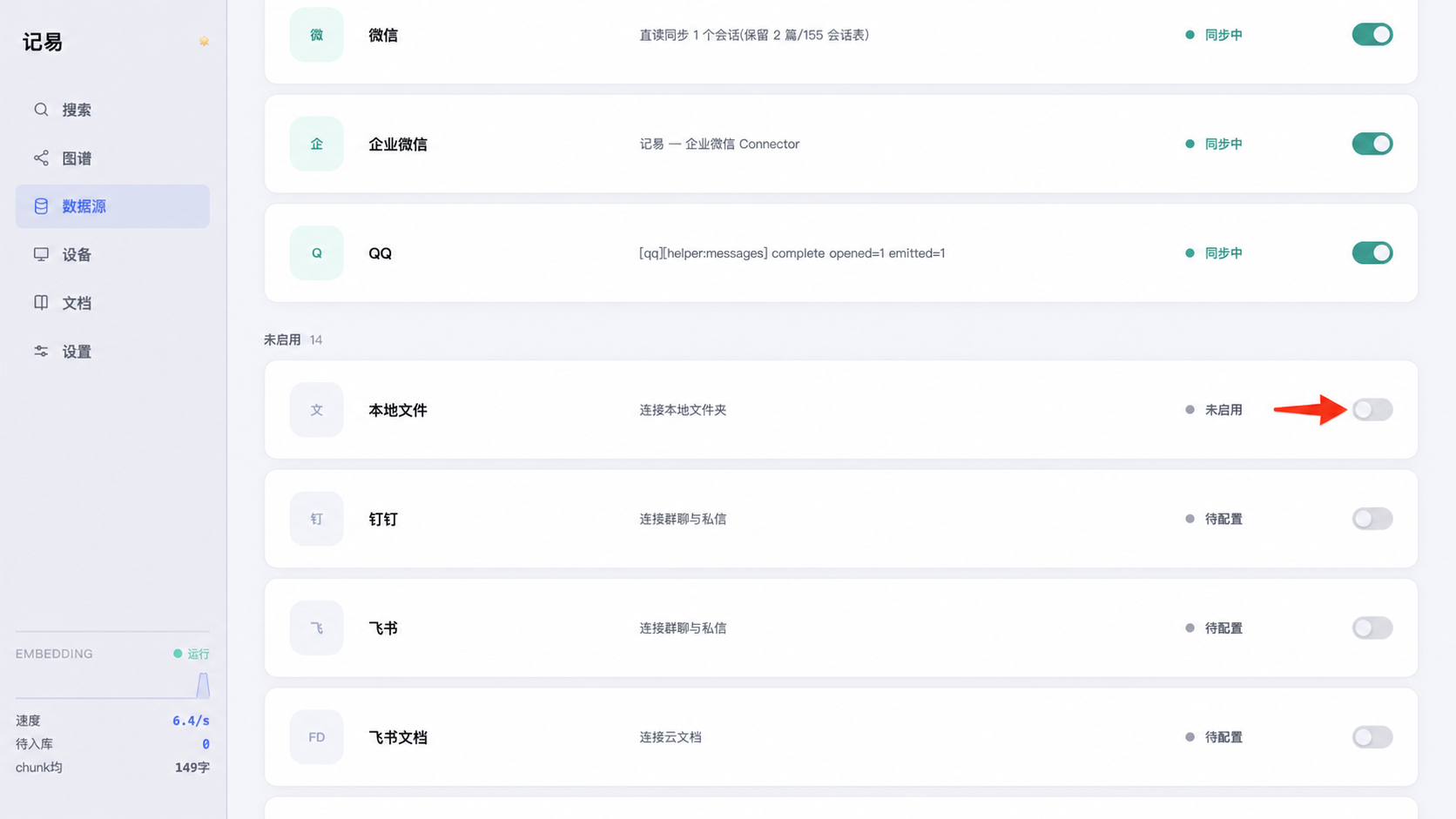
关闭配置窗口并返回“数据源”。本地文件此时位于“未启用”区域,打开本地文件这一行右侧的开关即可启动。
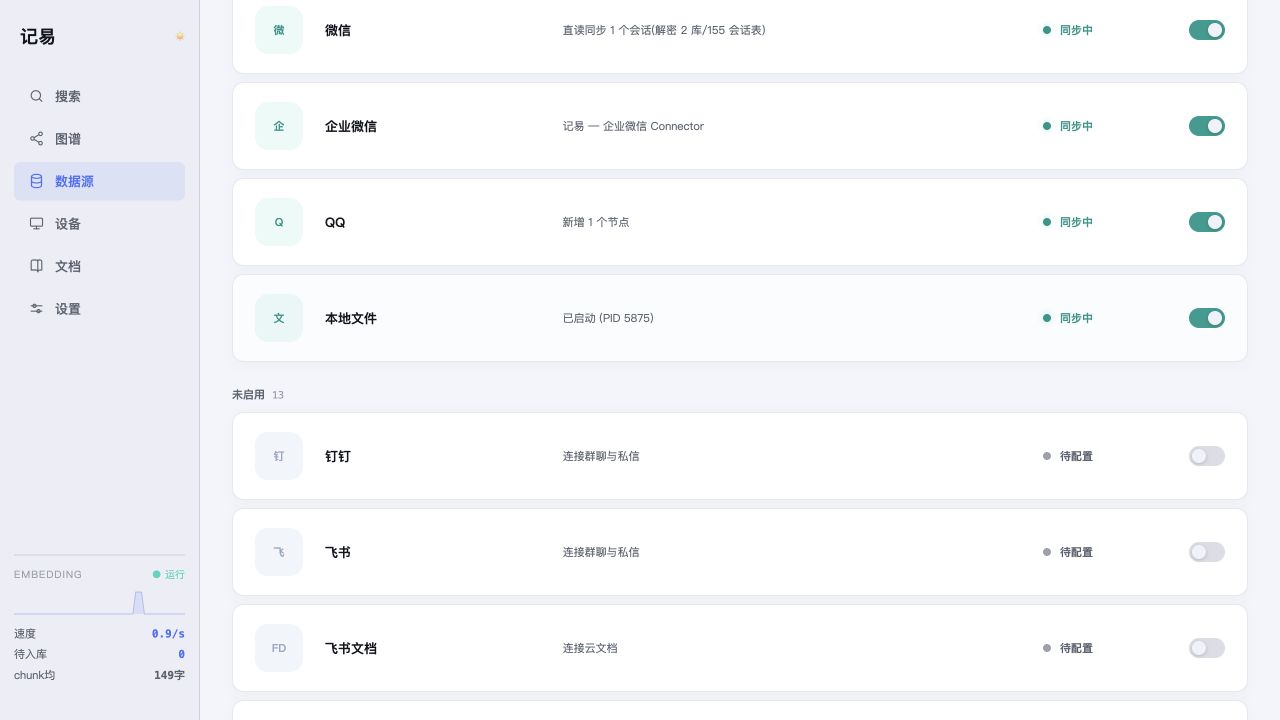
本地文件移动到“正在同步”区域并显示“同步中”,表示同步已经启动。新增或修改的文件会按照检查频率增量处理。
查看本地文件同步详情
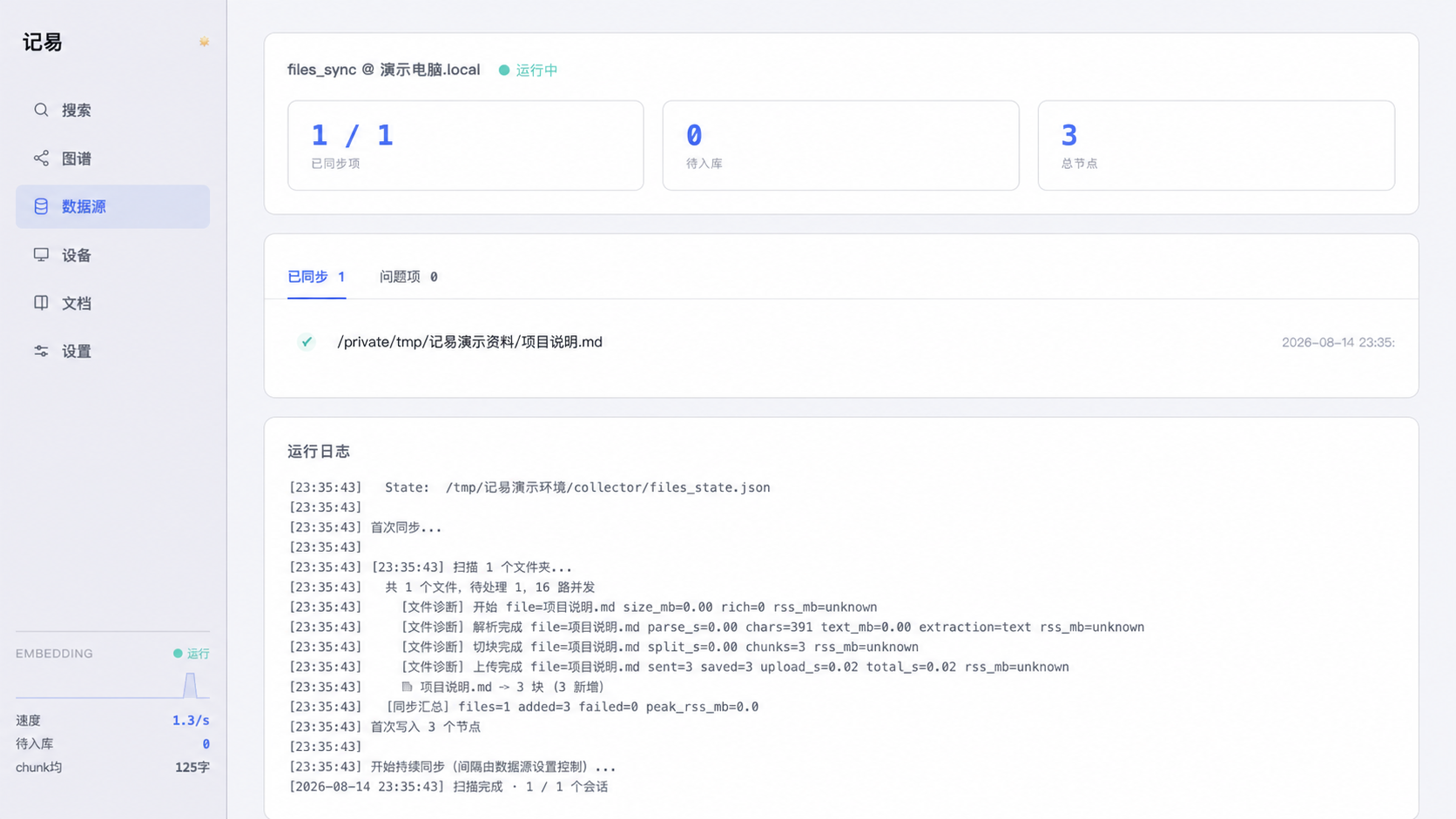
在“正在同步”区域点击本地文件这一行的“同步中”,进入同步详情页面。
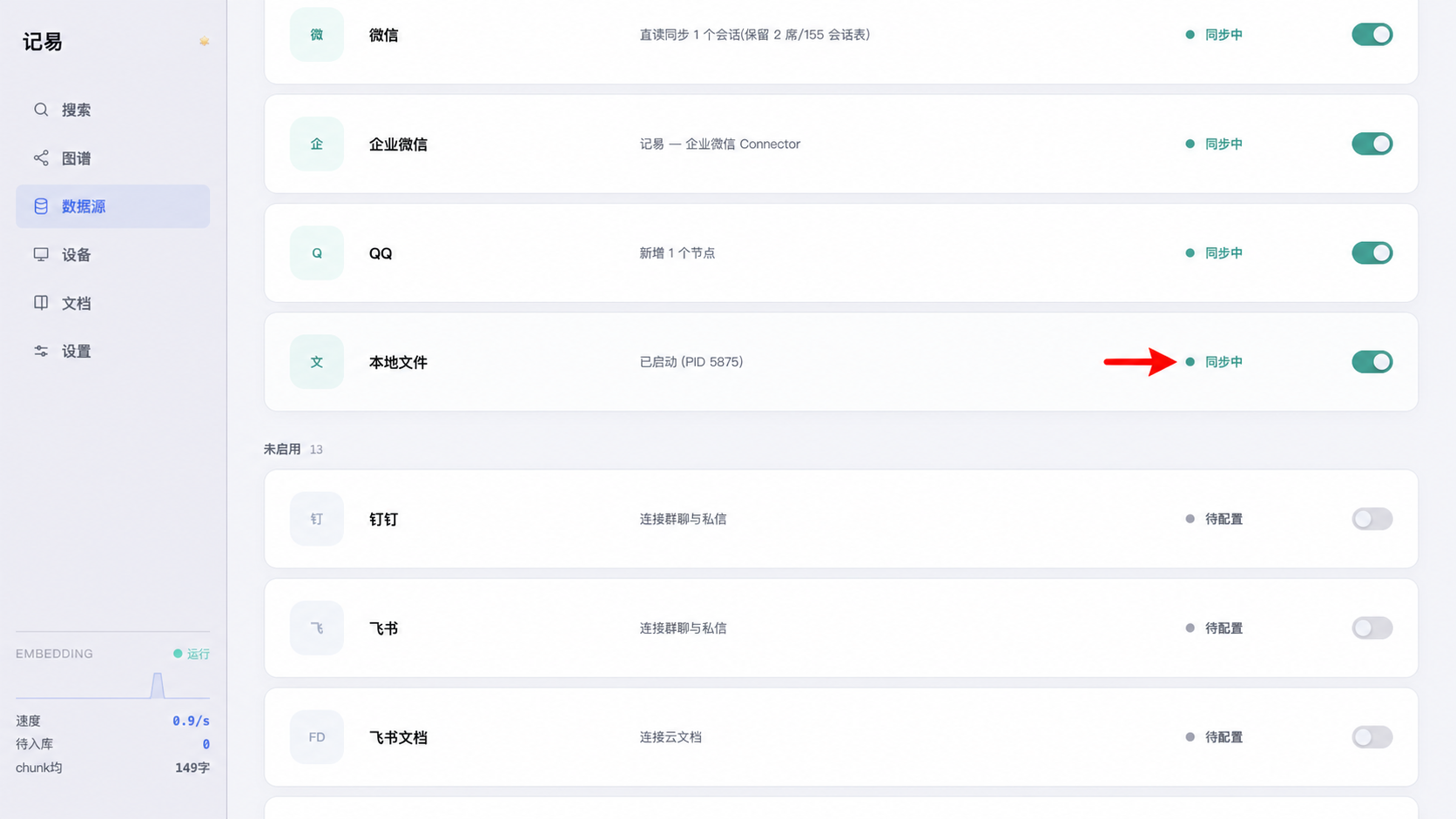
详情页会显示已同步文件、待入库数量、生成的节点和问题项。页面底部的运行日志可以确认文件是否完成解析、切块和写入。
钉钉
在需要同步的钉钉账号所在电脑上打开 记易™,然后按下面的页面顺序完成授权、选择会话并启动同步。
打开钉钉
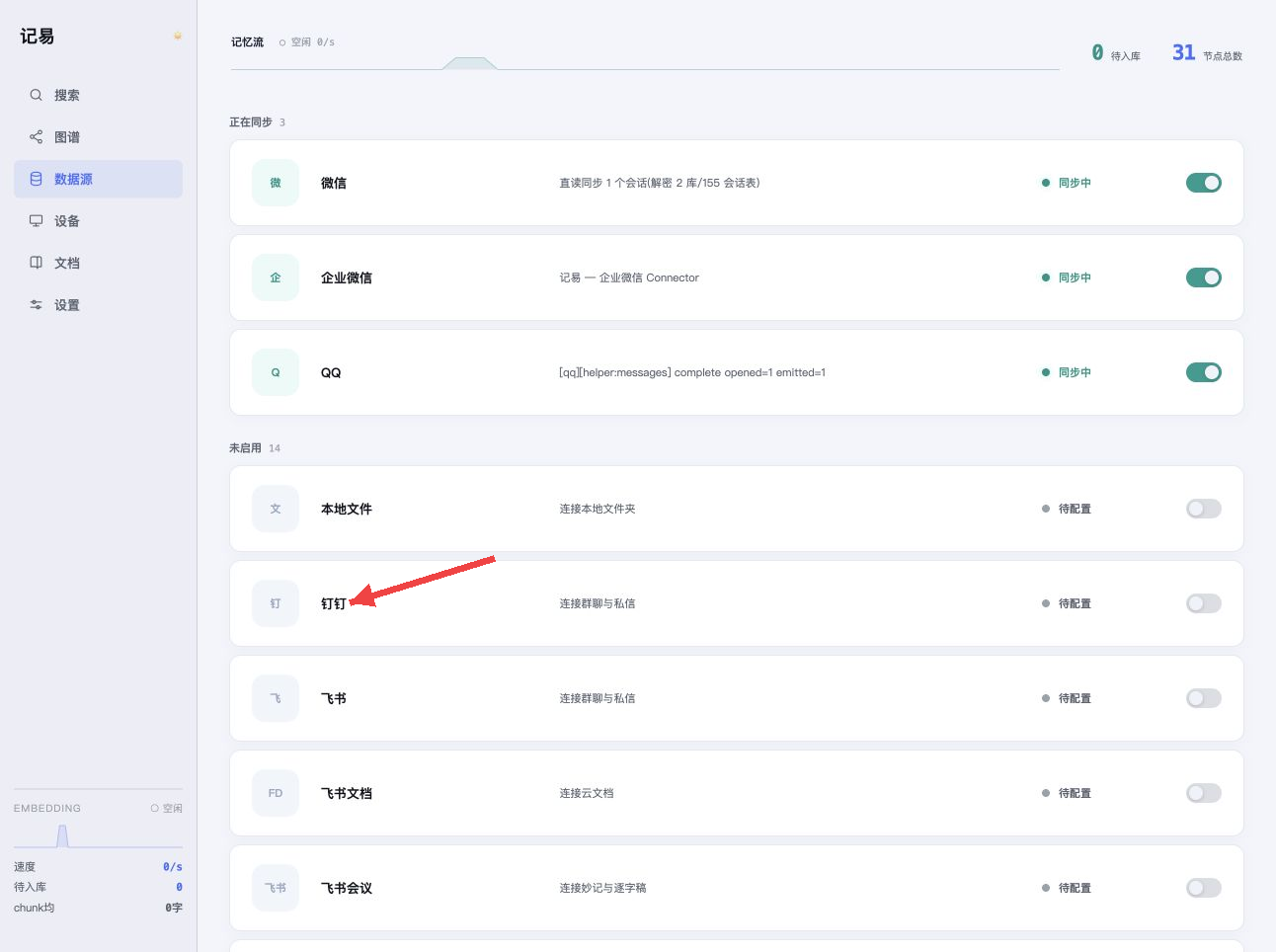
点击侧边栏“数据源”,在“未启用”区域点击“钉钉”这一项。
完成钉钉授权
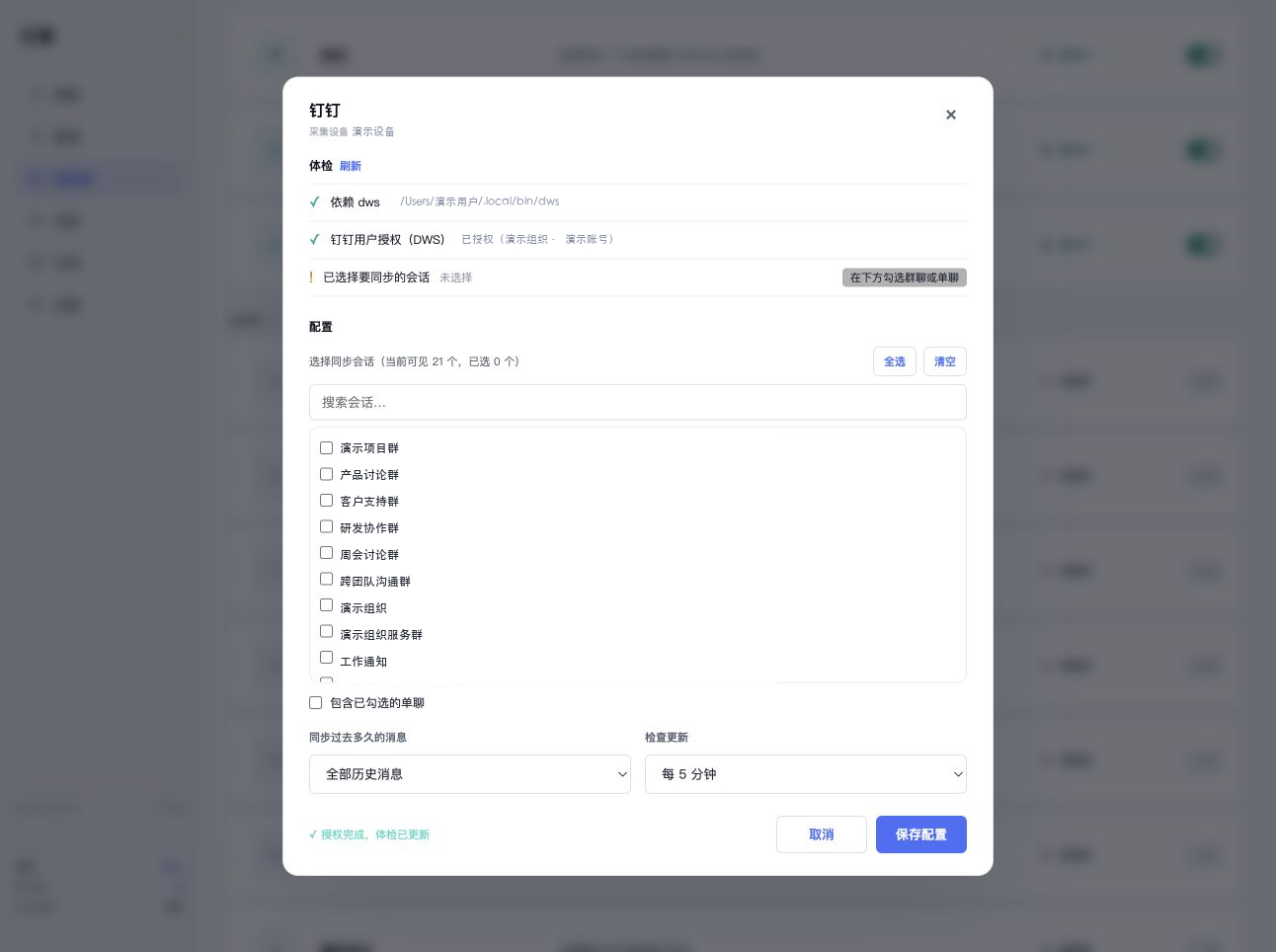
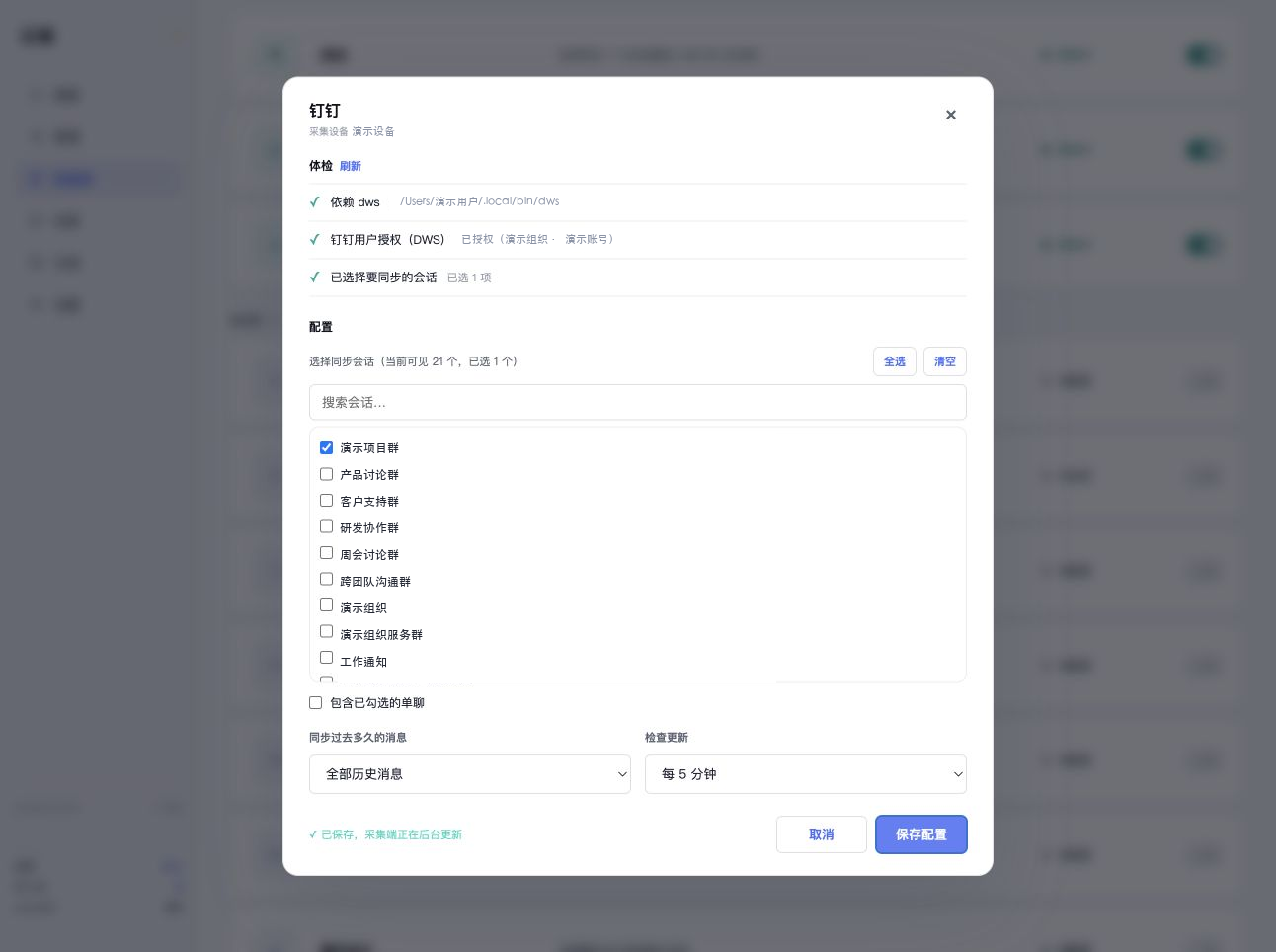
首次使用时,点击配置窗口中的“在设备上授权钉钉”,在打开的浏览器中登录并确认授权。返回 记易™ 后等待体检刷新;“依赖 dws”和“钉钉用户授权”都显示通过,且下方出现会话列表,才表示可以继续。
选择同步会话
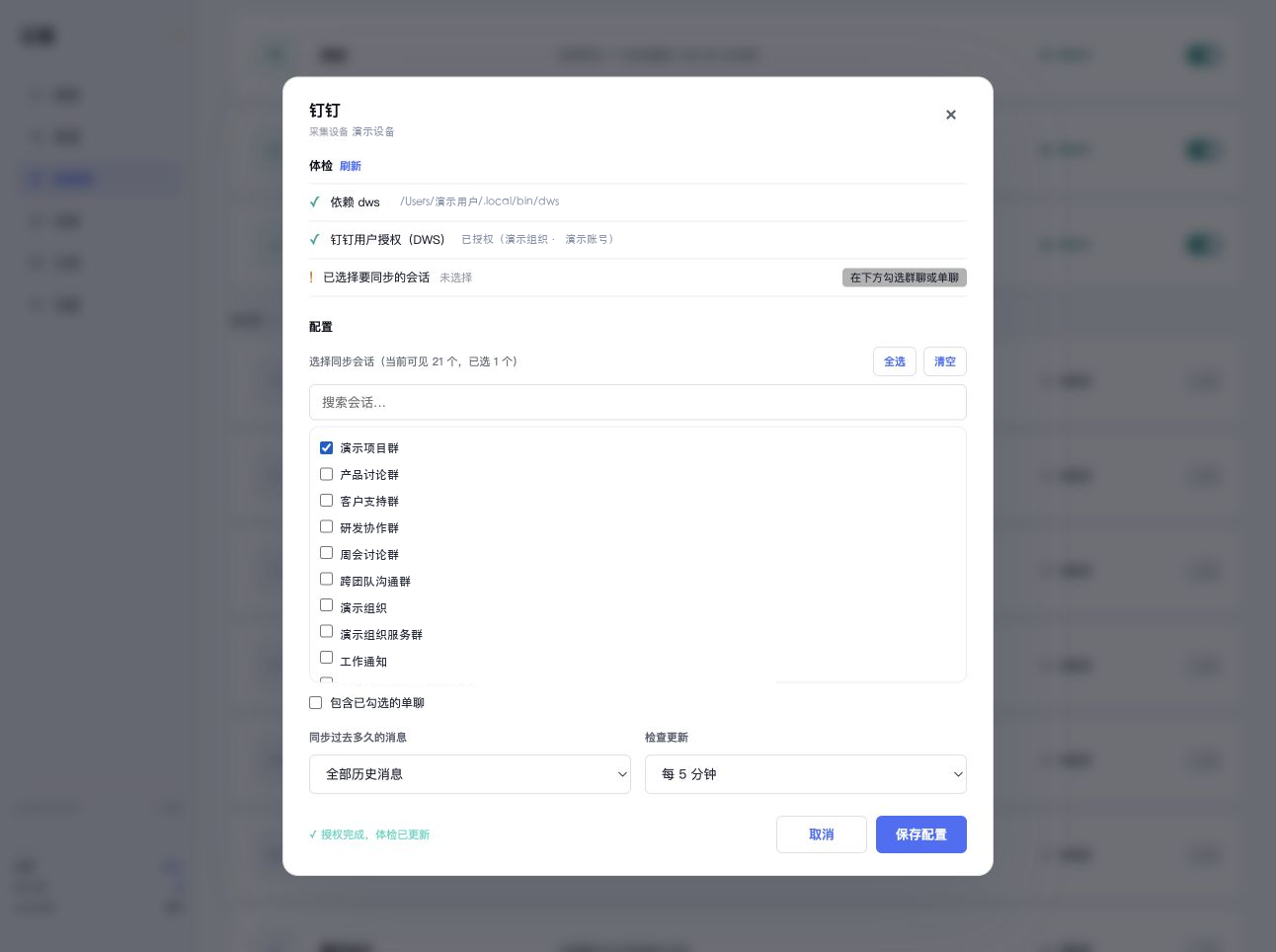
搜索并勾选需要同步的群聊。需要同步单聊时,先勾选对应单聊,再打开“包含已勾选的单聊”。然后选择首次同步的历史范围和检查更新频率。
保存配置
点击“保存配置”。页面显示“已保存,采集端正在后台更新”后即可关闭窗口。
启动钉钉同步
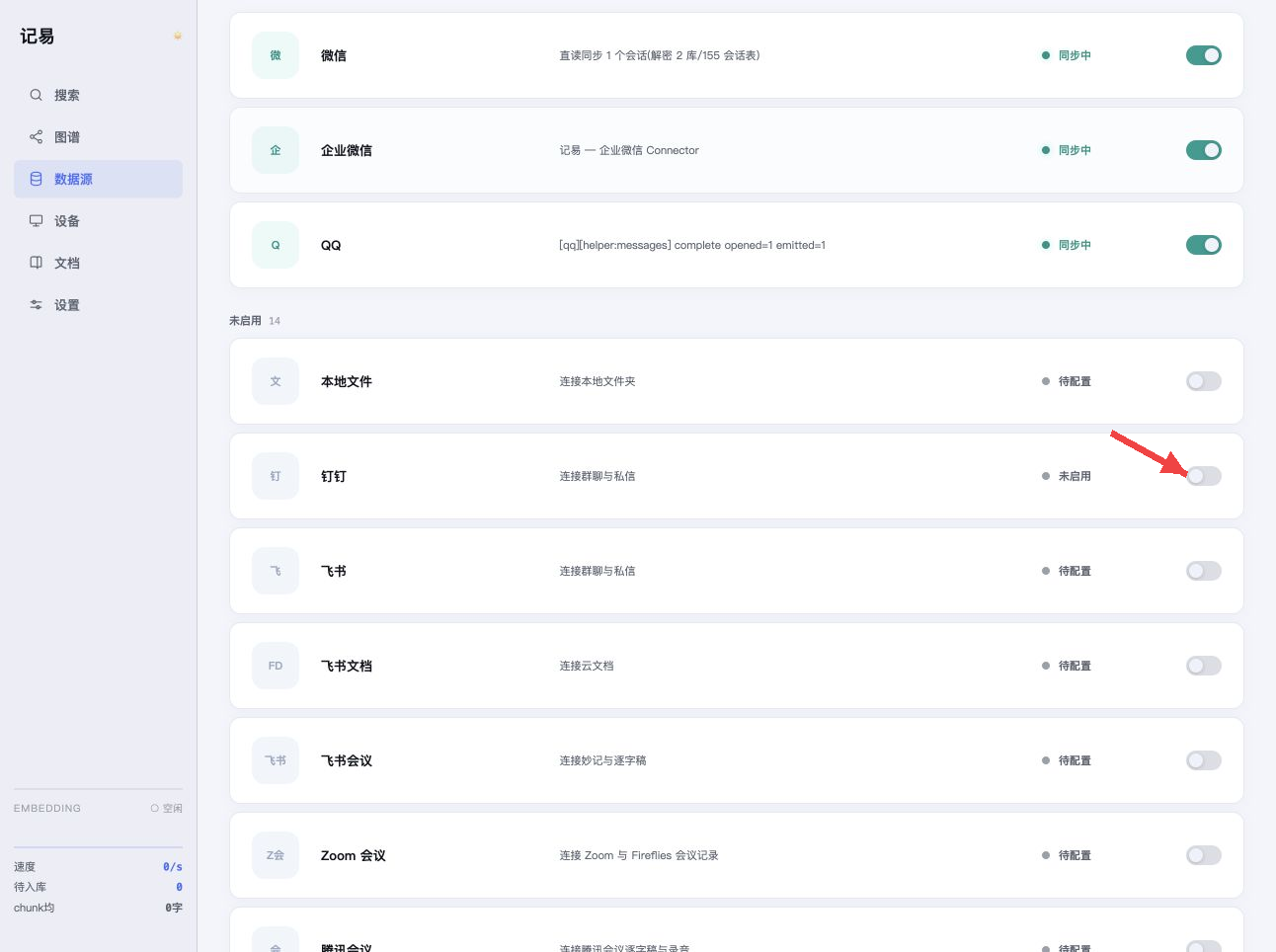
关闭配置窗口并返回“数据源”。钉钉此时位于“未启用”区域,打开钉钉这一行右侧的开关即可启动。
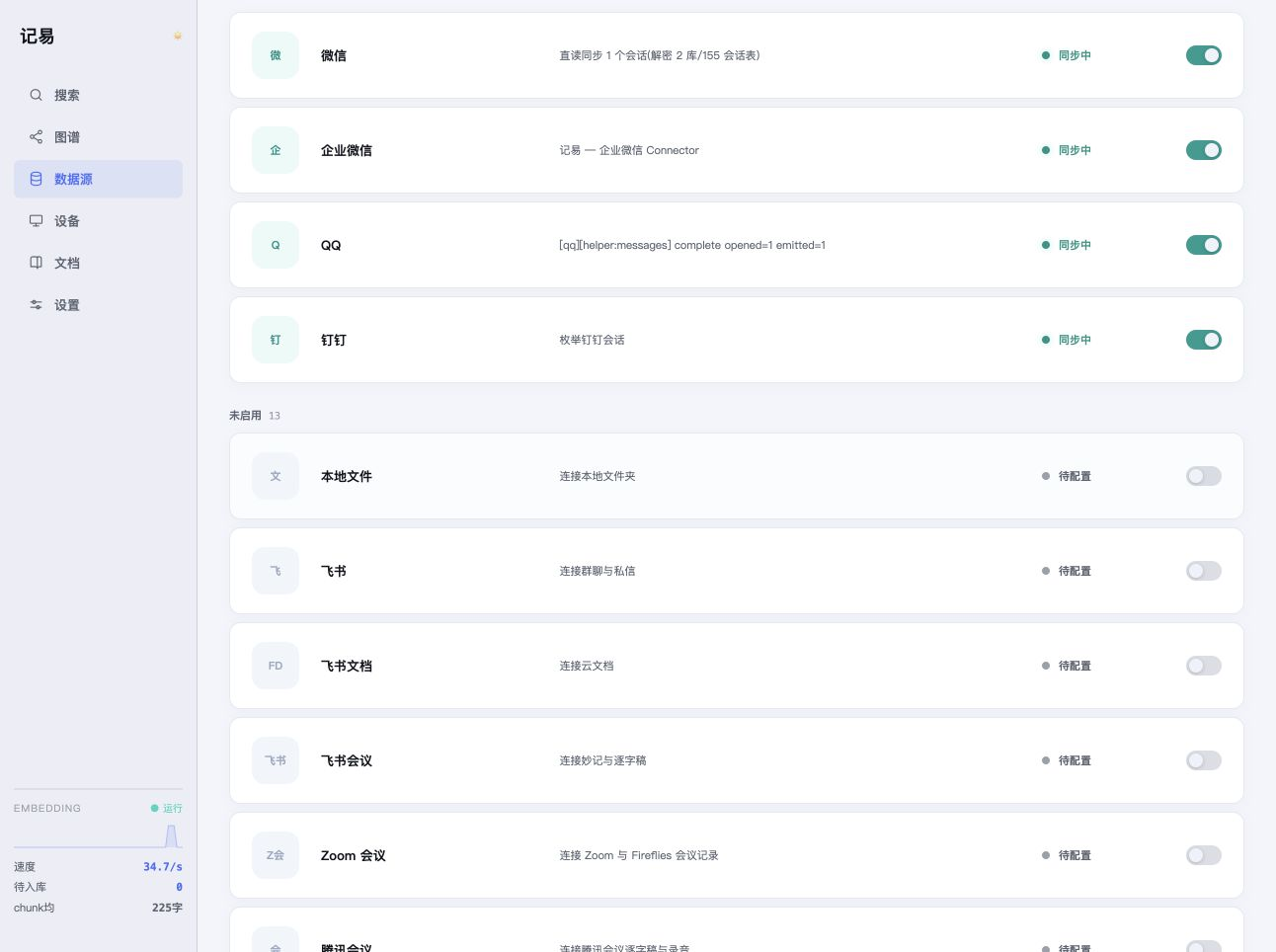
钉钉移动到“正在同步”区域并显示“同步中”,表示同步已经启动。
查看钉钉同步详情
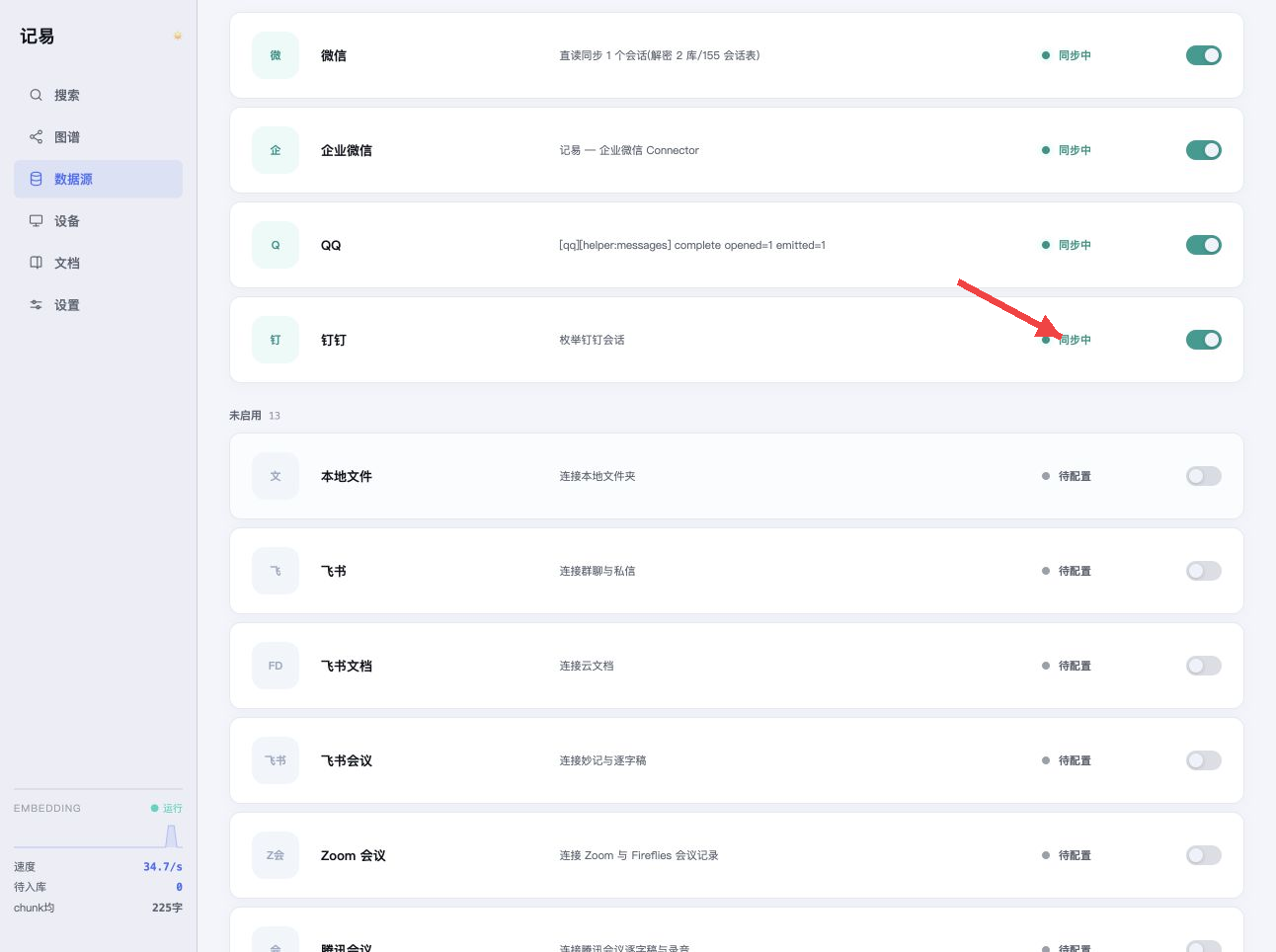
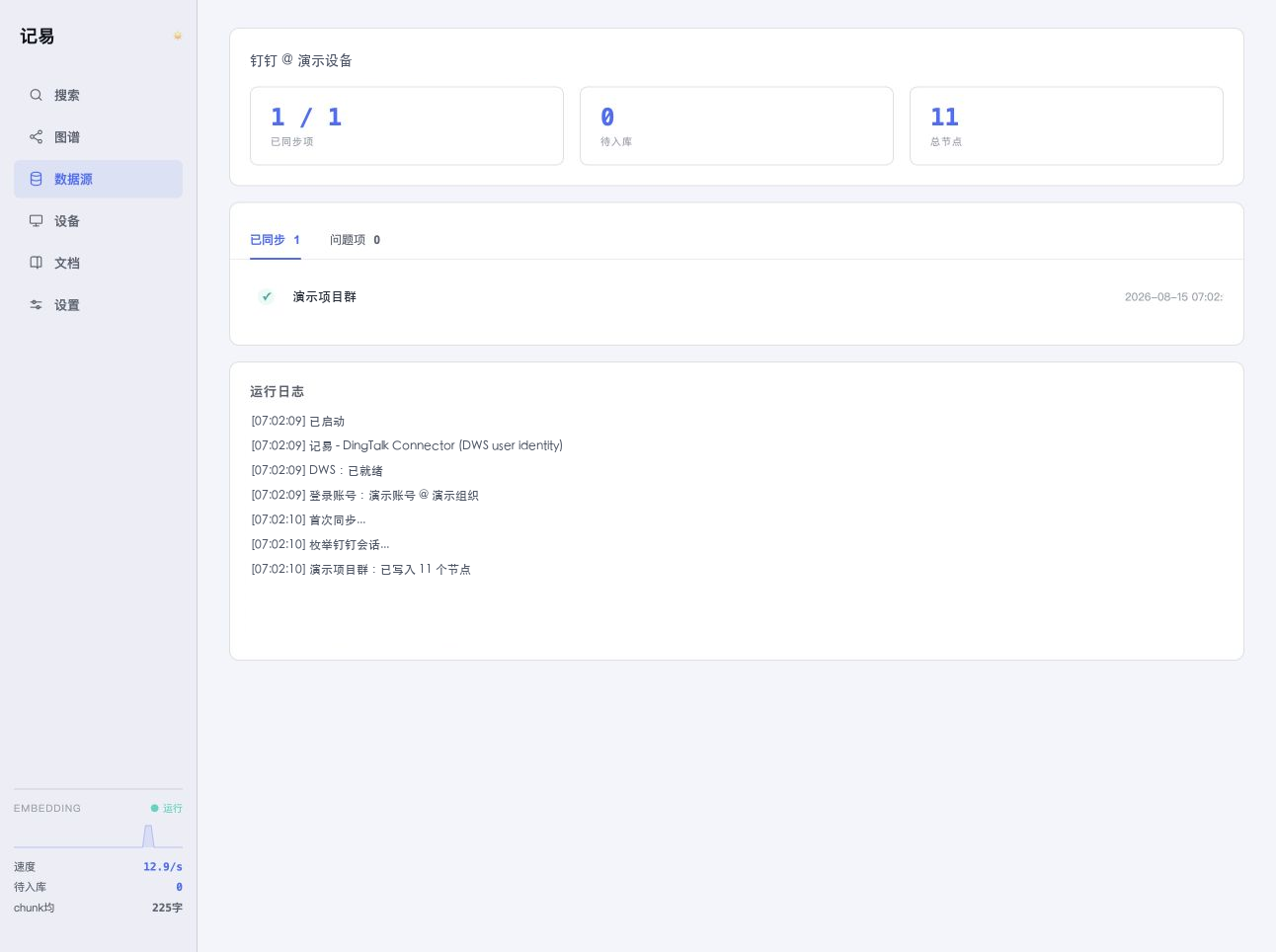
在“正在同步”区域点击钉钉这一行的“同步中”,进入同步详情页面。
详情页会显示已同步项、问题项、待入库数量和总节点;页面底部的运行日志可以确认授权、会话枚举和写入是否成功。
飞书
在需要同步的飞书账号所在电脑上打开 记易™,然后按下面的页面顺序添加应用凭证、完成飞书授权、选择会话并启动同步。
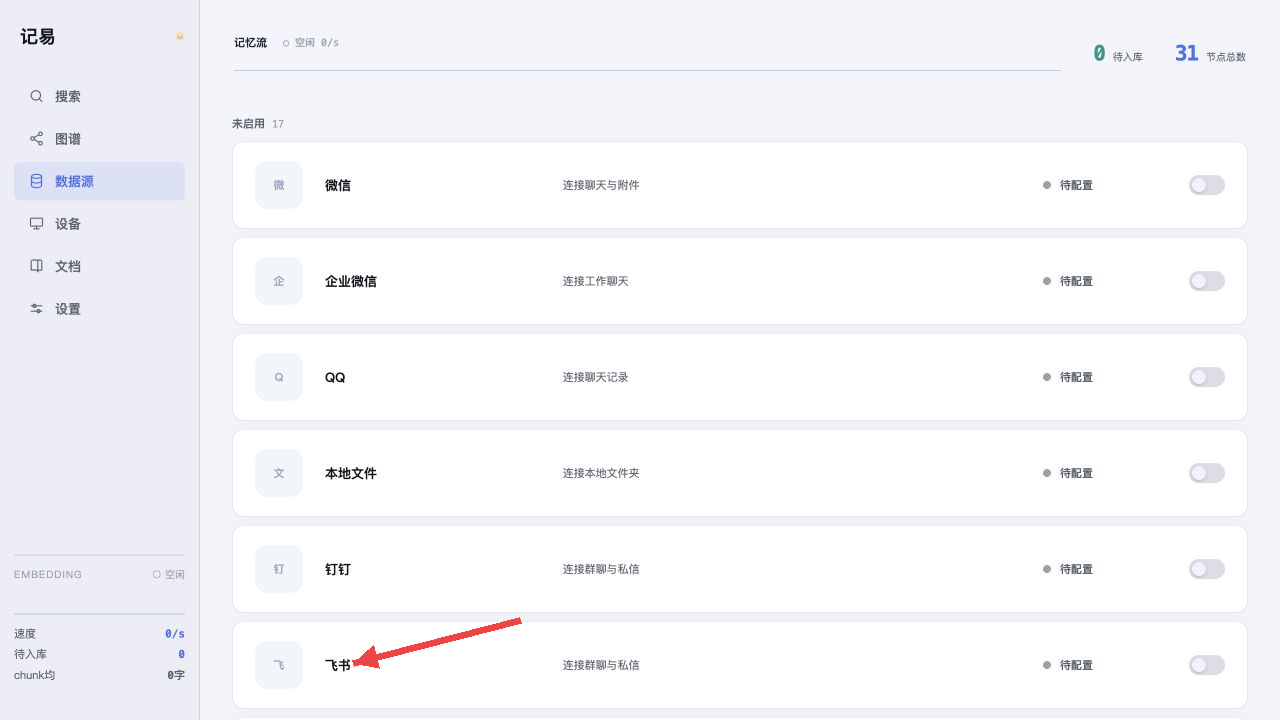
打开飞书
点击侧边栏“数据源”,在“未启用”区域点击“飞书”这一项。
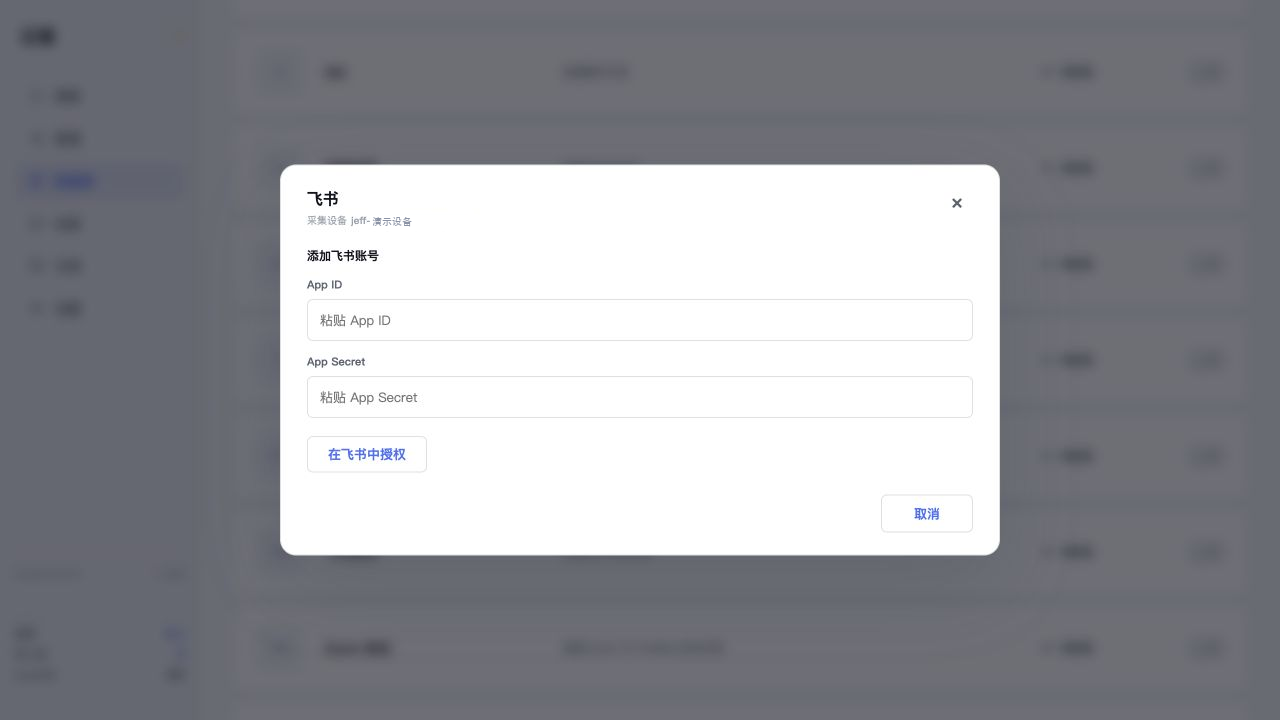
添加飞书账号
准备飞书开放平台应用的 App ID 和 App Secret。首次打开时,配置窗口只有两个凭证输入框和“在飞书中授权”按钮。
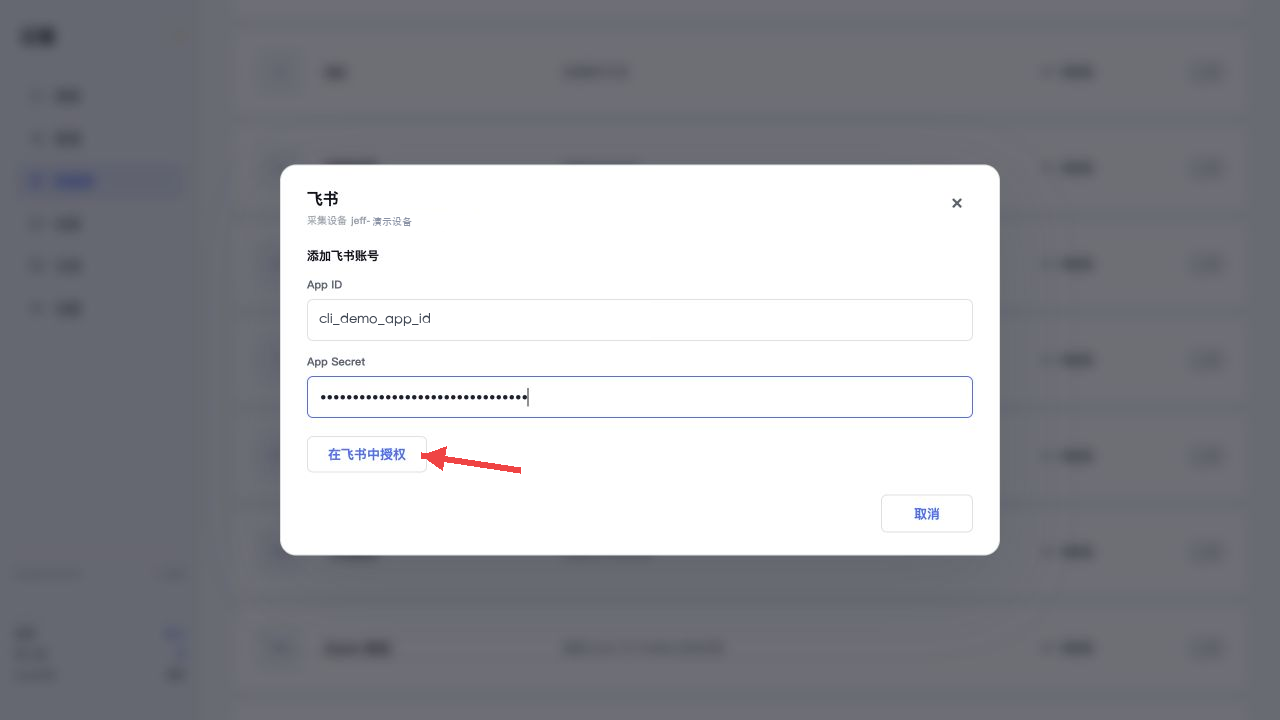
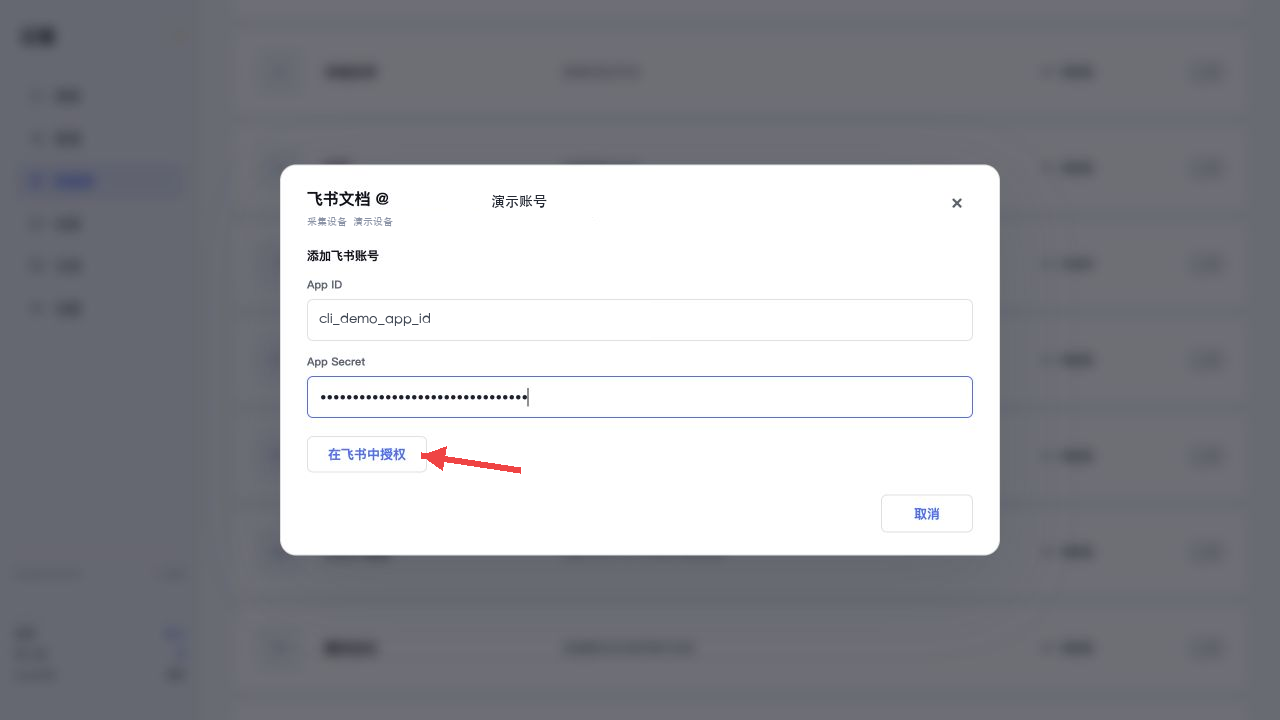
填写 App ID 和 App Secret,点击“在飞书中授权”。浏览器打开飞书授权页后,登录需要同步的账号并确认授权。
确认授权结果
返回 记易™。App ID、App Secret 和用户授权均显示通过,并且下方出现会话列表,才表示授权完成。
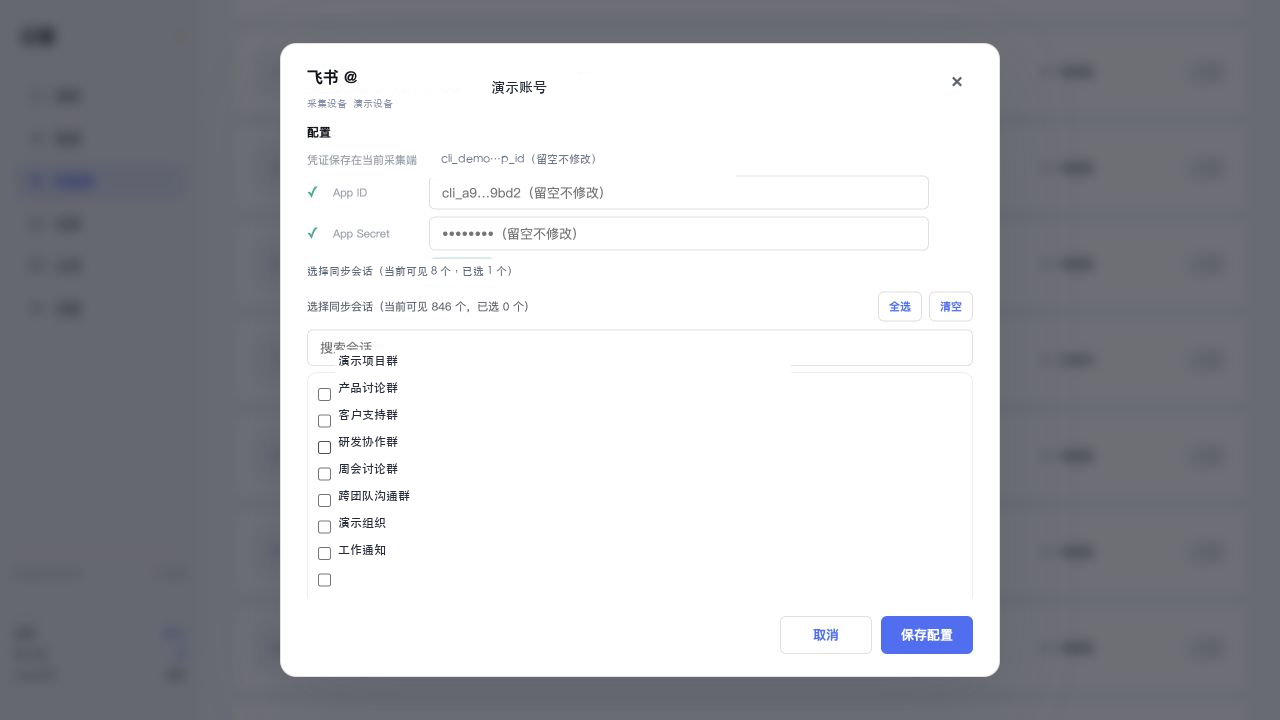
选择同步会话
搜索并勾选需要同步的群聊或私聊。没有勾选的会话不会进入记忆库。
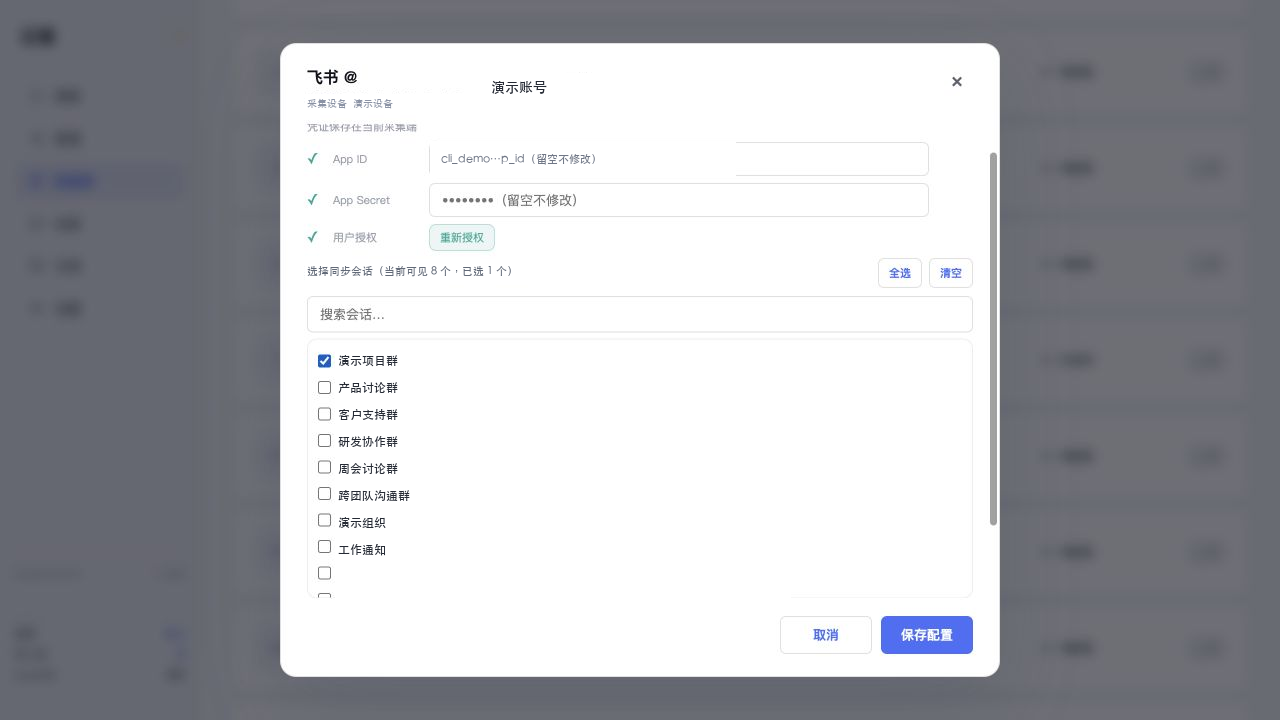
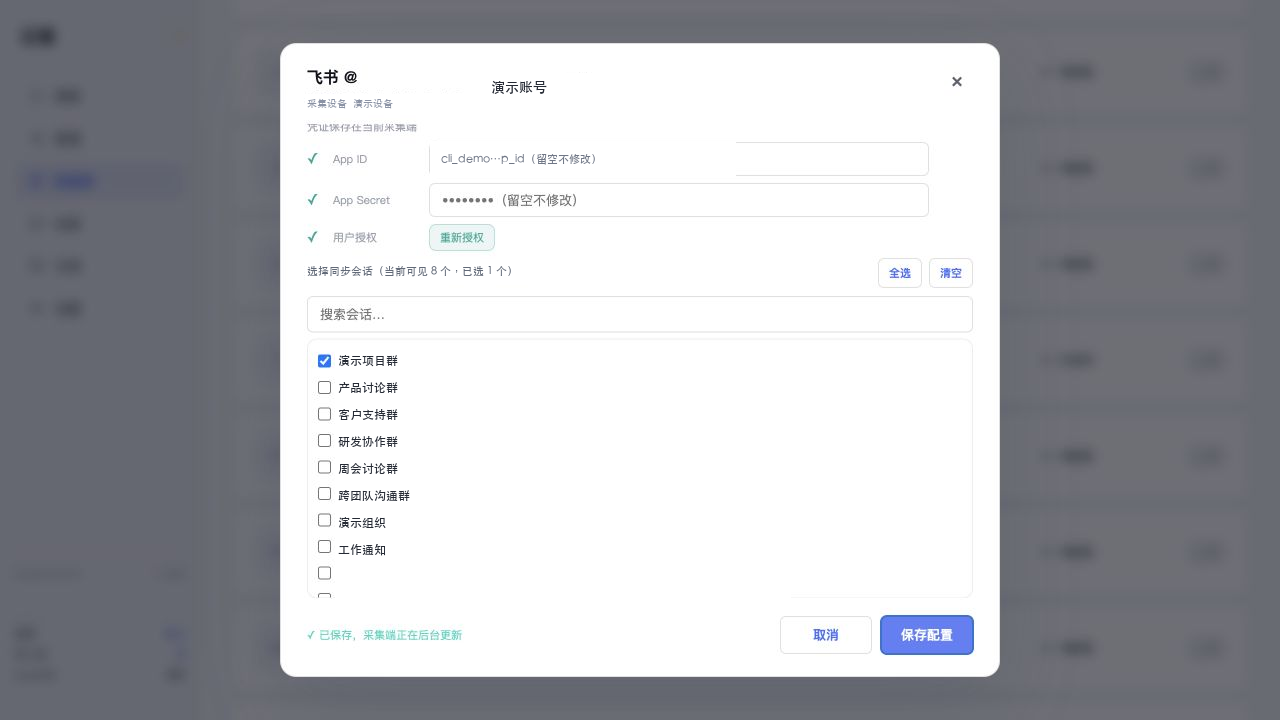
保存配置
点击“保存配置”。页面显示“已保存,采集端正在后台更新”后即可关闭窗口。
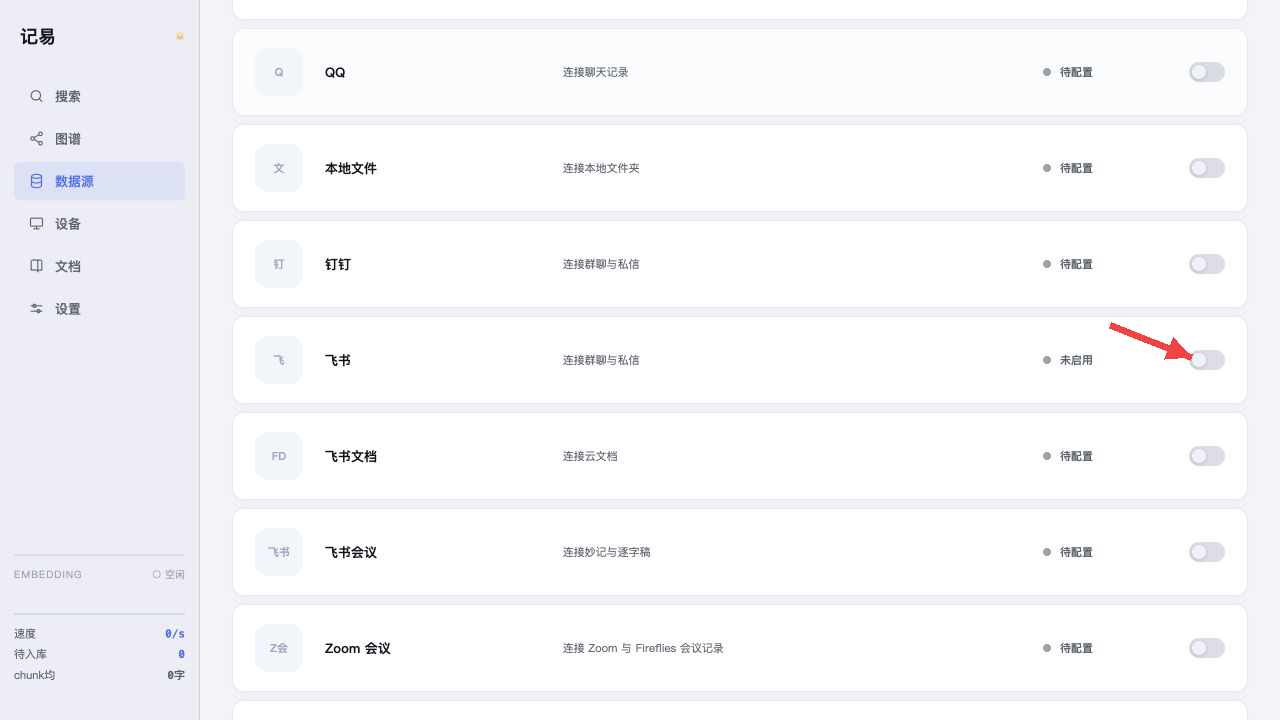
启动飞书同步
关闭配置窗口并返回“数据源”。飞书此时位于“未启用”区域,打开飞书这一行右侧的开关即可启动。
飞书移动到“正在同步”区域并显示“同步中”,表示同步已经启动。之后会按数据源设置持续检查新消息。
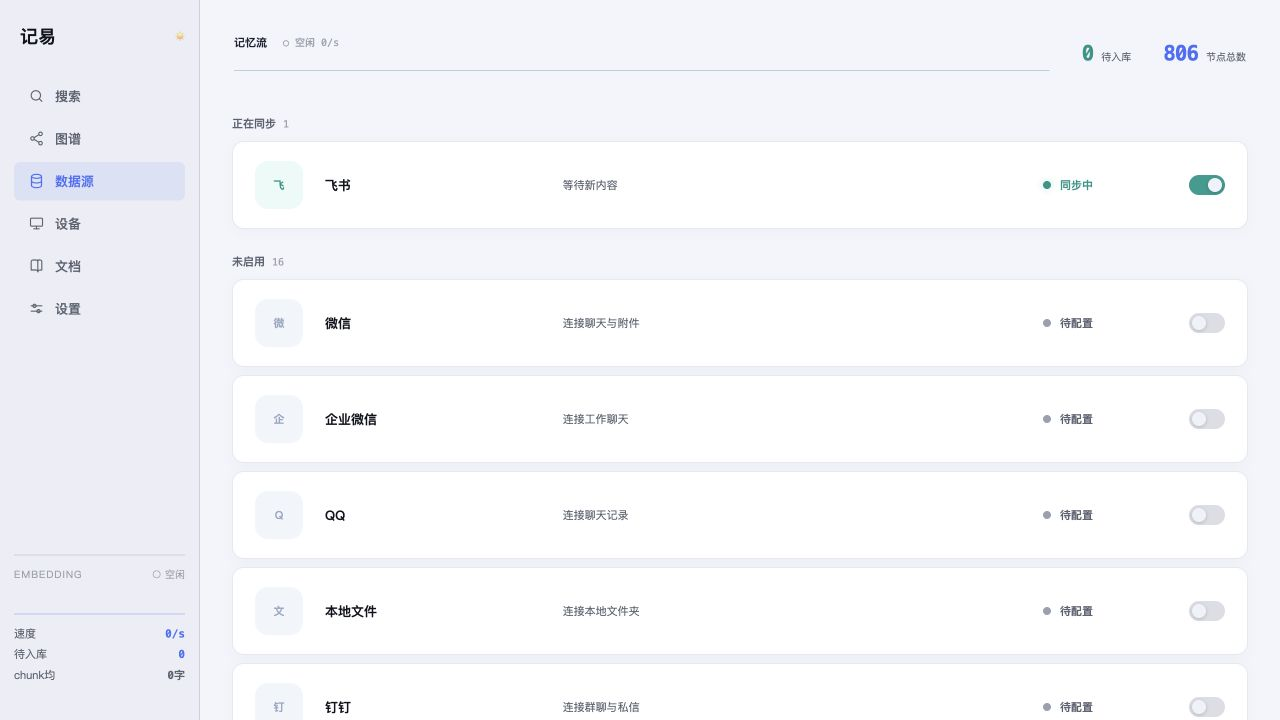
查看飞书同步详情
在“正在同步”区域点击飞书这一行的“同步中”,进入同步详情页面。
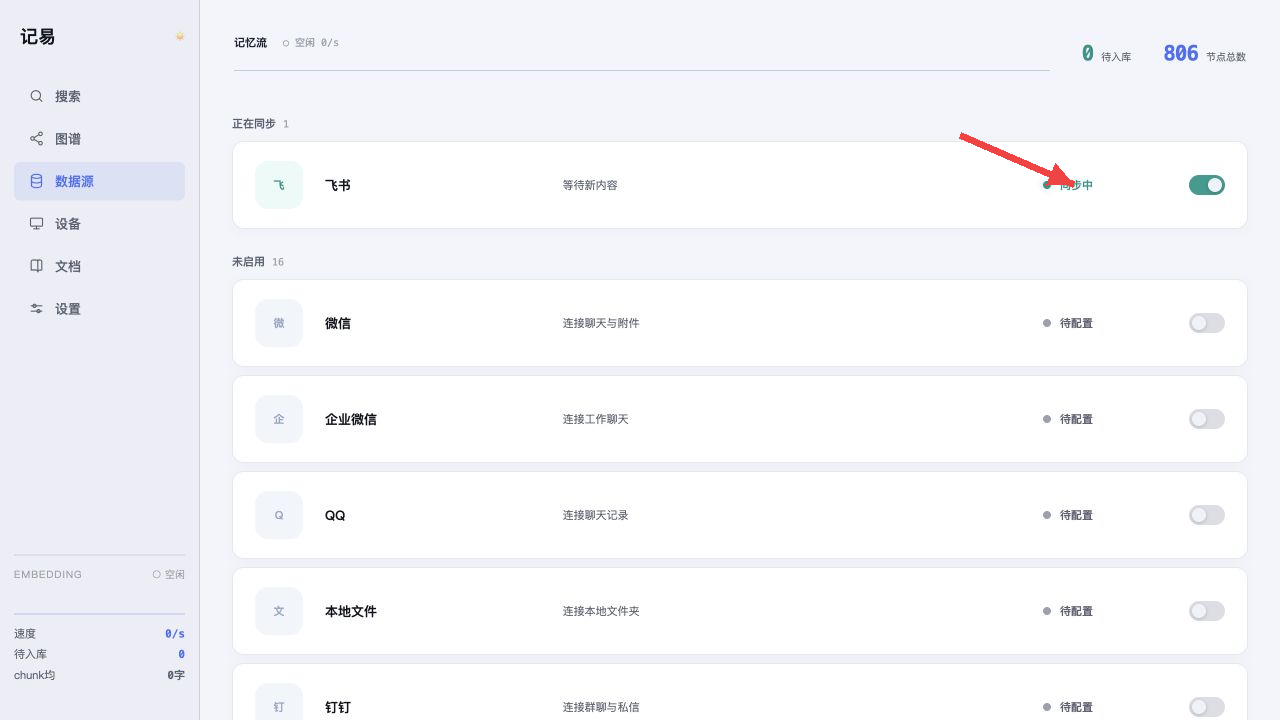
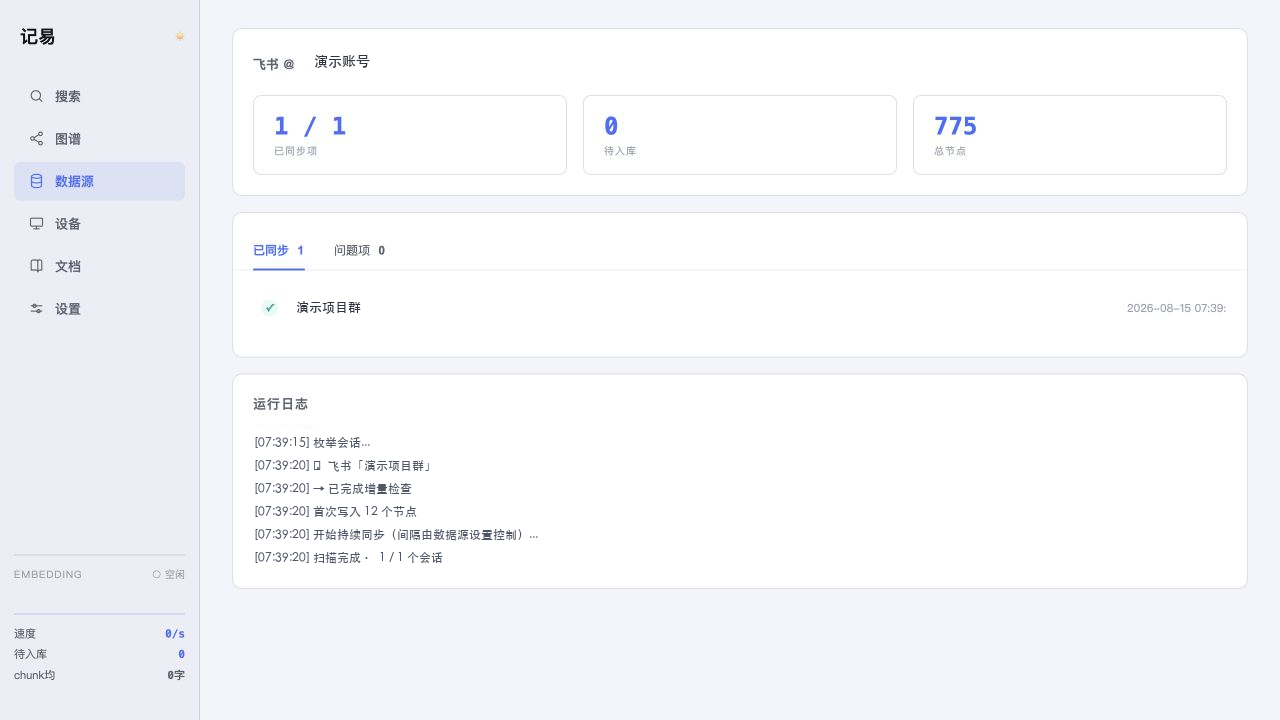
详情页会显示已同步会话、问题项、待入库数量和总节点;运行日志可以确认会话枚举、消息读取和写入是否成功。
飞书文档
在能够访问目标飞书云文档的账号所在电脑上打开 记易™,然后按下面的页面顺序完成授权、选择文件夹并启动同步。
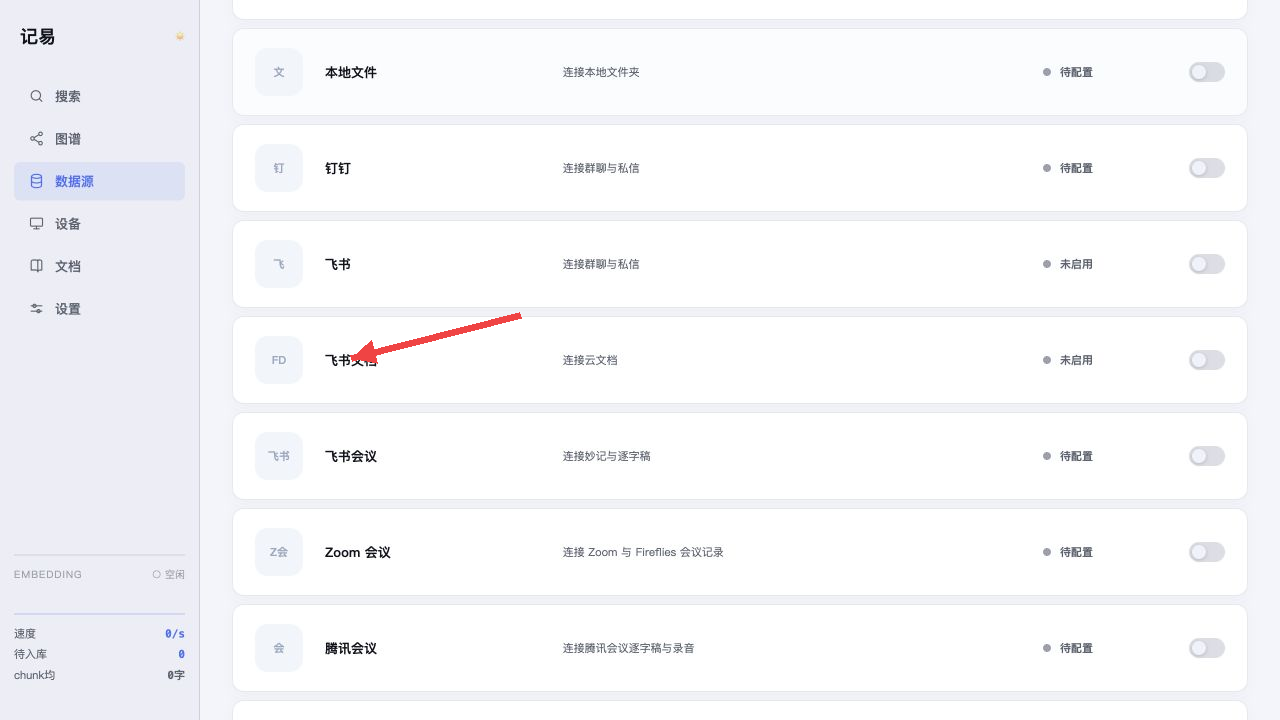
打开飞书文档
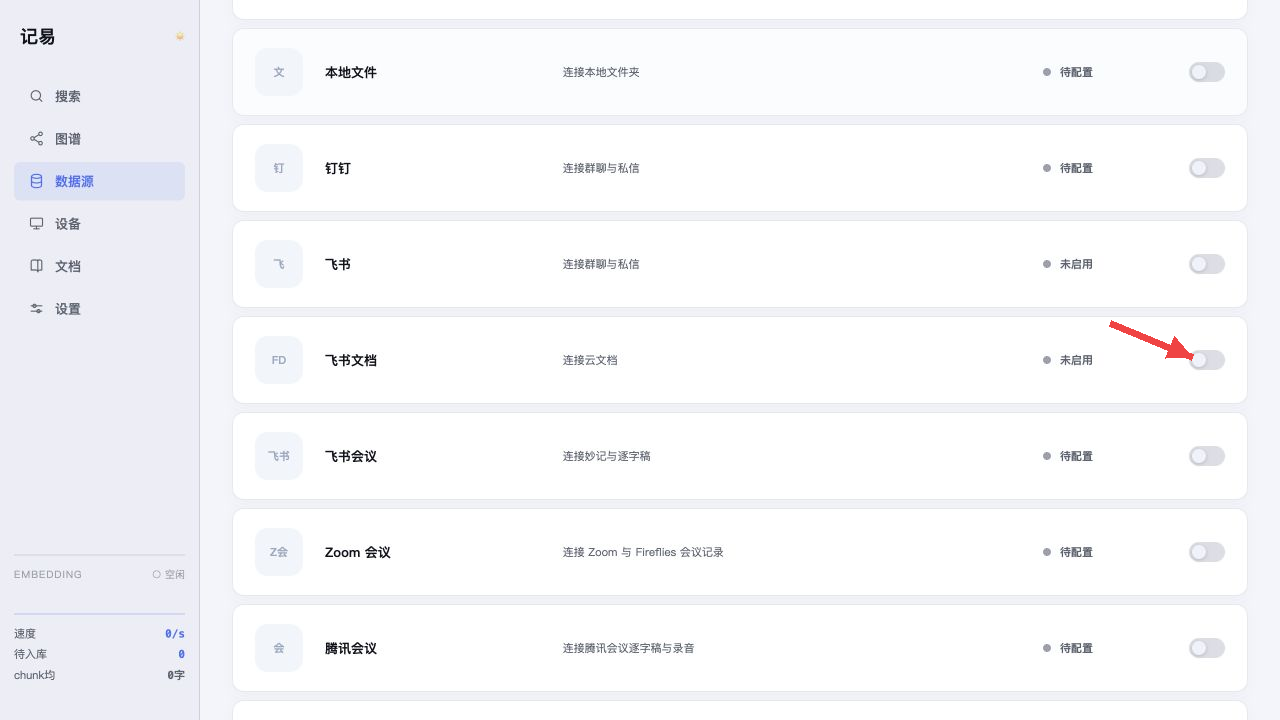
点击侧边栏“数据源”,在“未启用”区域点击“飞书文档”这一项。
添加飞书账号
飞书文档与飞书消息可以共用同一个飞书账号。尚未添加账号时,输入具有云空间和文档读取权限的 App ID 与 App Secret。
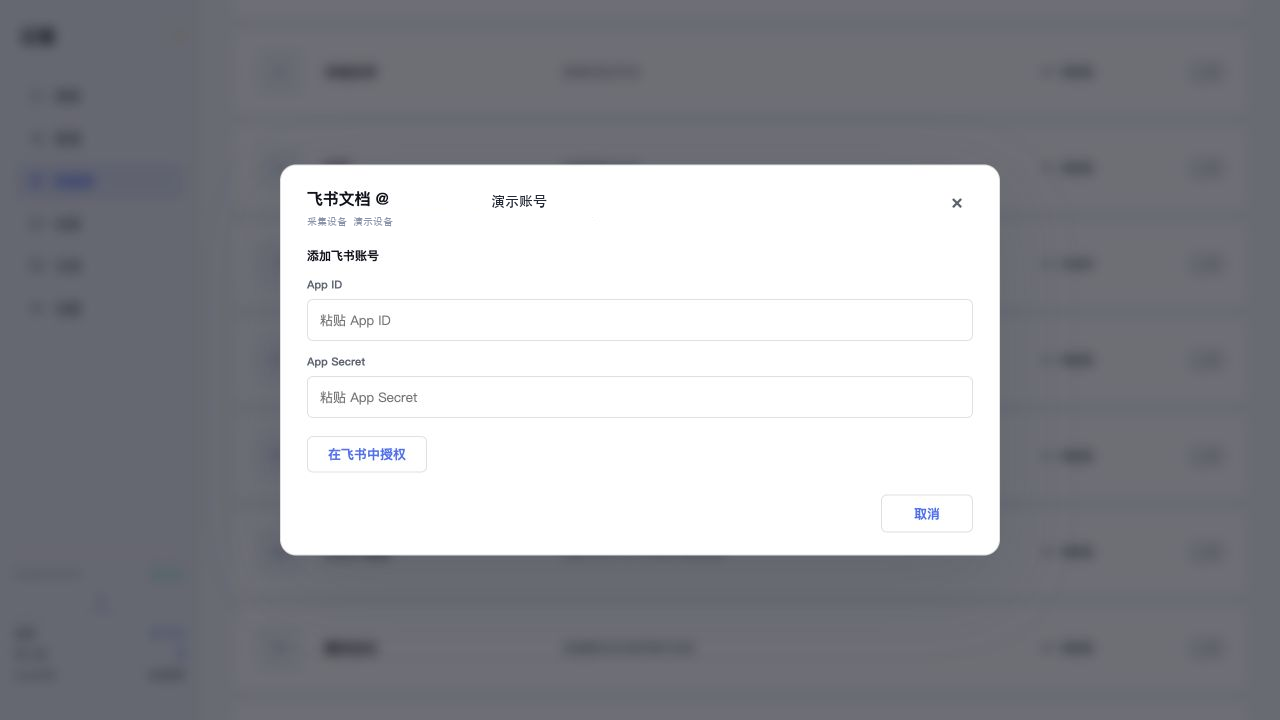
填写凭证后点击“在飞书中授权”,在打开的飞书页面登录需要同步的账号并确认授权。
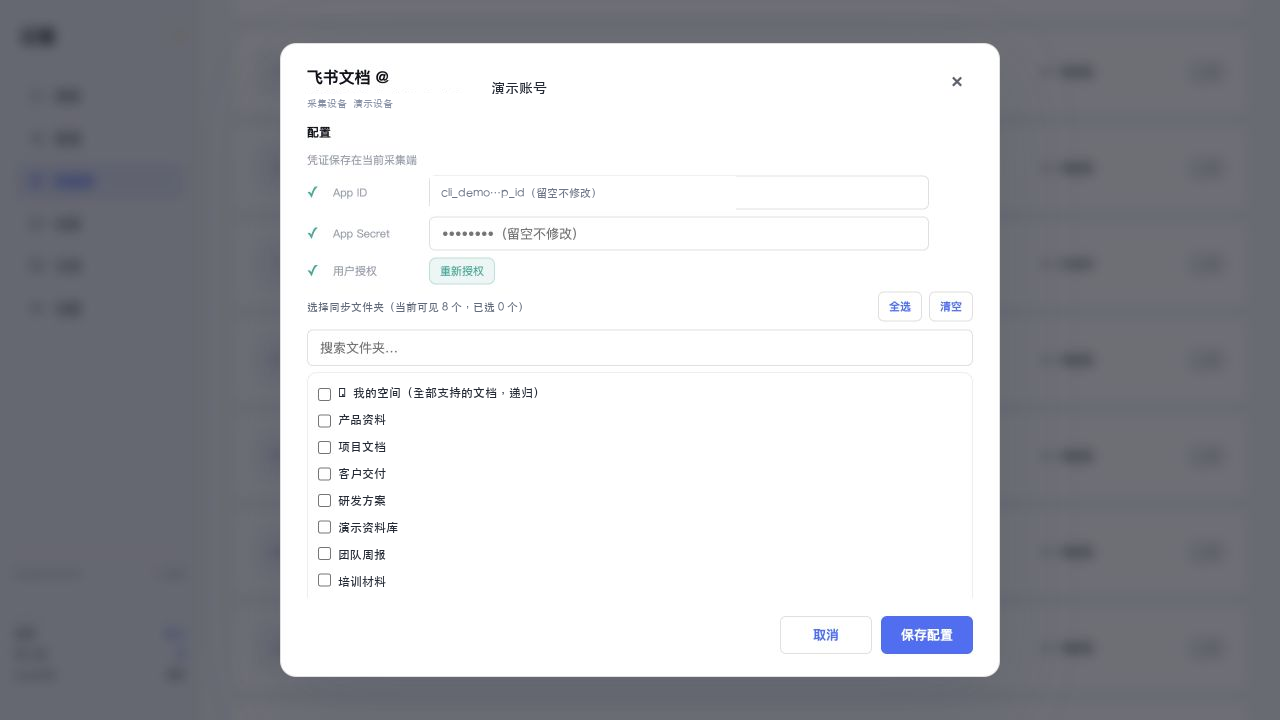
确认文件夹列表
返回 记易™。App ID、App Secret 和用户授权均显示通过,并且下方出现“我的空间”和可访问文件夹,才表示授权完成。
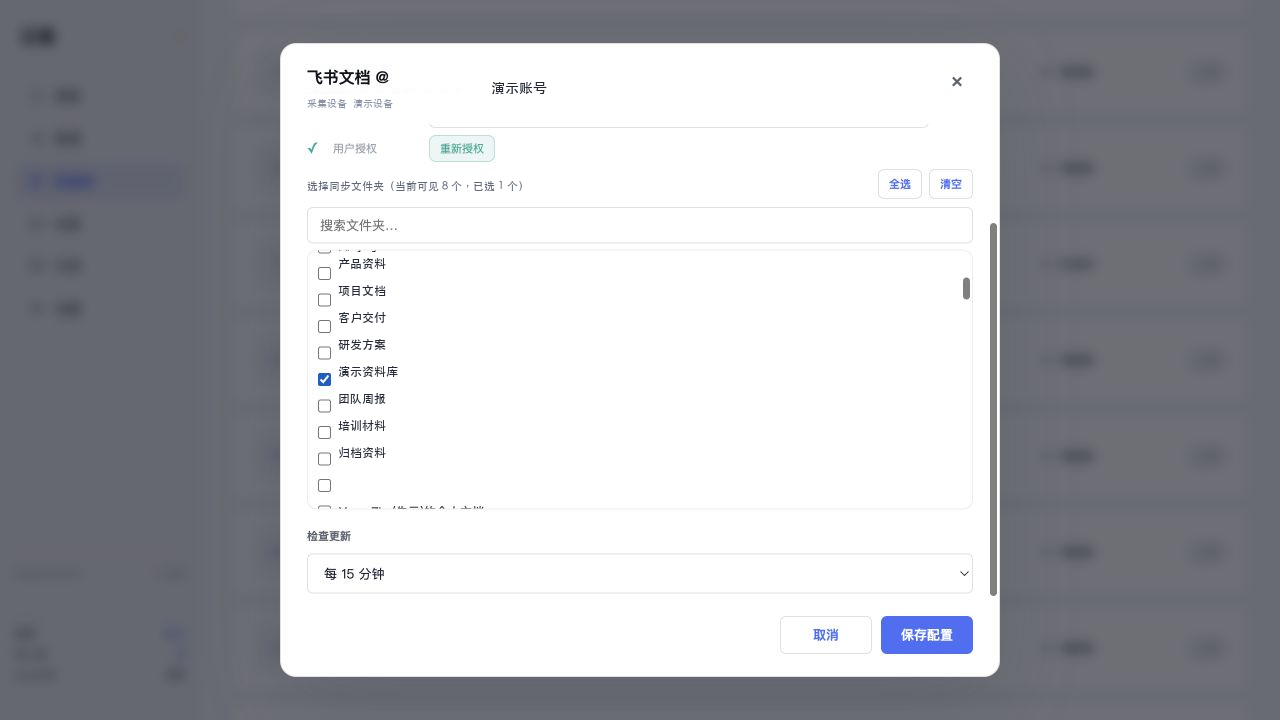
选择同步文件夹
勾选需要持续进入记忆库的文件夹,并设置检查更新频率。文件夹中的支持文档会递归同步,后续修改会增量更新。
保存配置
点击“保存配置”。页面显示“已保存,采集端正在后台更新”后即可关闭窗口。
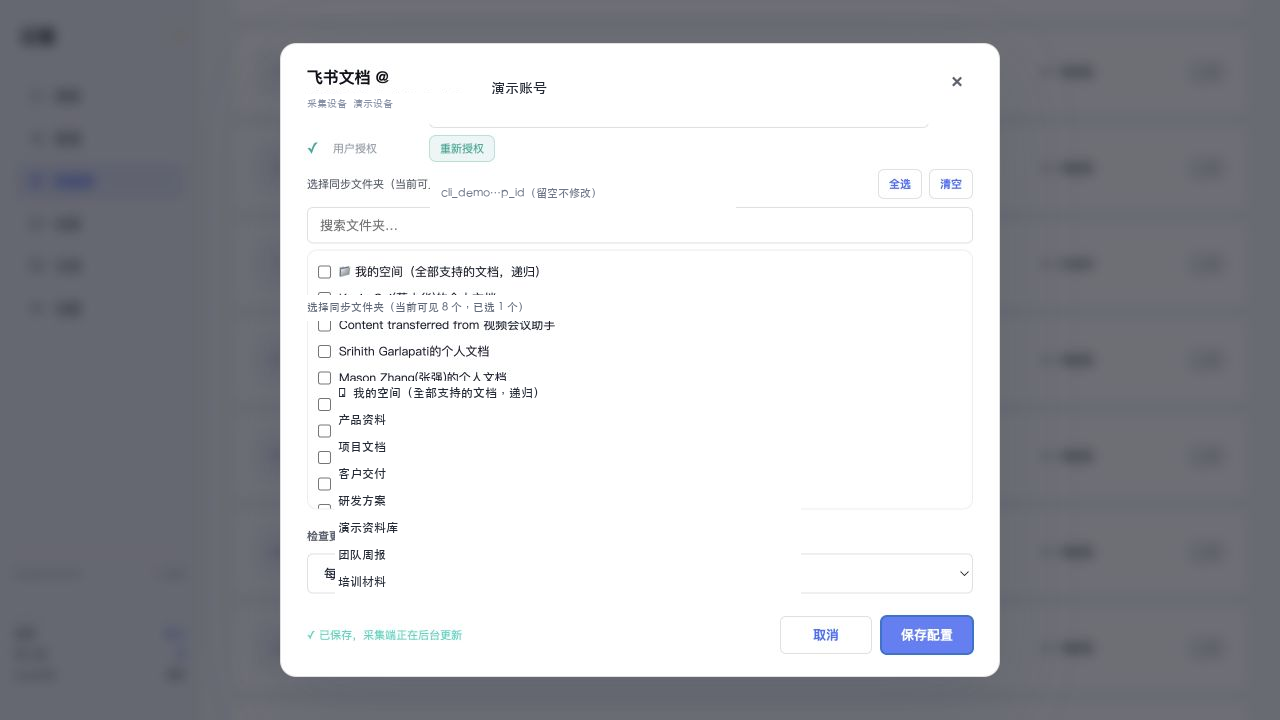
启动飞书文档同步
关闭配置窗口并返回“数据源”。飞书文档此时位于“未启用”区域,打开这一行右侧的开关即可启动。
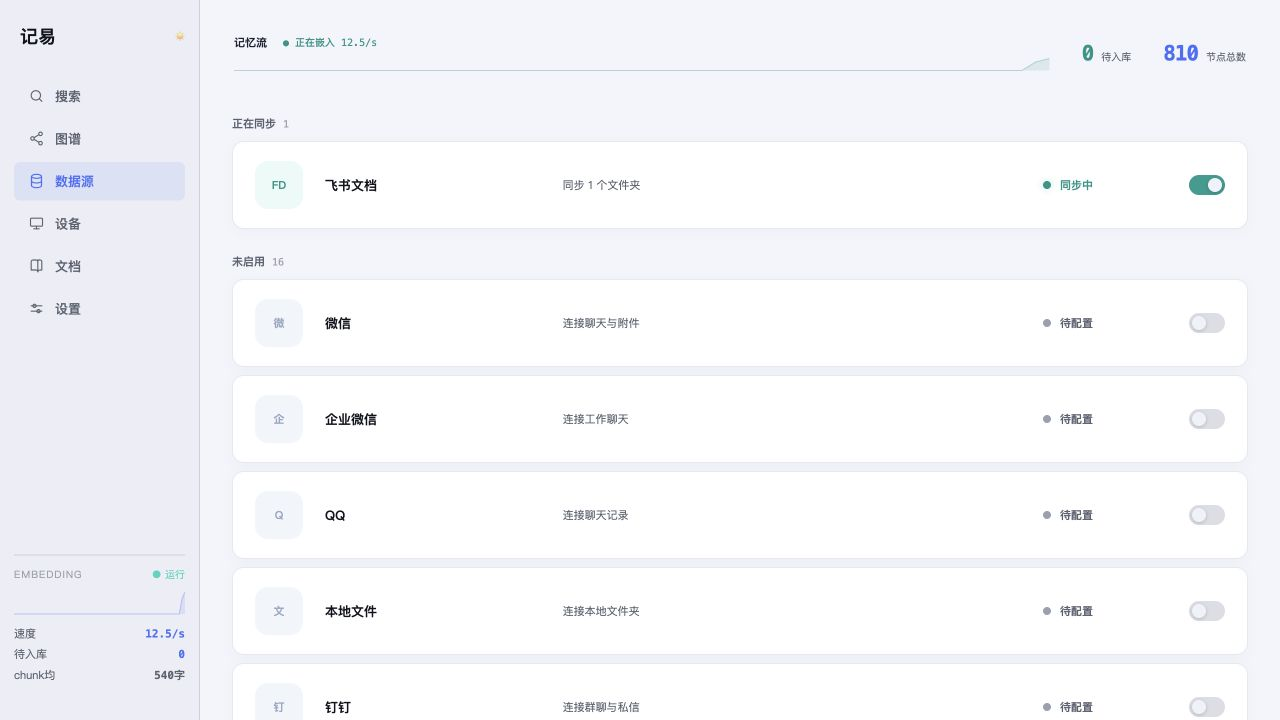
飞书文档移动到“正在同步”区域并显示“同步中”,表示同步已经启动。
查看飞书文档同步详情
在“正在同步”区域点击飞书文档这一行的“同步中”,进入同步详情页面。
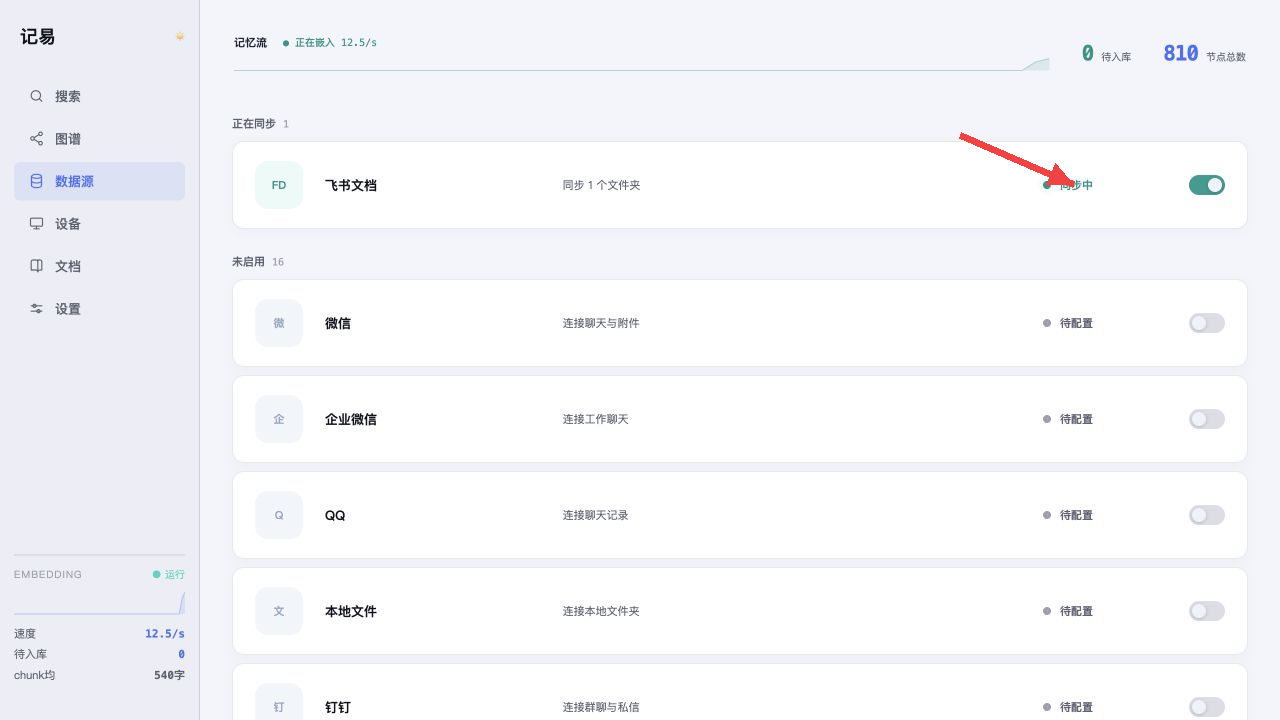
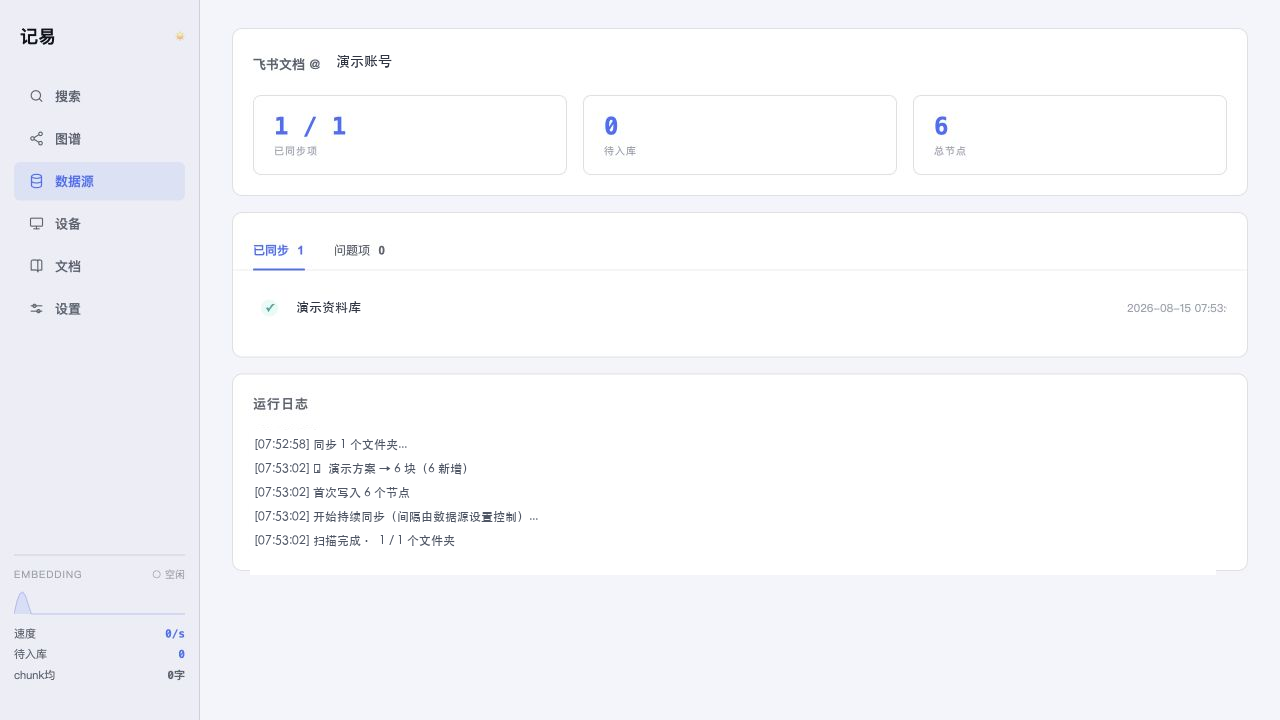
详情页会显示已处理的文件夹、问题项、待入库数量和生成节点;运行日志可以确认文档读取、切块和写入是否成功。
飞书会议
飞书会议同步的是飞书妙记中的会议逐字稿。在能够访问目标妙记的飞书账号所在电脑上打开 记易™,然后按下面的页面顺序完成授权、选择会议并启动同步。
打开飞书会议
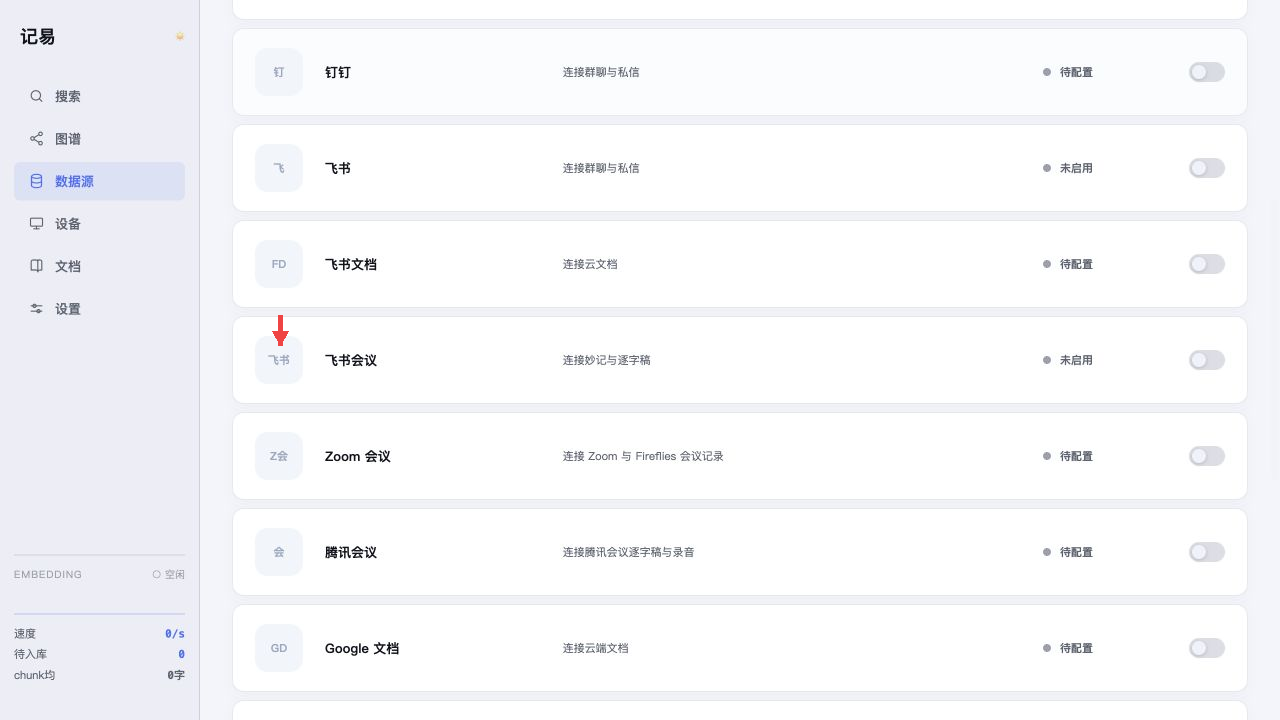
点击侧边栏“数据源”,在“未启用”区域点击“飞书会议”这一项。
添加飞书账号
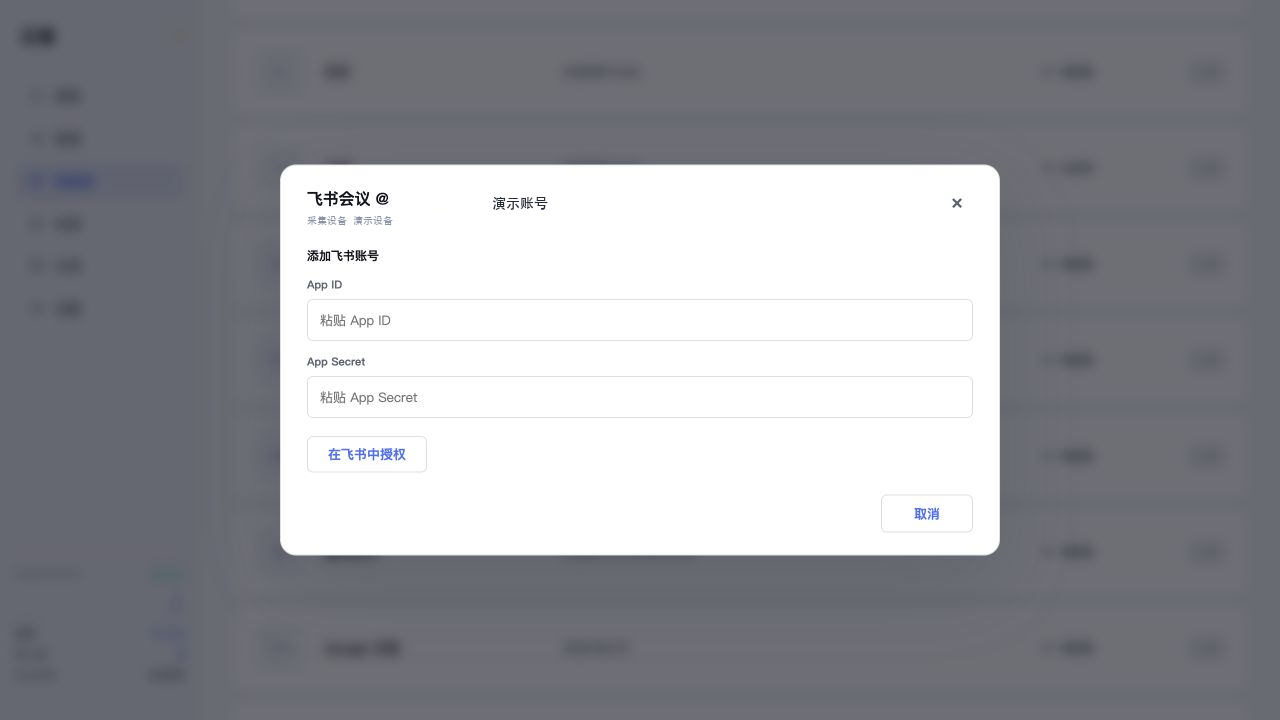
准备飞书开放平台应用的 App ID 和 App Secret。应用需要开放妙记搜索、妙记基础信息和逐字稿导出权限,并发布包含这些权限的应用版本。
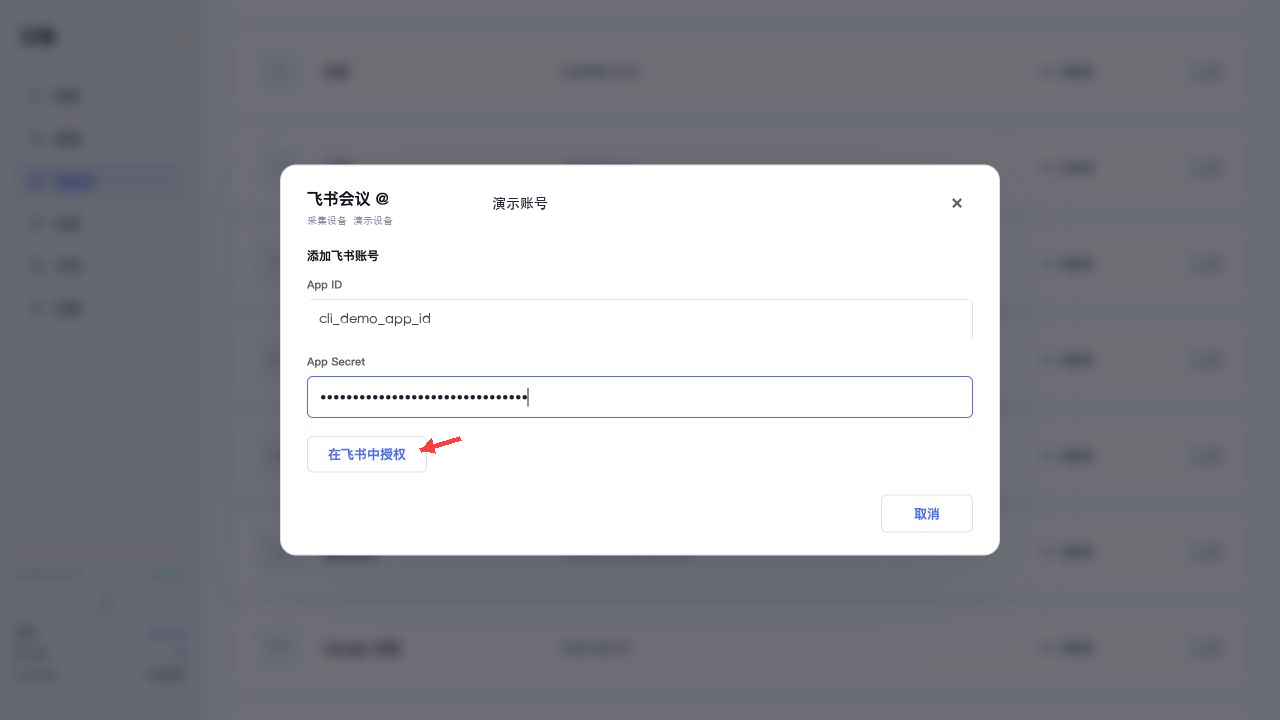
填写 App ID 和 App Secret,点击“在飞书中授权”。在打开的飞书页面登录需要同步的账号并确认授权。
确认会议列表
返回 记易™。App ID、App Secret 和用户授权均显示通过,并且下方出现可访问的妙记会议,才表示授权完成。
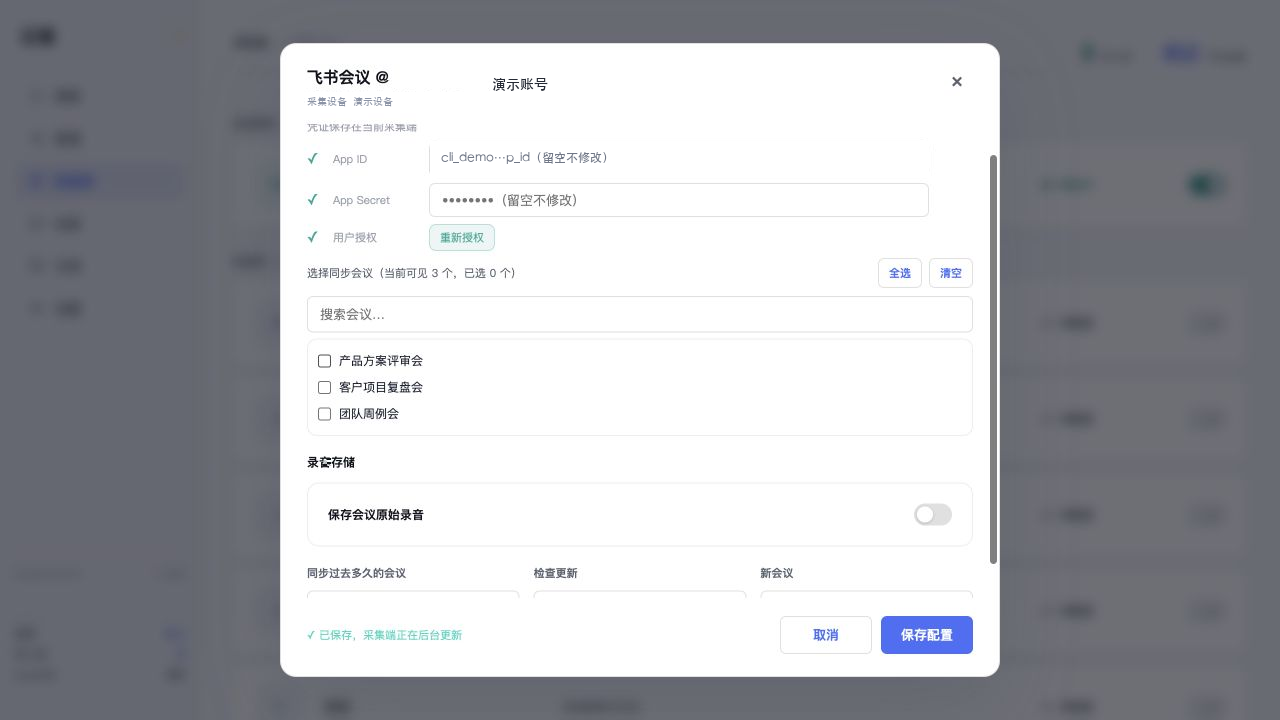
选择同步会议
勾选需要同步的已有会议。页面底部可以设置首次同步的历史范围、检查更新频率,以及以后产生的新会议是自动同步还是继续手动选择。原始录音默认不保存,需要回听原声时再开启。
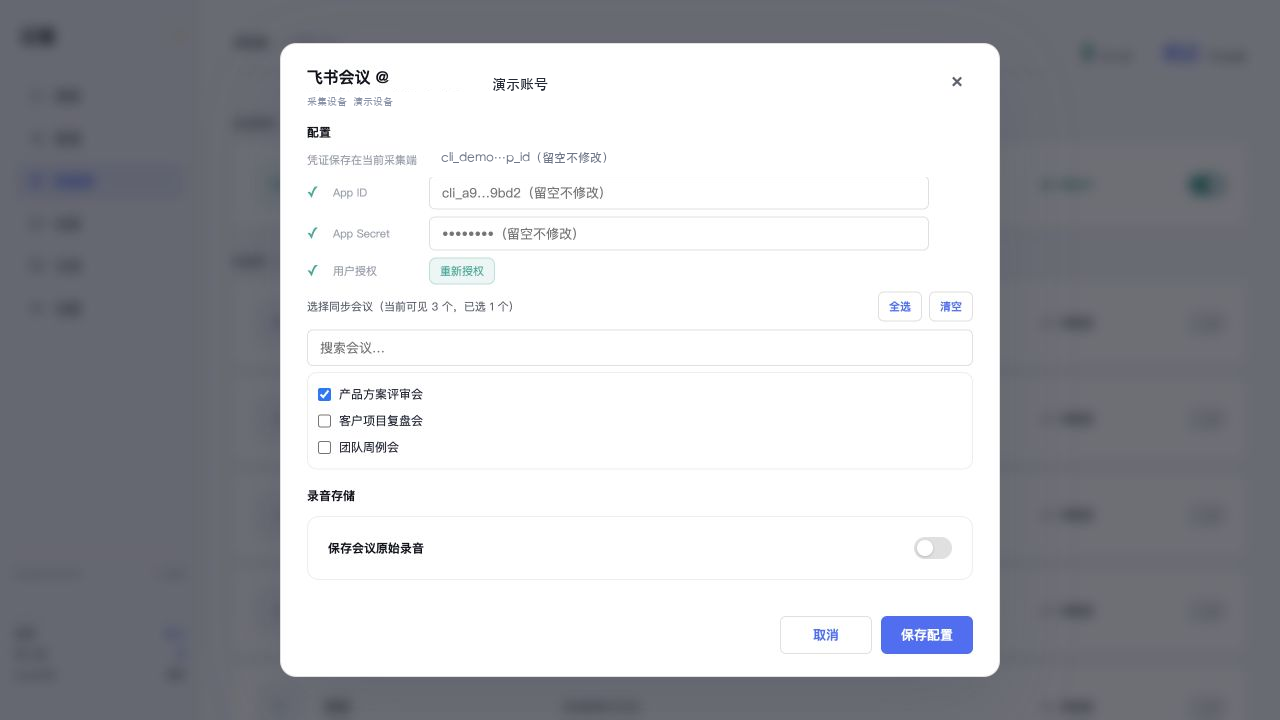
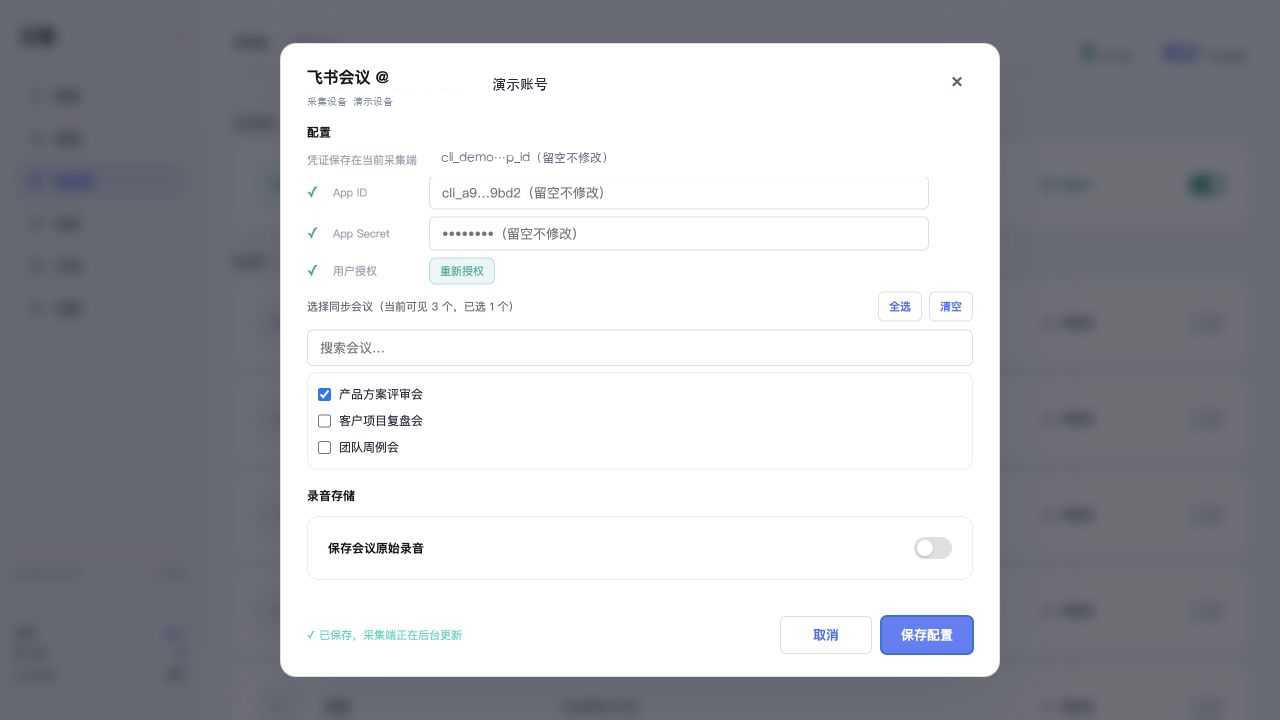
保存配置
点击“保存配置”。页面显示“已保存,采集端正在后台更新”后即可关闭窗口。
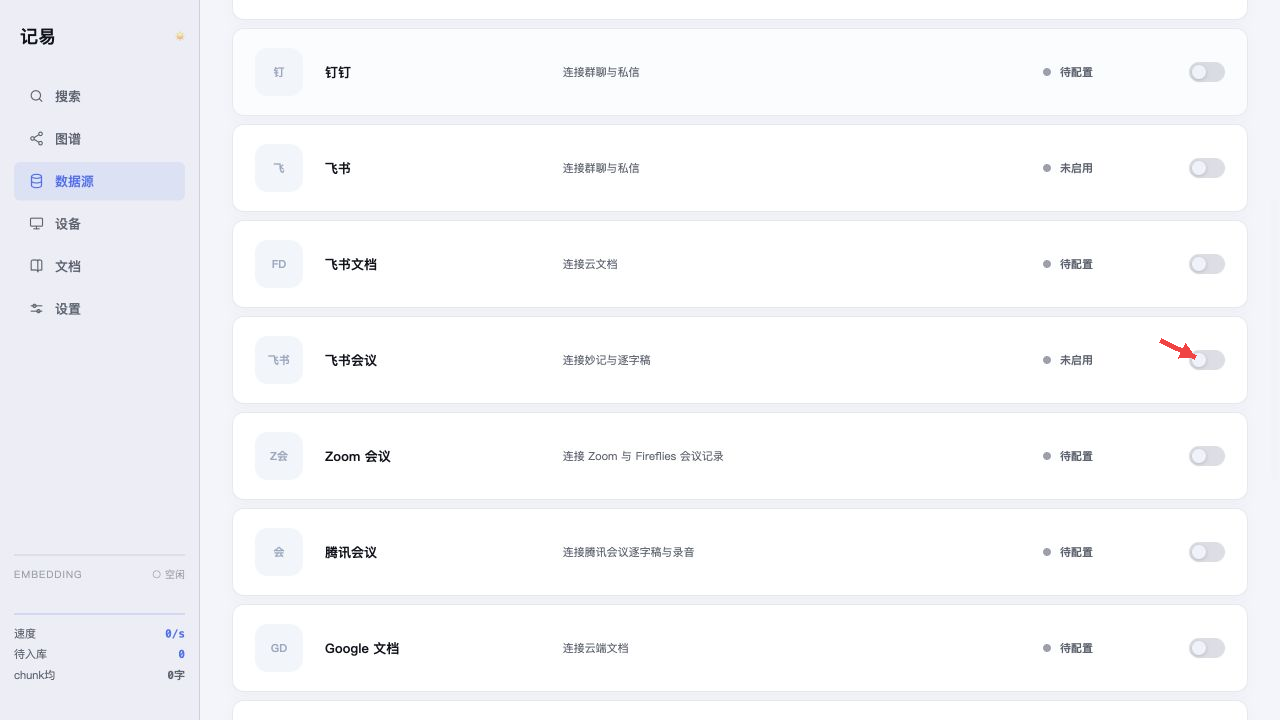
启动飞书会议同步
关闭配置窗口并返回“数据源”。打开飞书会议这一行右侧的开关。
飞书会议移动到“正在同步”区域并显示“同步中”,表示同步已经启动。
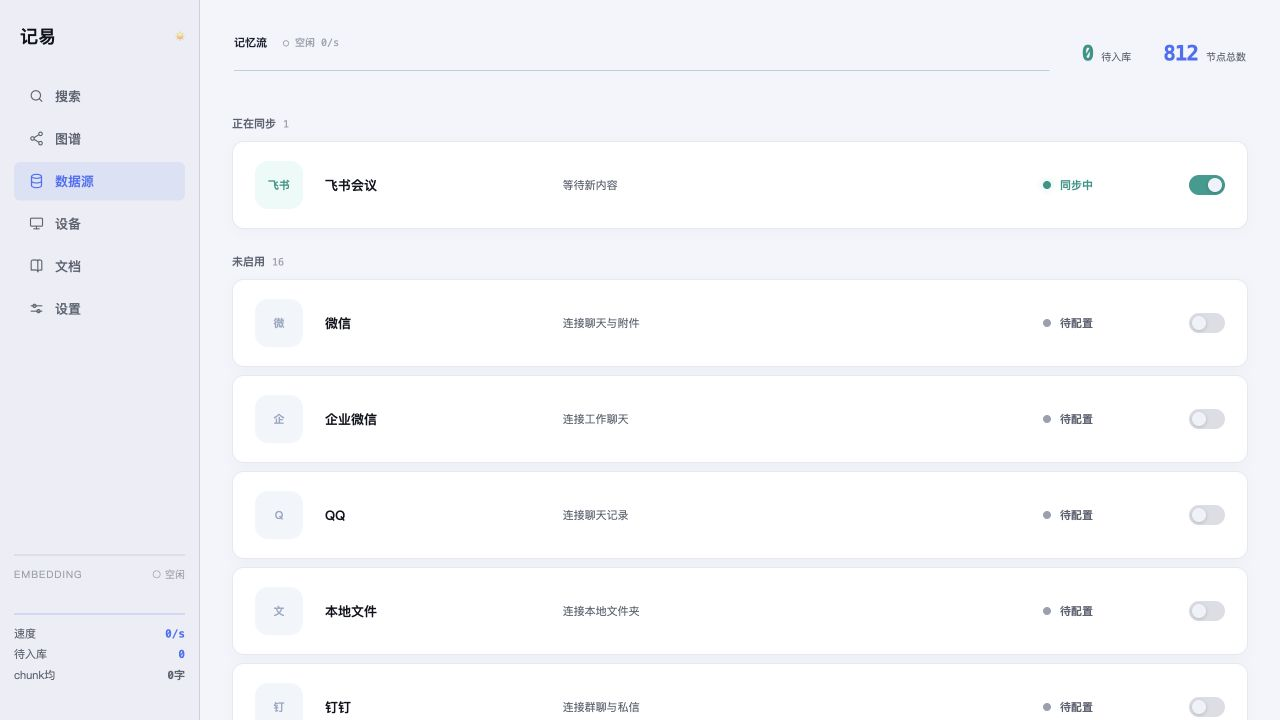
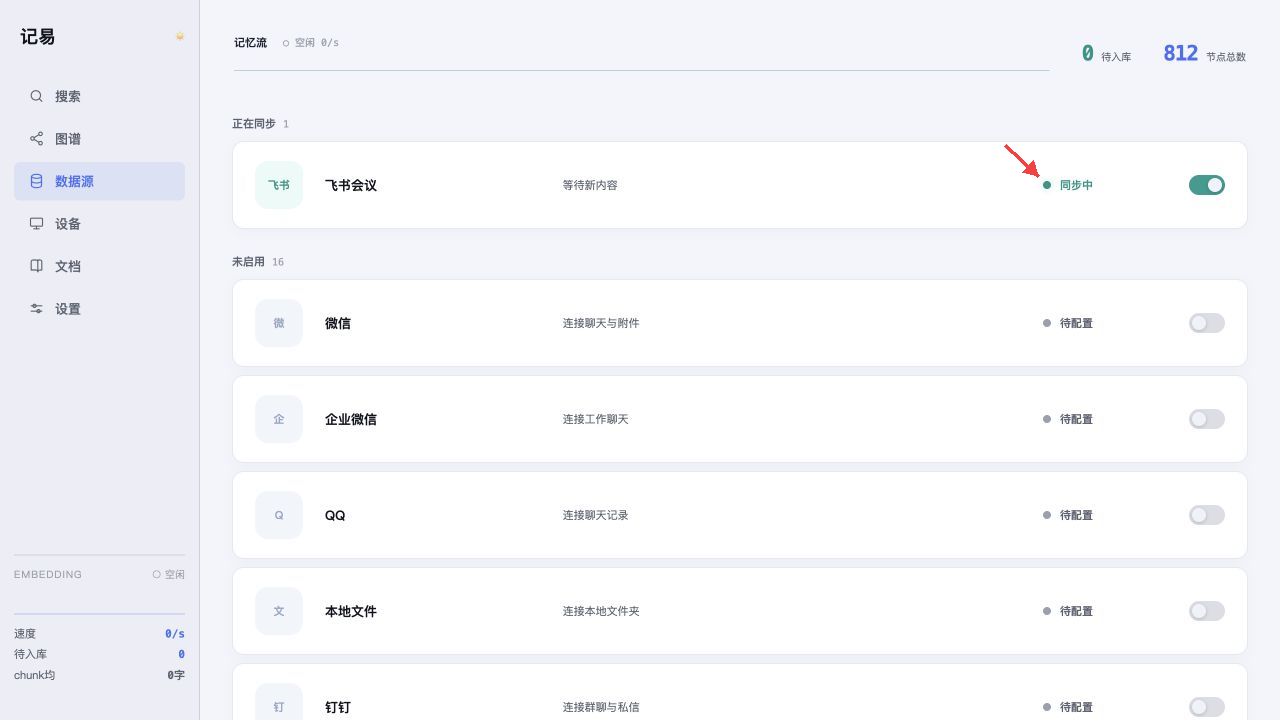
查看飞书会议同步详情
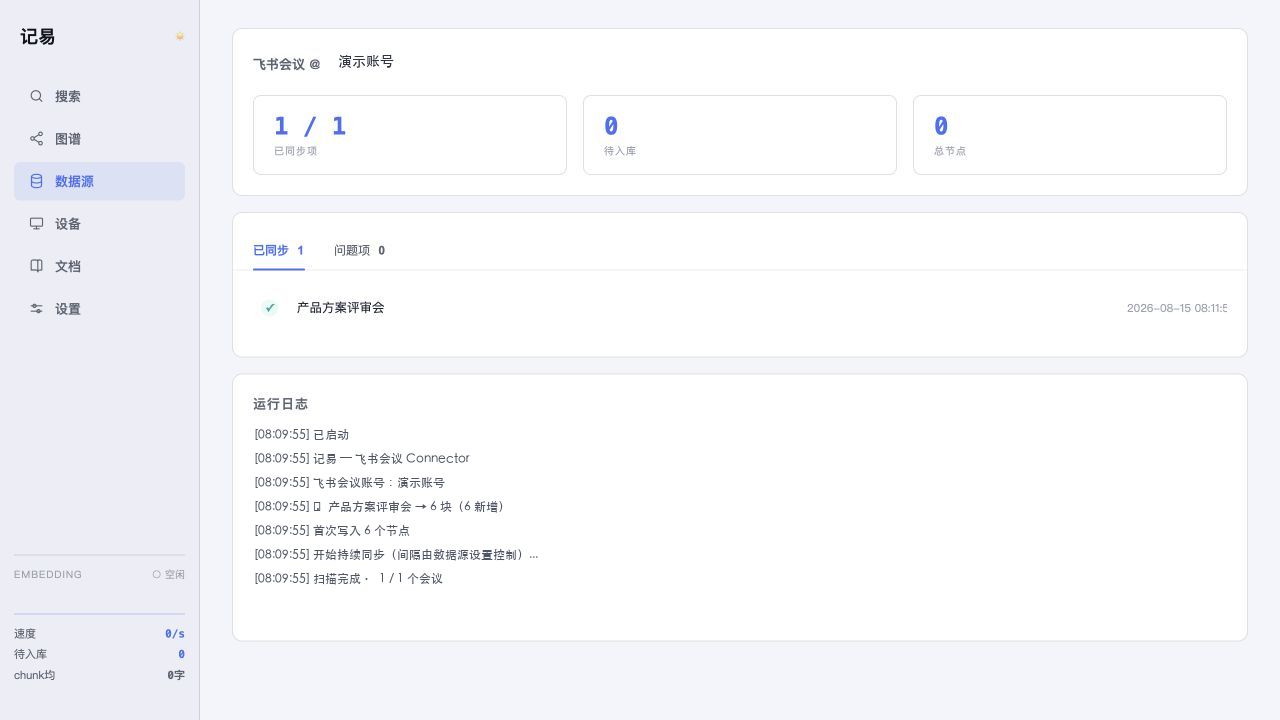
在“正在同步”区域点击飞书会议这一行的“同步中”,进入同步详情页面。
详情页会显示已同步会议、问题项、待入库数量和运行日志。逐字稿读取、切块或写入失败时,问题项和日志会给出具体原因。
Zoom 会议
Zoom 会议可以使用 Fireflies API Key,或使用 Zoom OAuth 凭证读取会议记录。
配置
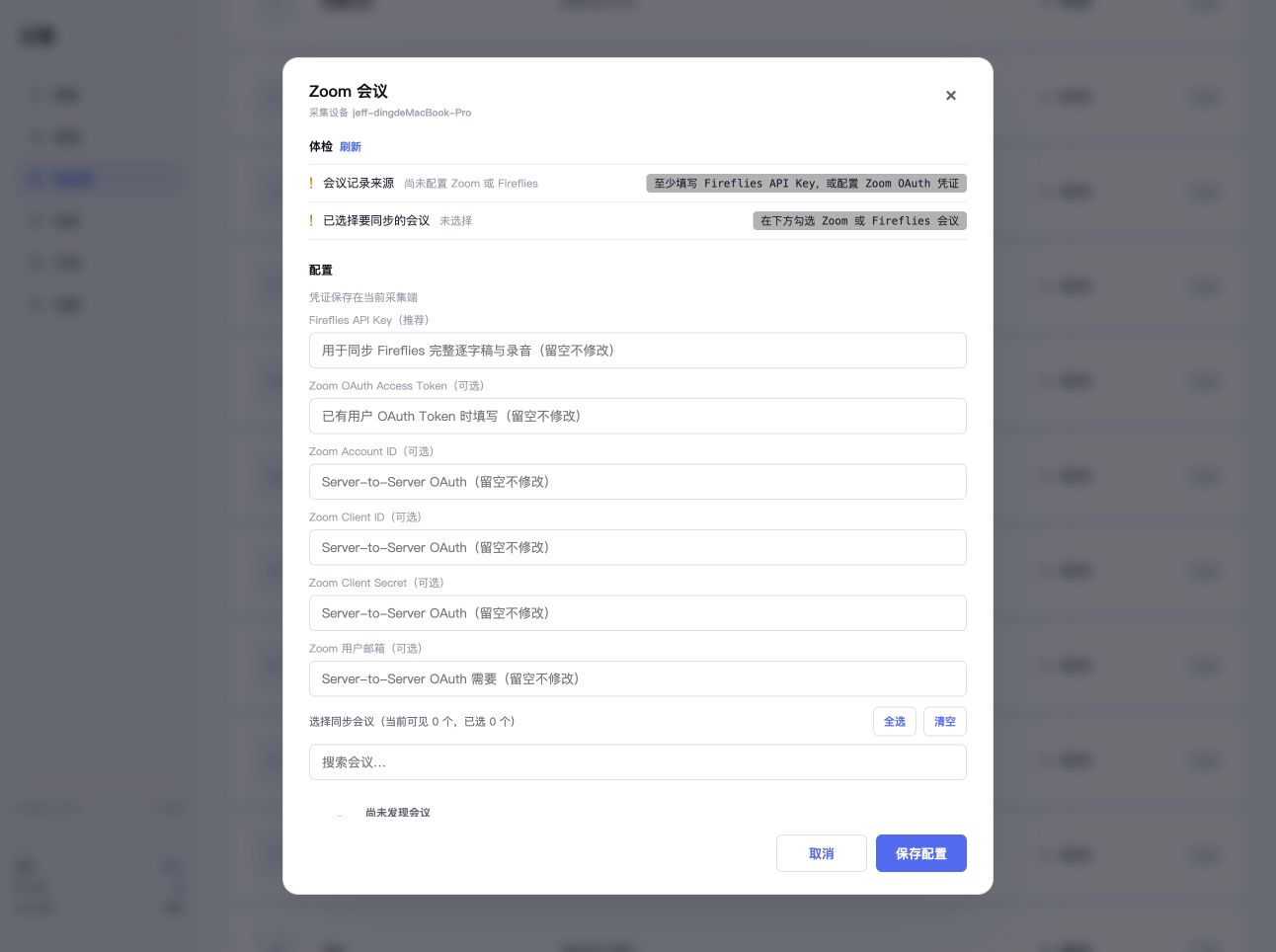
- 连接记录来源推荐填写 Fireflies API Key;也可以配置 Zoom OAuth 或 Server-to-Server OAuth。
- 选择会议凭证检查通过后刷新,搜索并勾选需要同步的会议。
- 设置新会议选择“自动同步”会纳入以后产生的新会议;“手动选择”只同步勾选项。
- 录音设置按需开启原始录音保存,逐字稿同步不要求保存录音。
启动同步
点击“保存配置”后关闭窗口,返回“数据源”,打开这一行右侧的开关。状态显示“同步中”即表示已经启动。
腾讯会议
腾讯会议同步的是账号中可以访问的云录制、逐字稿和智能纪要。首次使用需要在腾讯会议网页完成一次登录授权,然后回到 记易™ 选择会议并启动同步。
打开腾讯会议
点击侧边栏“数据源”,直接点击“腾讯会议”卡片进入配置详情。新版页面没有“···”菜单,也不需要先展开设备名称。
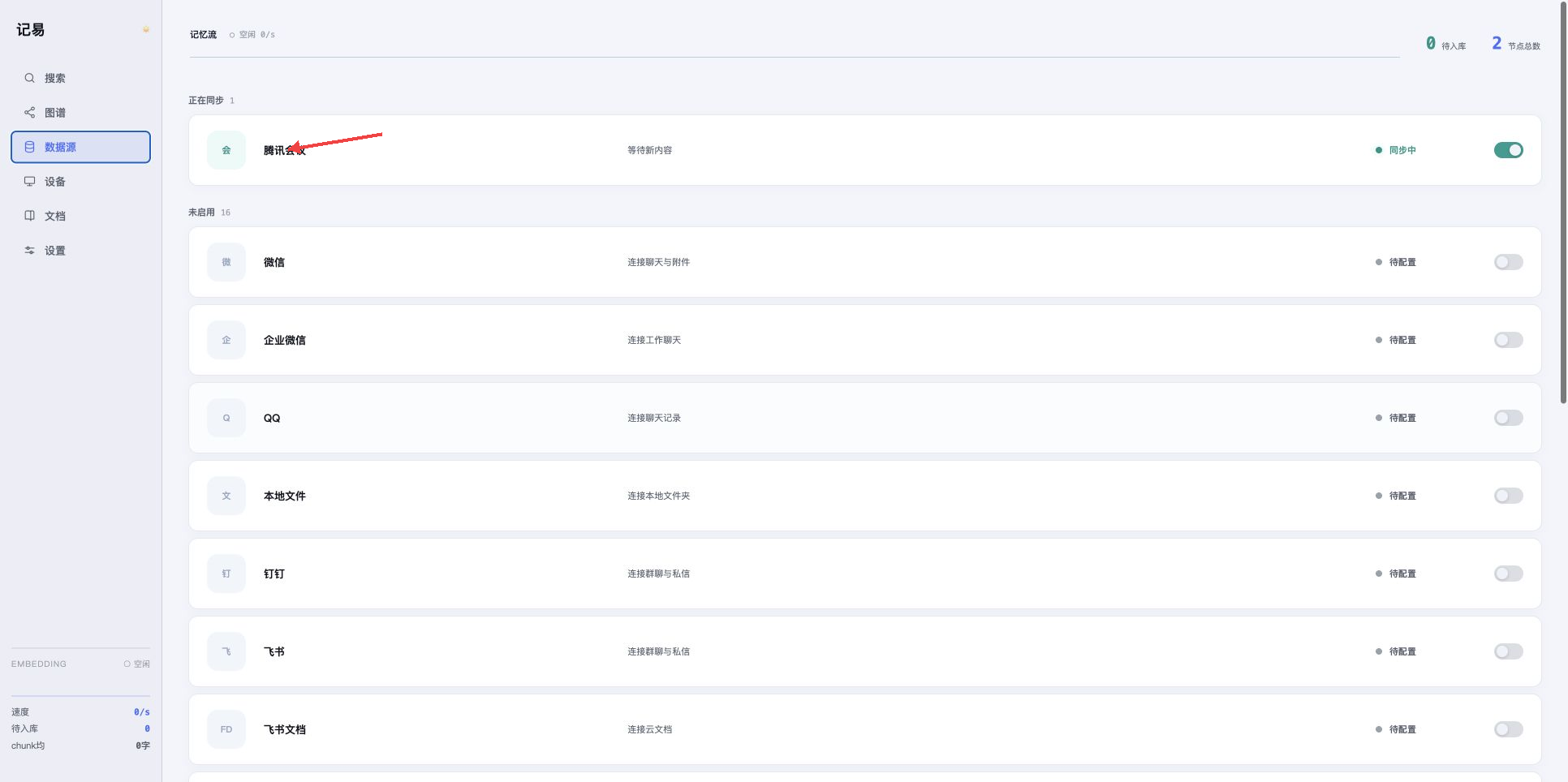
连接腾讯会议账号
“腾讯会议组件”显示通过后,点击“连接腾讯会议”。系统会打开腾讯会议网页;按页面提示登录需要同步的账号并确认授权。登录凭证只保存在当前采集设备。
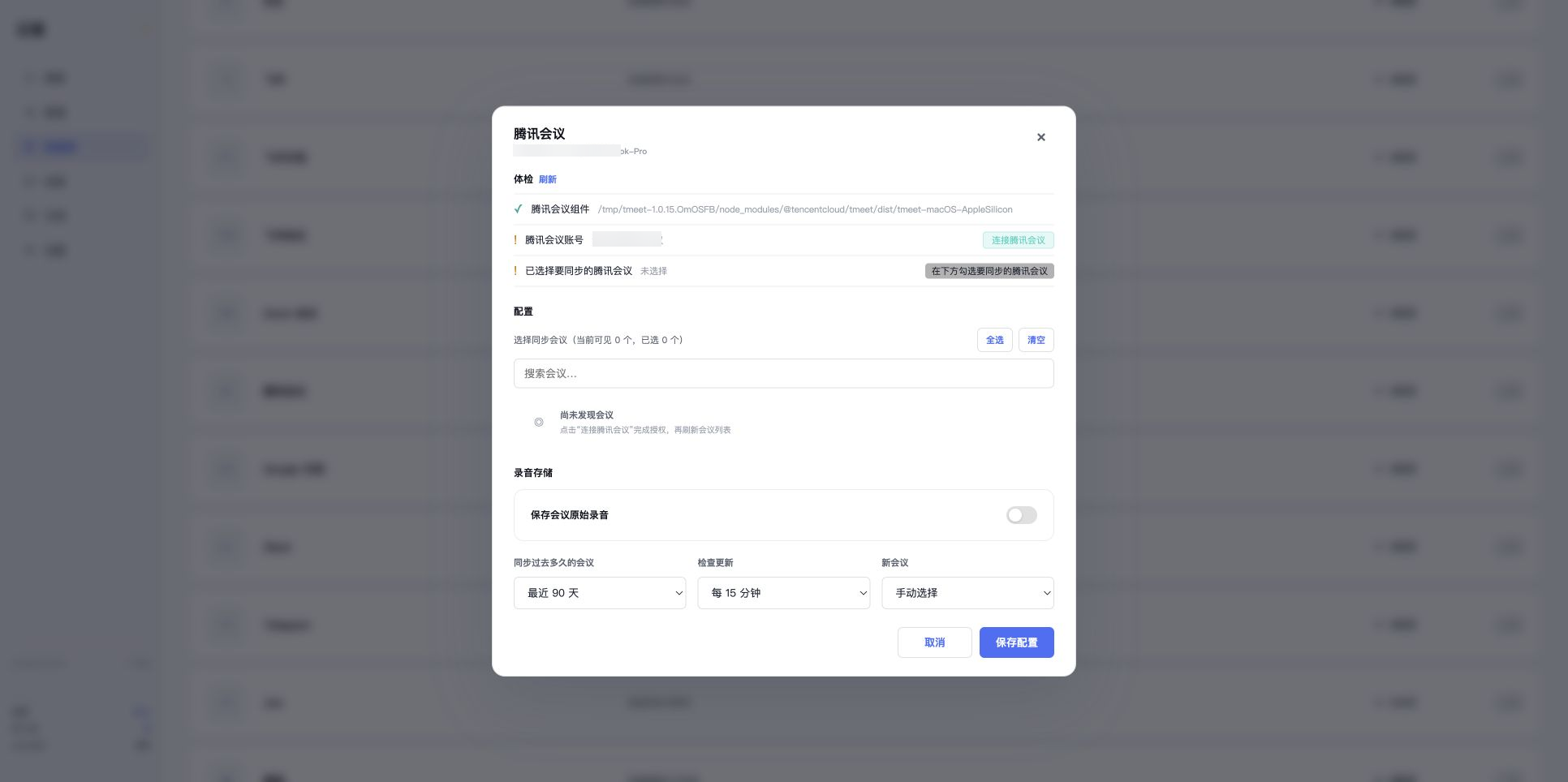
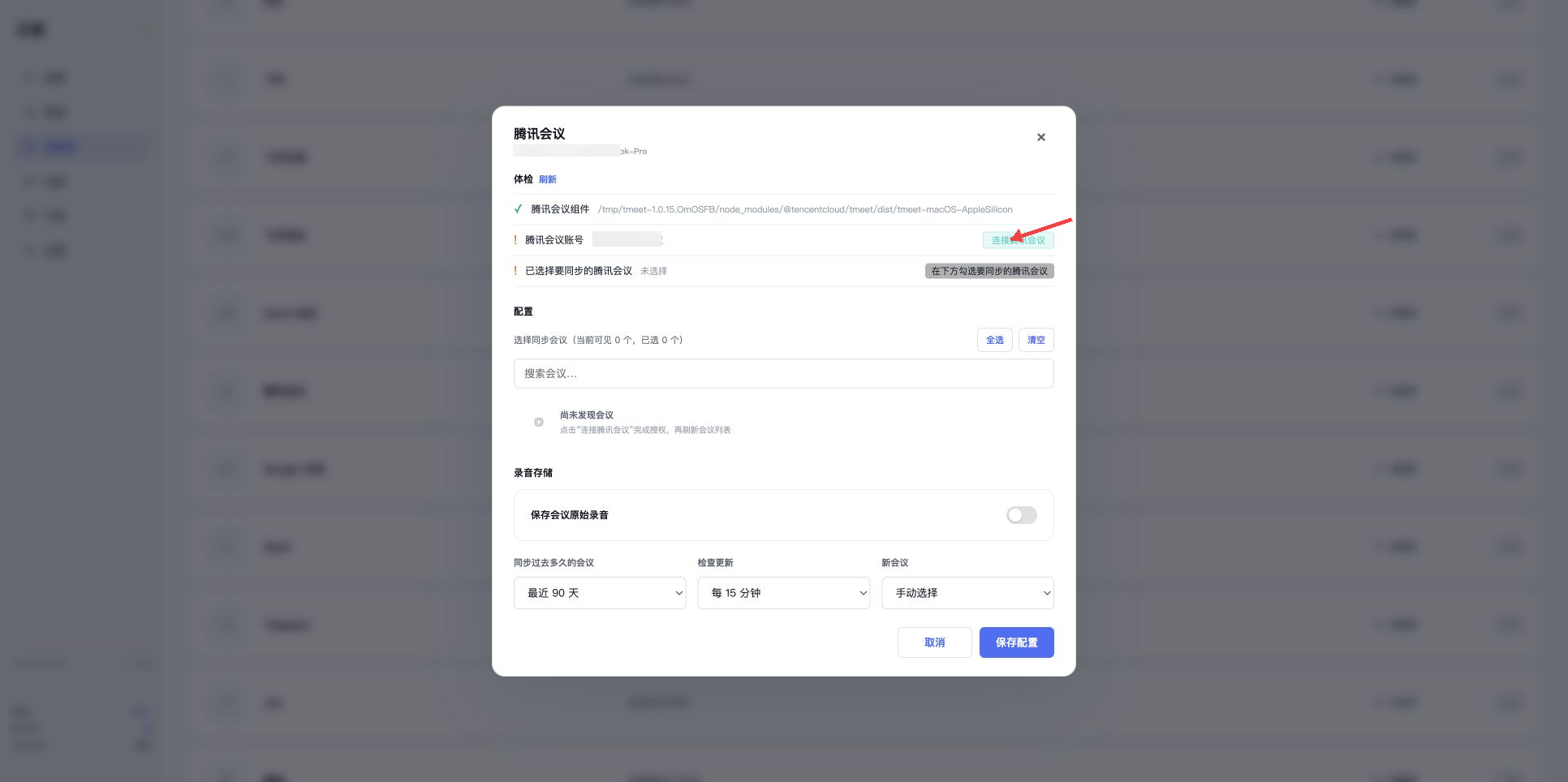
如果腾讯官方页面要求扫码或手机确认,请按页面提示完成;授权结束后返回 记易™。
确认连接成功
网页授权完成后返回 记易™,点击“体检”旁边的“刷新”。“腾讯会议账号”显示“已连接腾讯会议”,才表示当前设备已经取得访问权限。
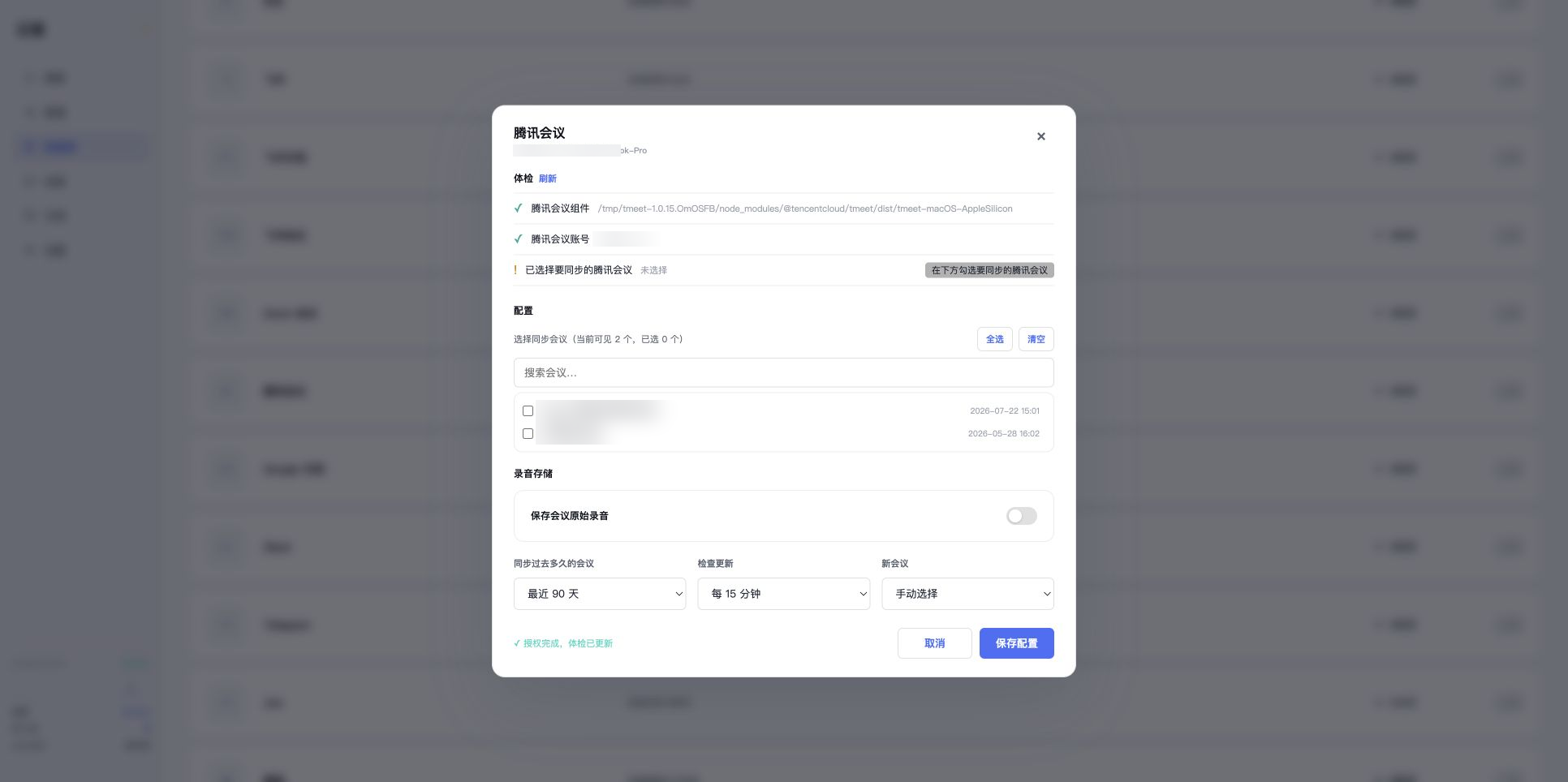
选择同步会议
会议列表会直接显示在同一个配置窗口中。搜索并勾选需要同步的已有会议。
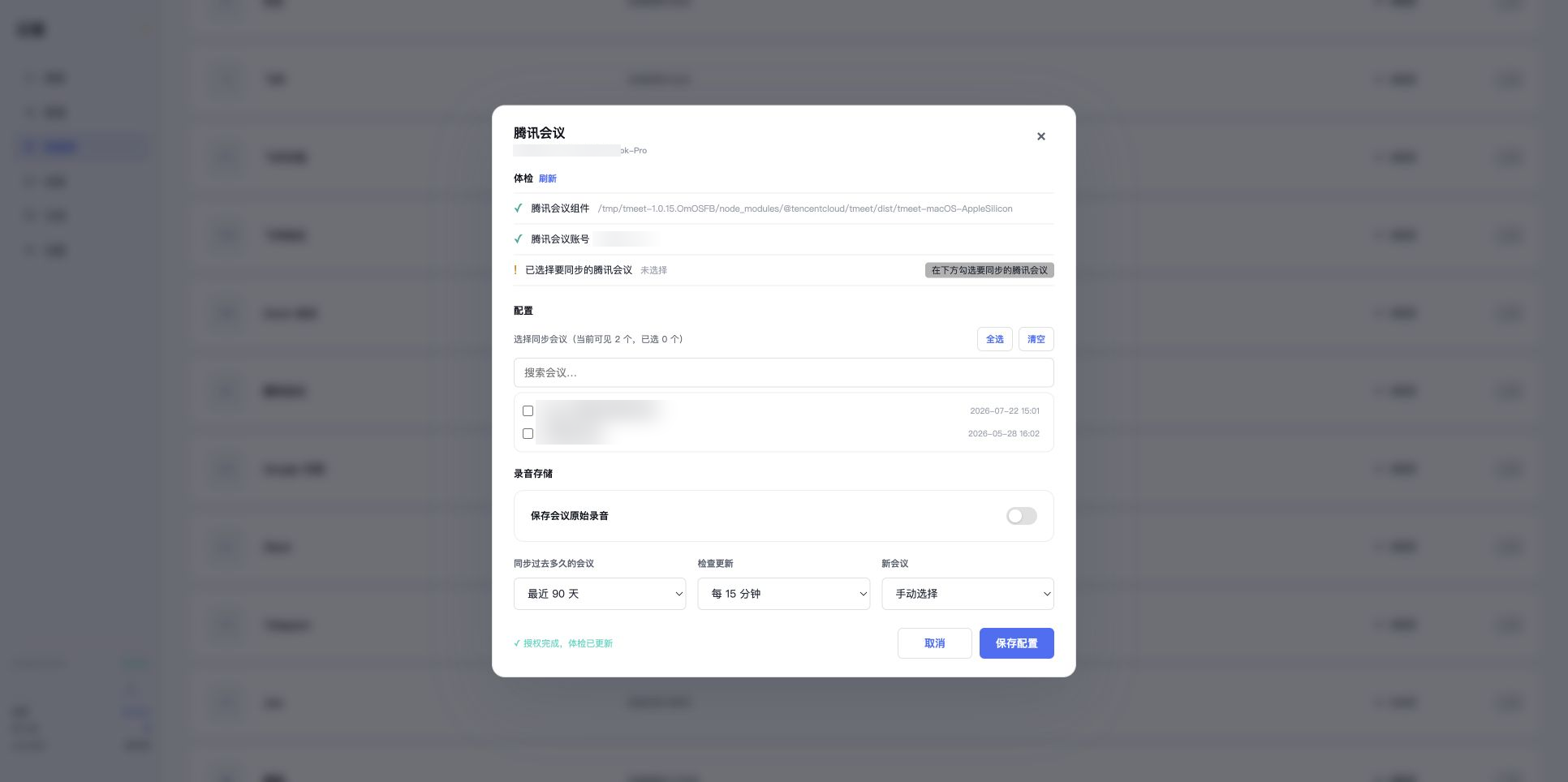
选择首次同步的历史范围、检查更新频率,以及以后新会议是自动同步还是继续手动选择。只有需要回听原声时才开启“保存会议原始录音”。
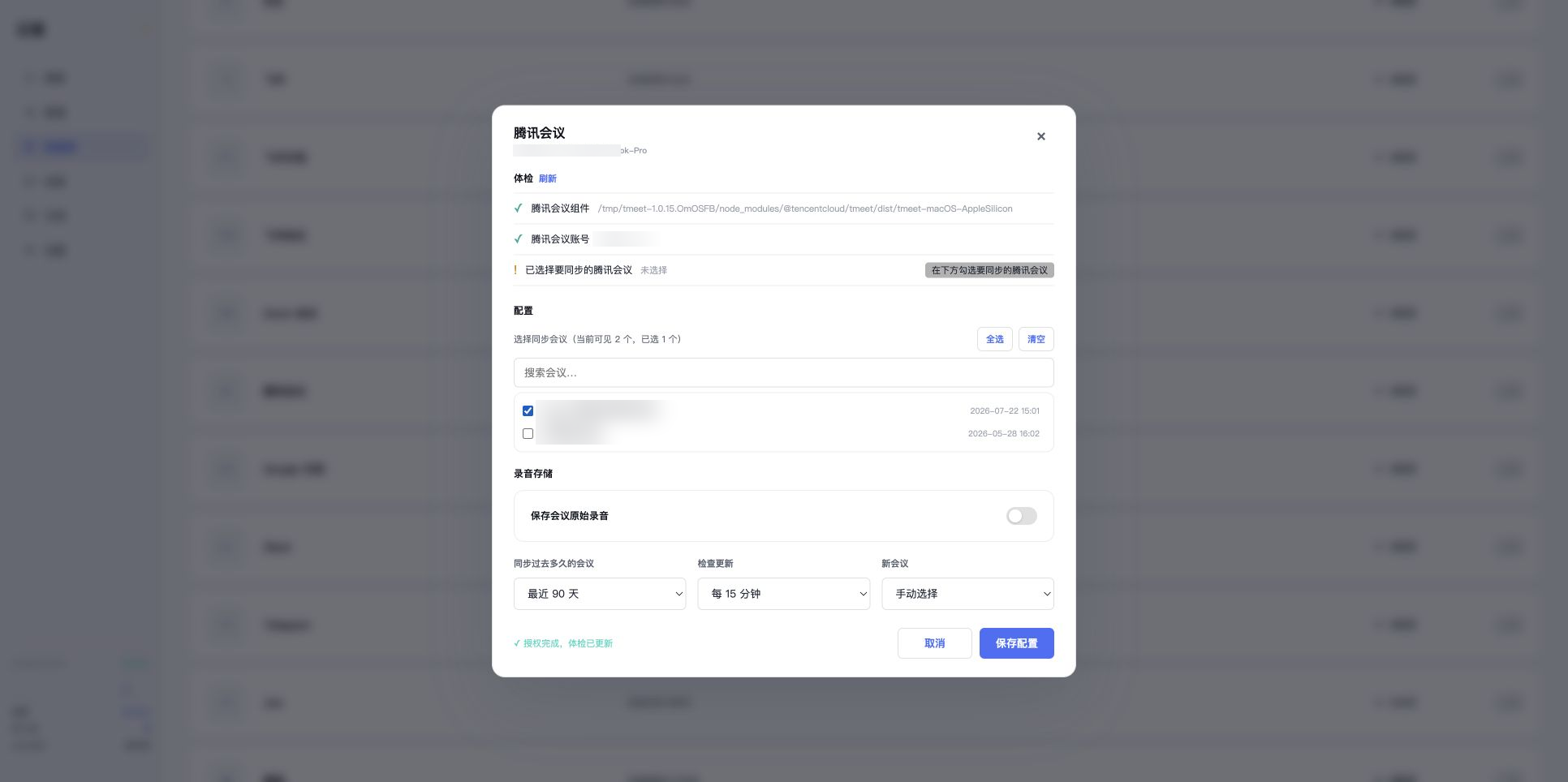
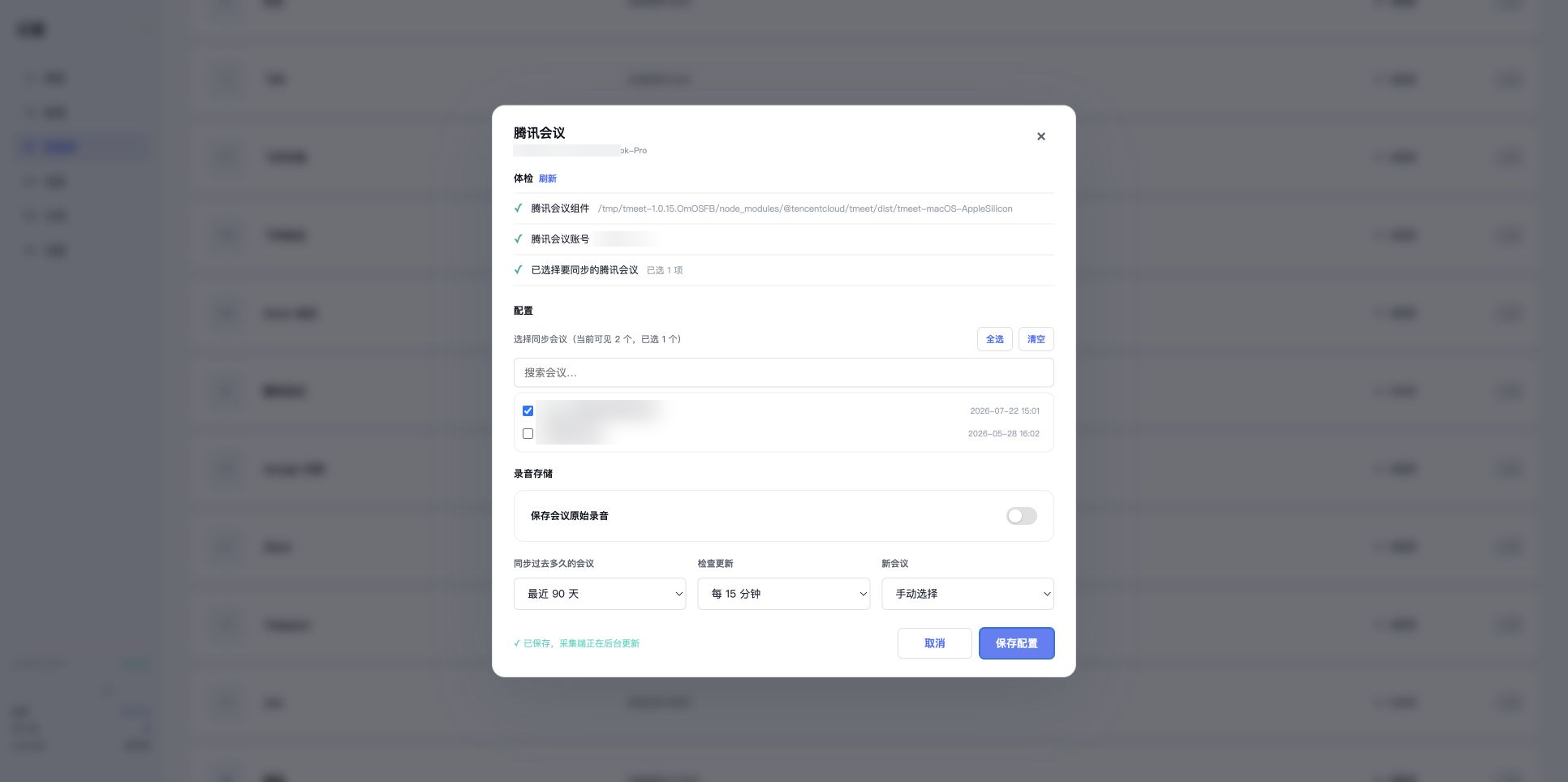
保存配置
点击“保存配置”。页面提示配置已保存后即可关闭窗口。
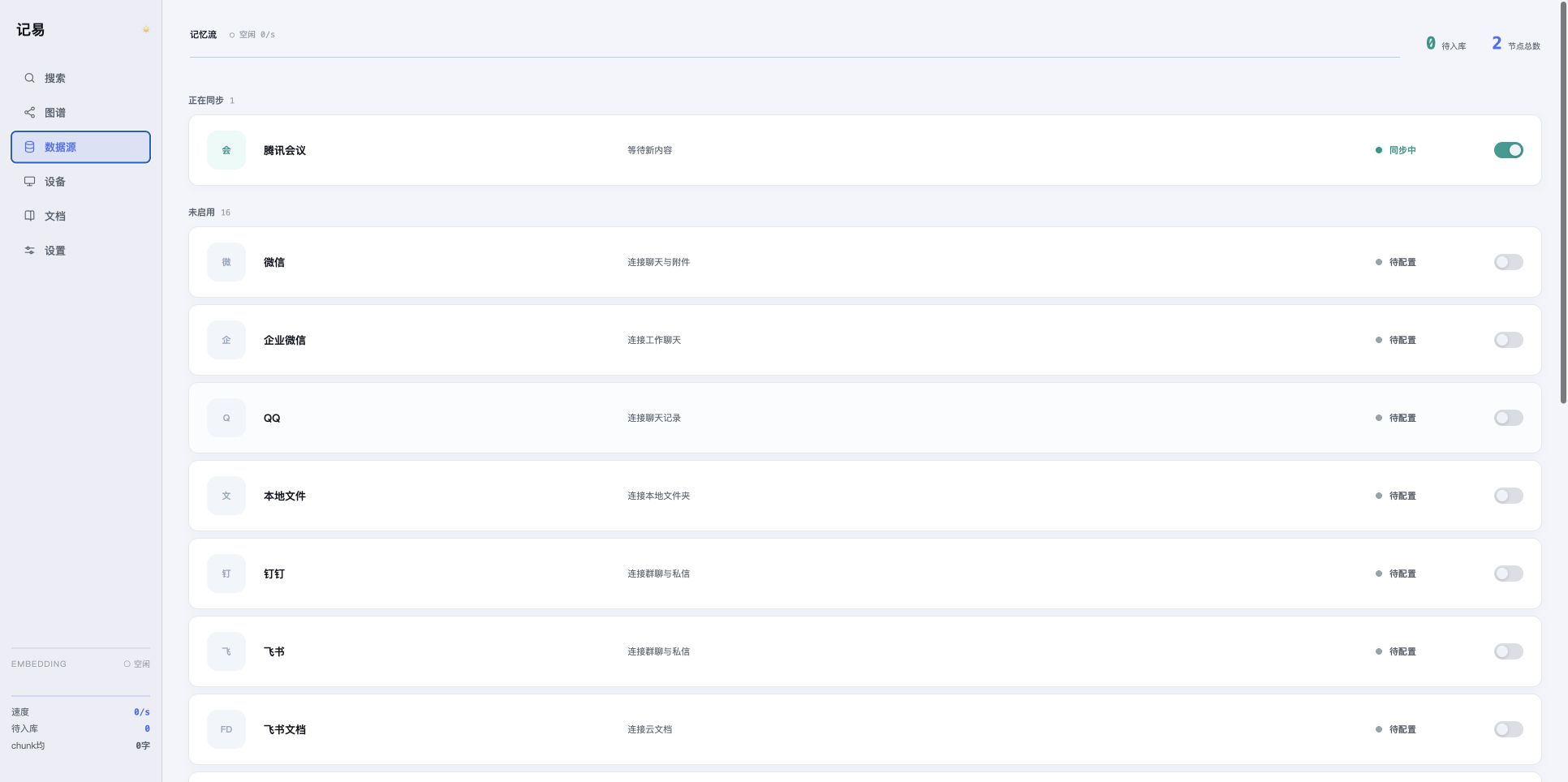
启动腾讯会议同步
返回“数据源”,打开腾讯会议这一行右侧的开关。
腾讯会议移动到“正在同步”区域并显示“同步中”,表示同步已经启动。
查看腾讯会议同步详情
直接点击腾讯会议卡片上的“同步中”,进入同步详情。新版页面不需要展开设备,也没有“···”菜单。
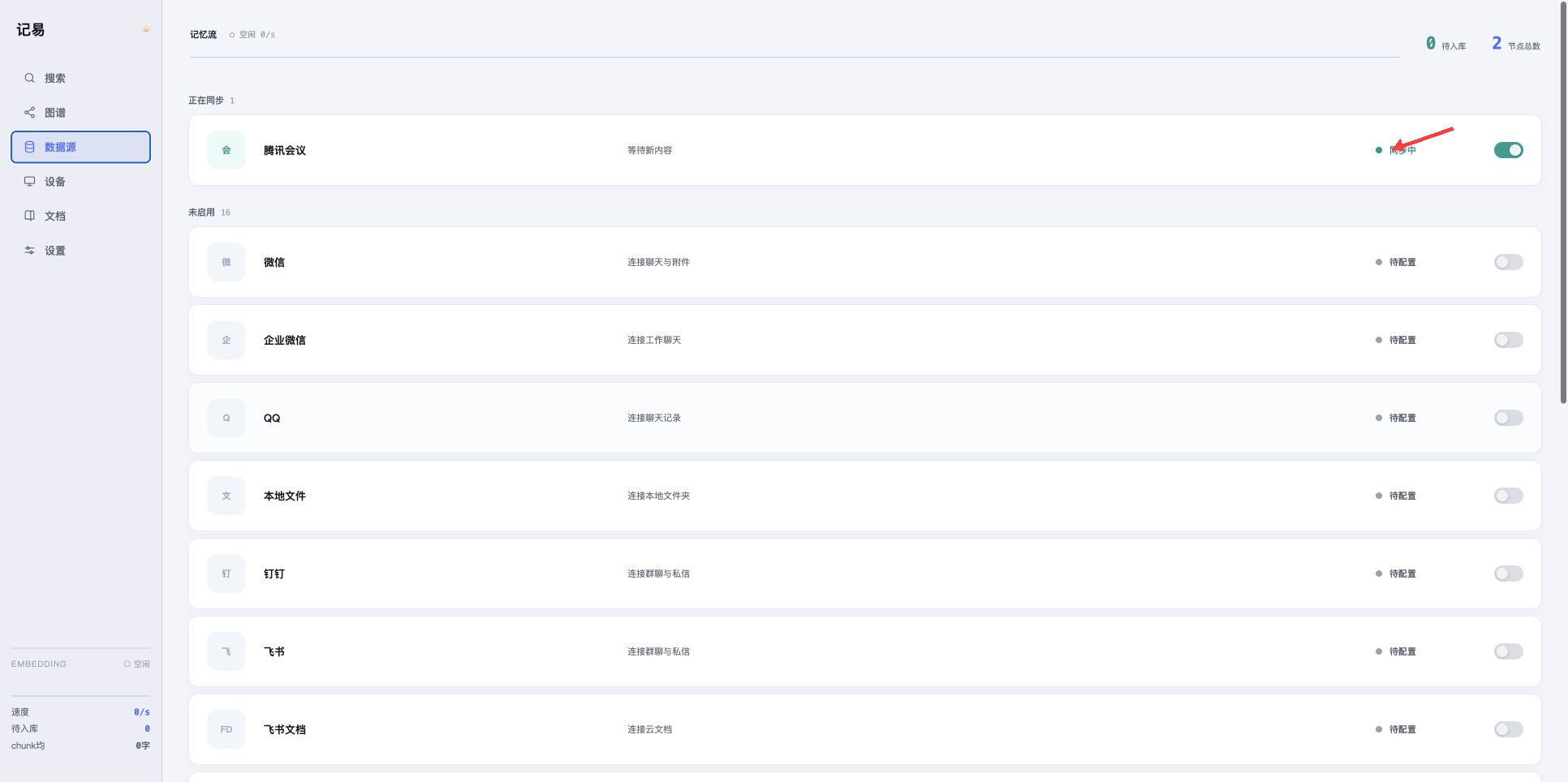
详情页会显示已同步会议、问题项、待入库数量和运行日志。逐字稿读取、录音下载或写入失败时,可以在这里查看具体原因。
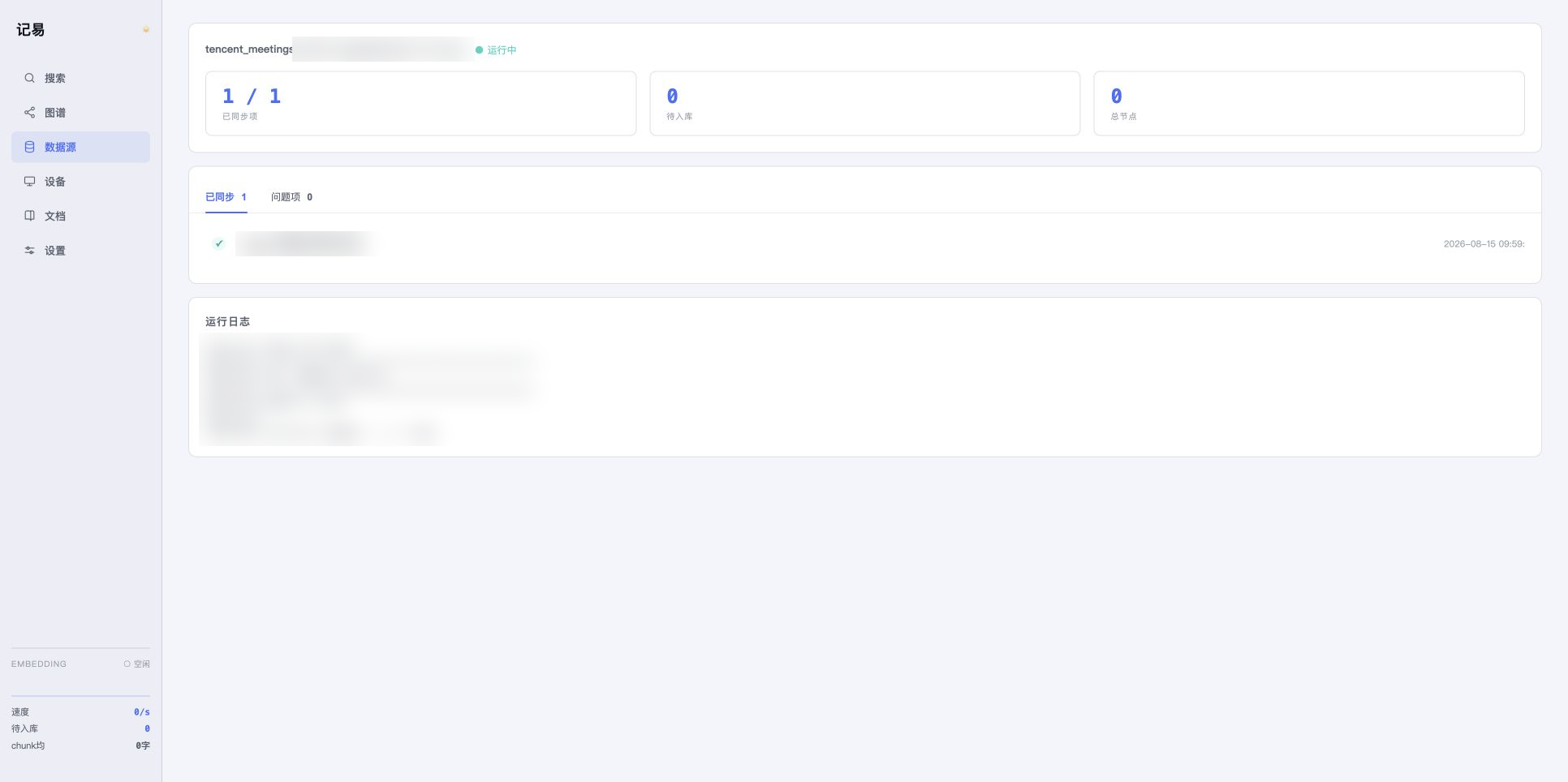
Google 文档
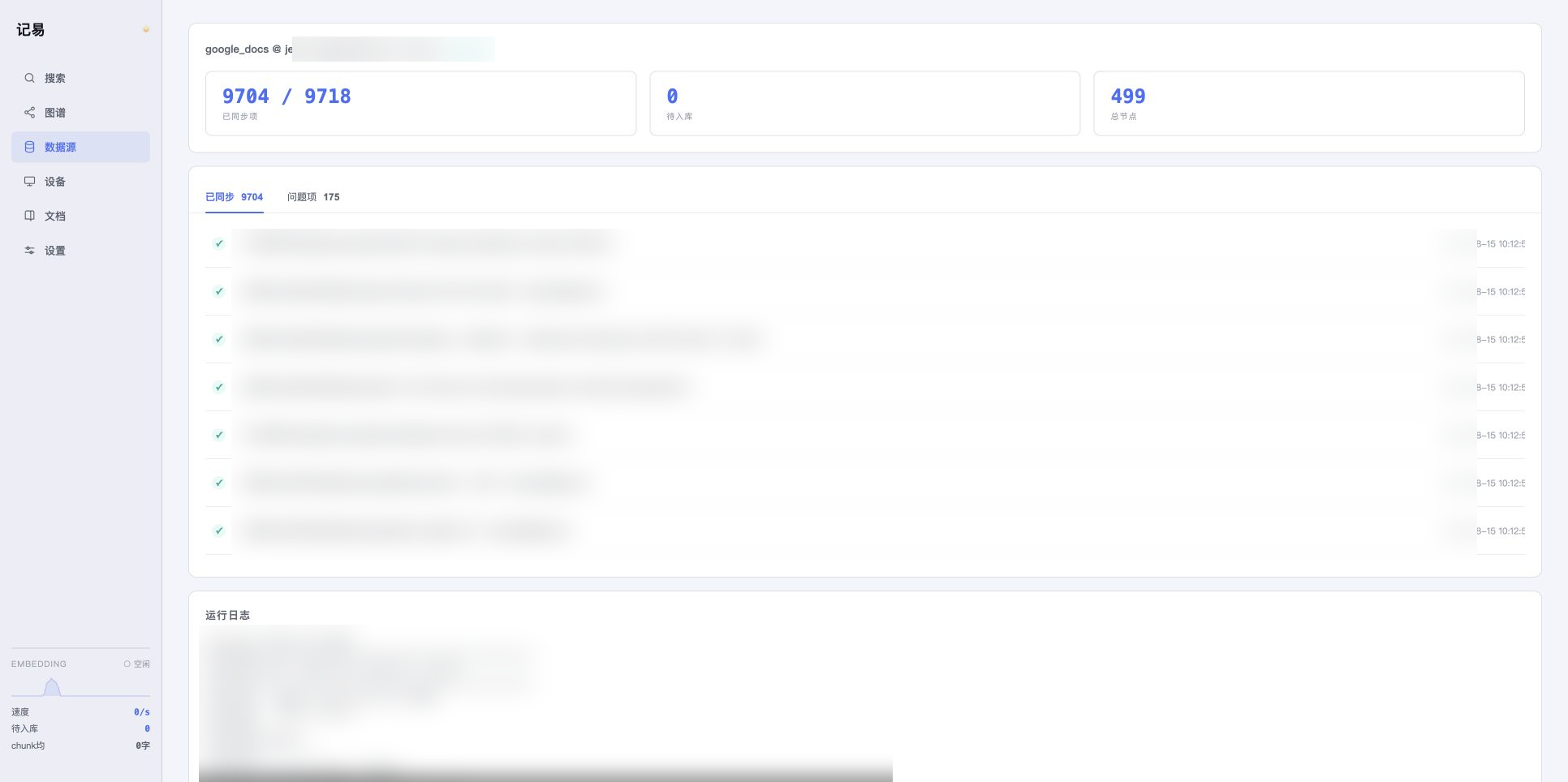
Google 文档通过当前采集设备上的 Google 授权,读取“我的云端硬盘”或共享盘中的指定文件夹,并持续同步新增和修改的文档。
打开 Google 文档
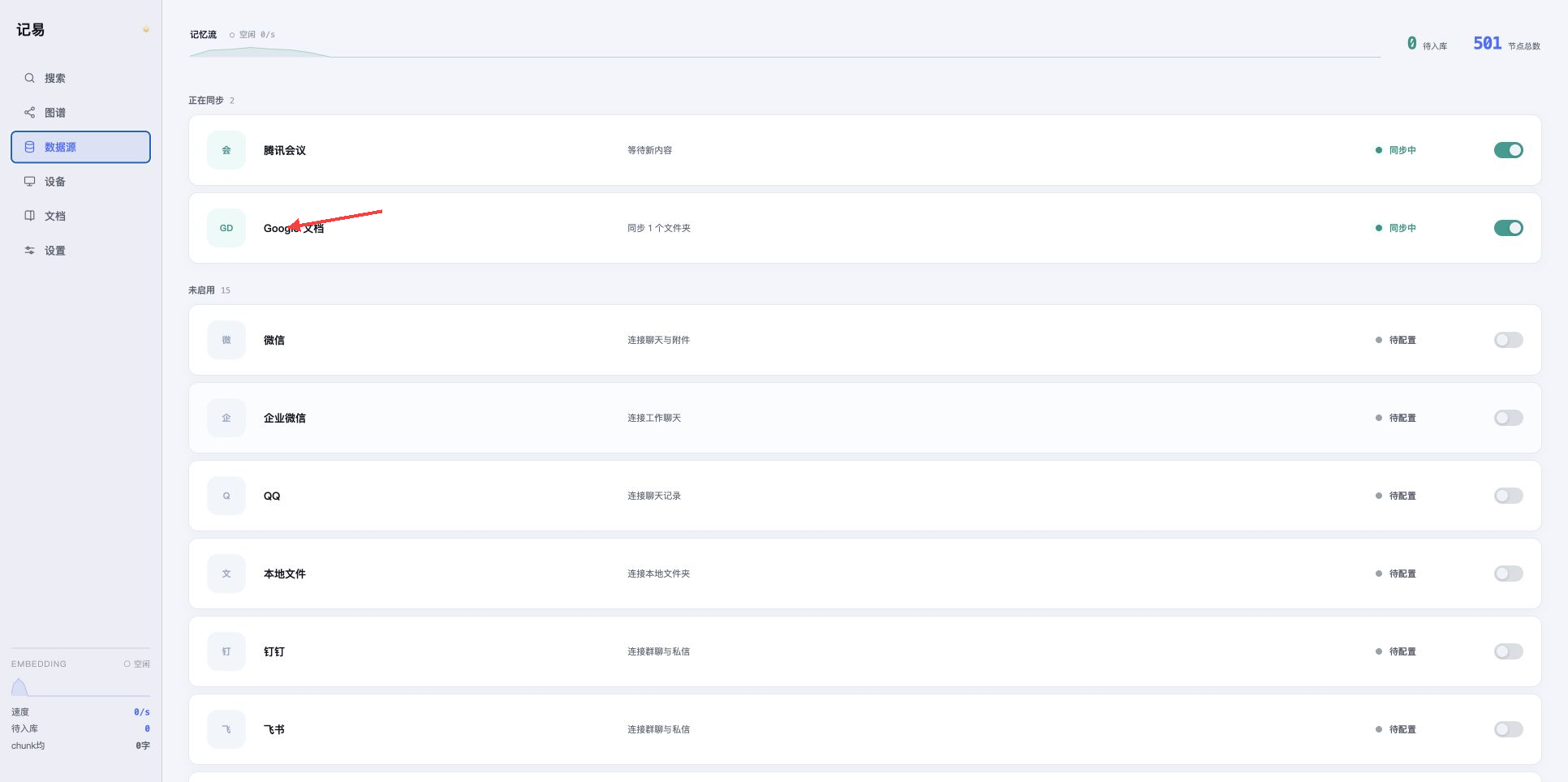
点击侧边栏“数据源”,直接点击“Google 文档”卡片进入配置详情。新版页面没有“···”菜单。
确认 Google 授权
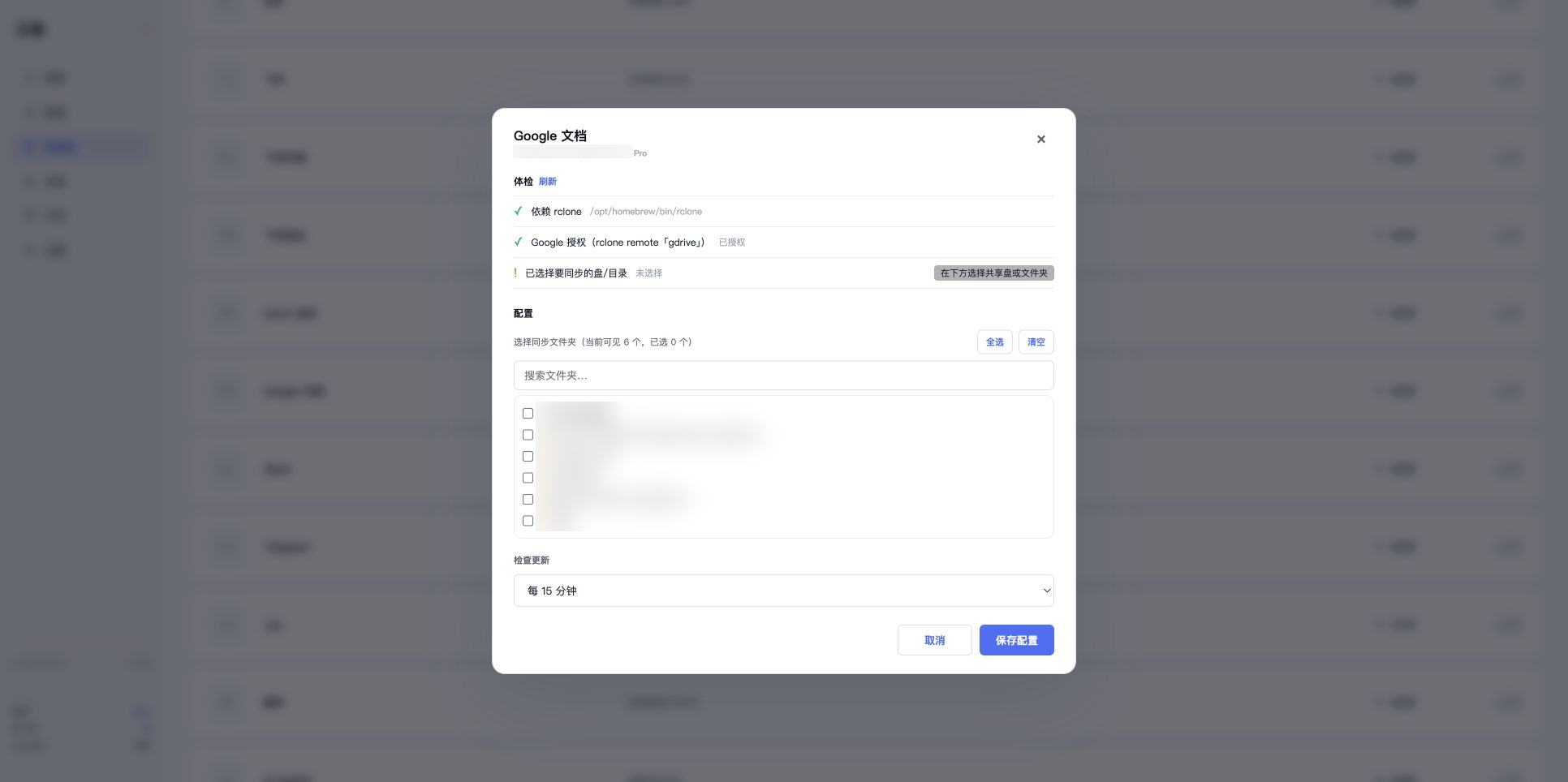
页面会检查 rclone 和名为“gdrive”的 Google 授权。两项均显示通过后,页面会列出当前账号可以访问的“我的云端硬盘”和共享盘;如果尚未授权,请按页面按钮在 Google 中登录并授权。
选择同步范围
只勾选确实需要进入记忆库的盘或文件夹。选择整个共享盘可能包含大量文件,首次同步时间和记忆节点数量都会明显增加。
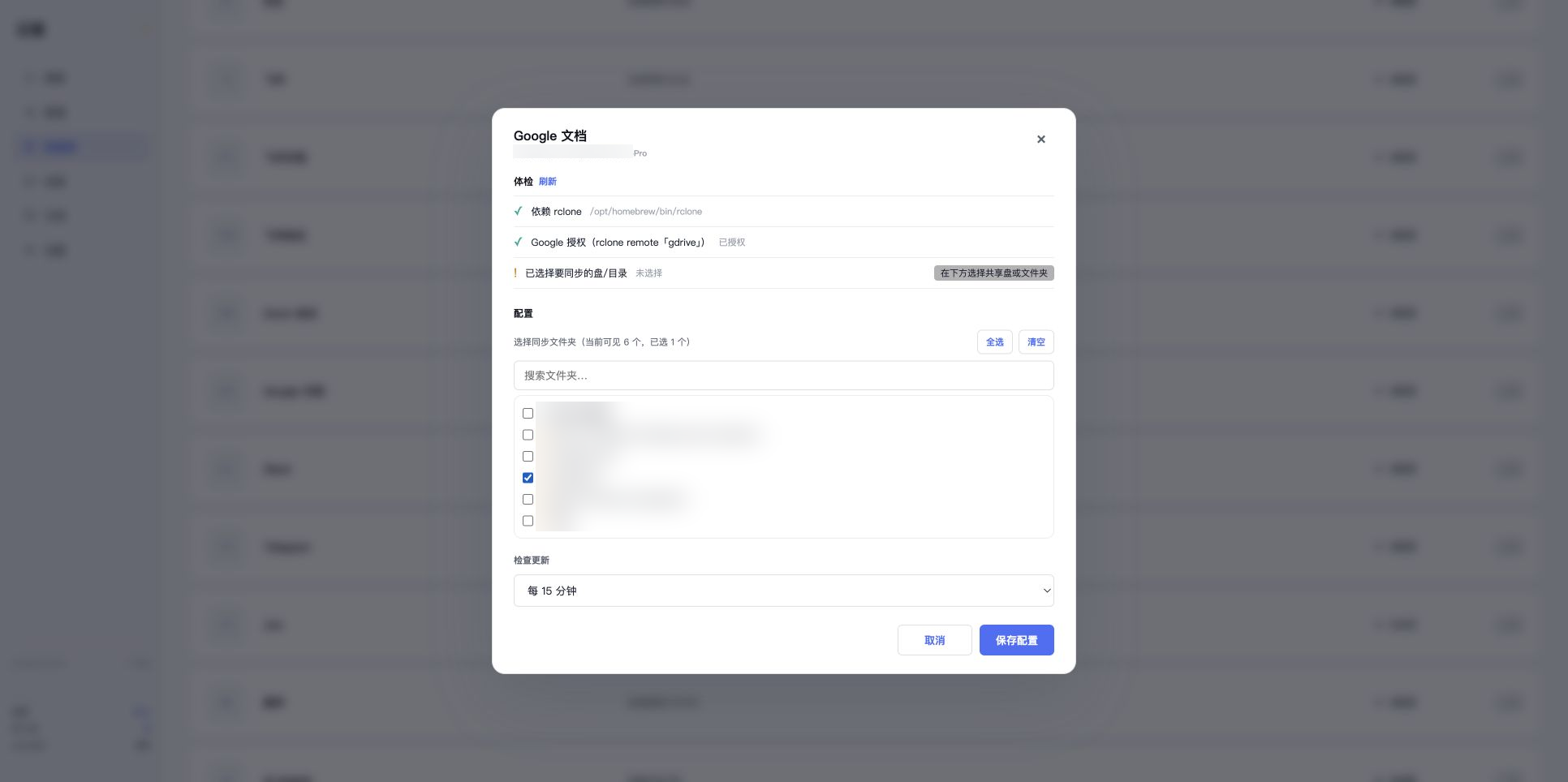
选择检查更新频率,然后点击“保存配置”。页面显示“已保存,采集端正在后台更新”后即可关闭窗口。
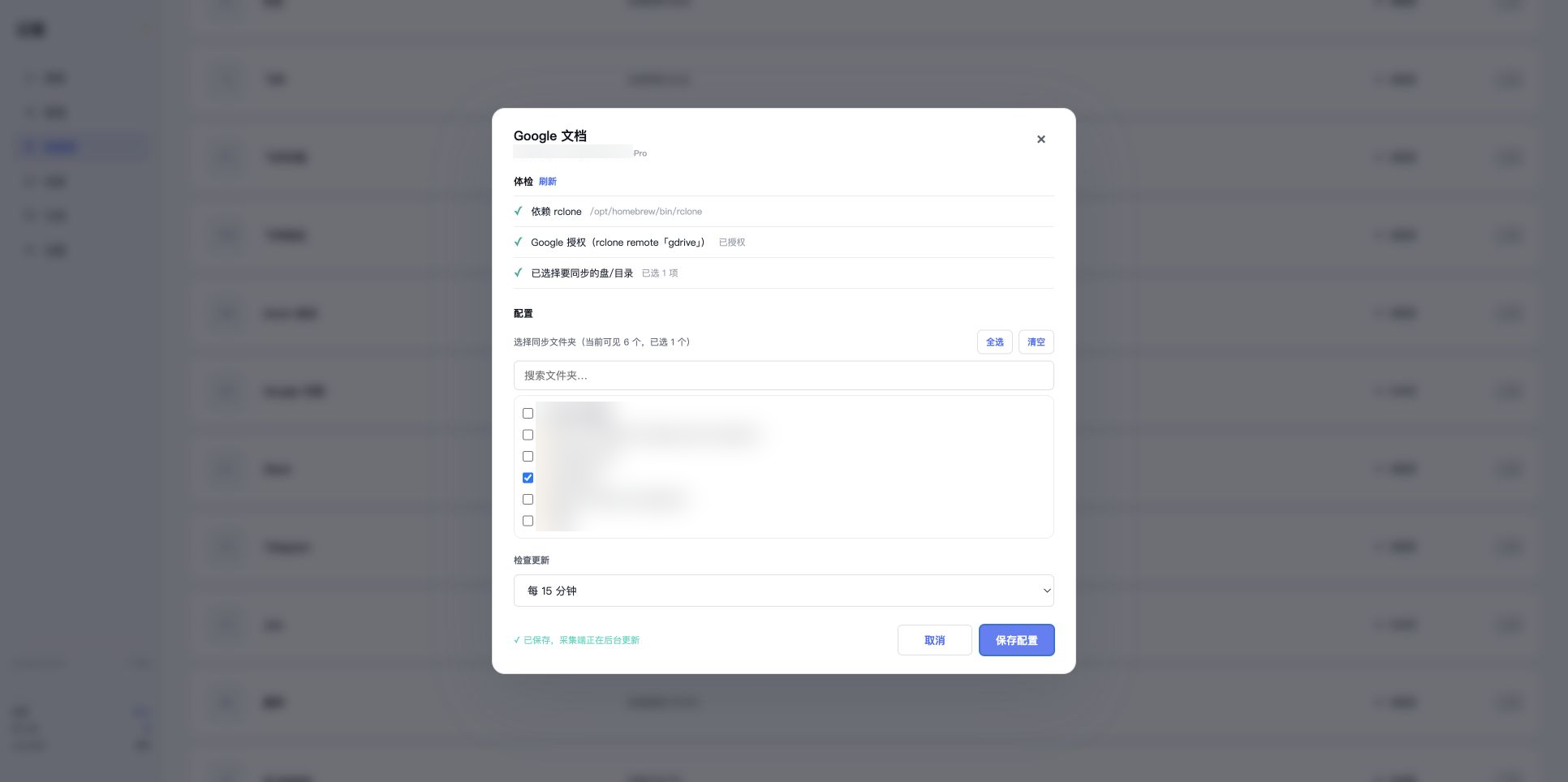
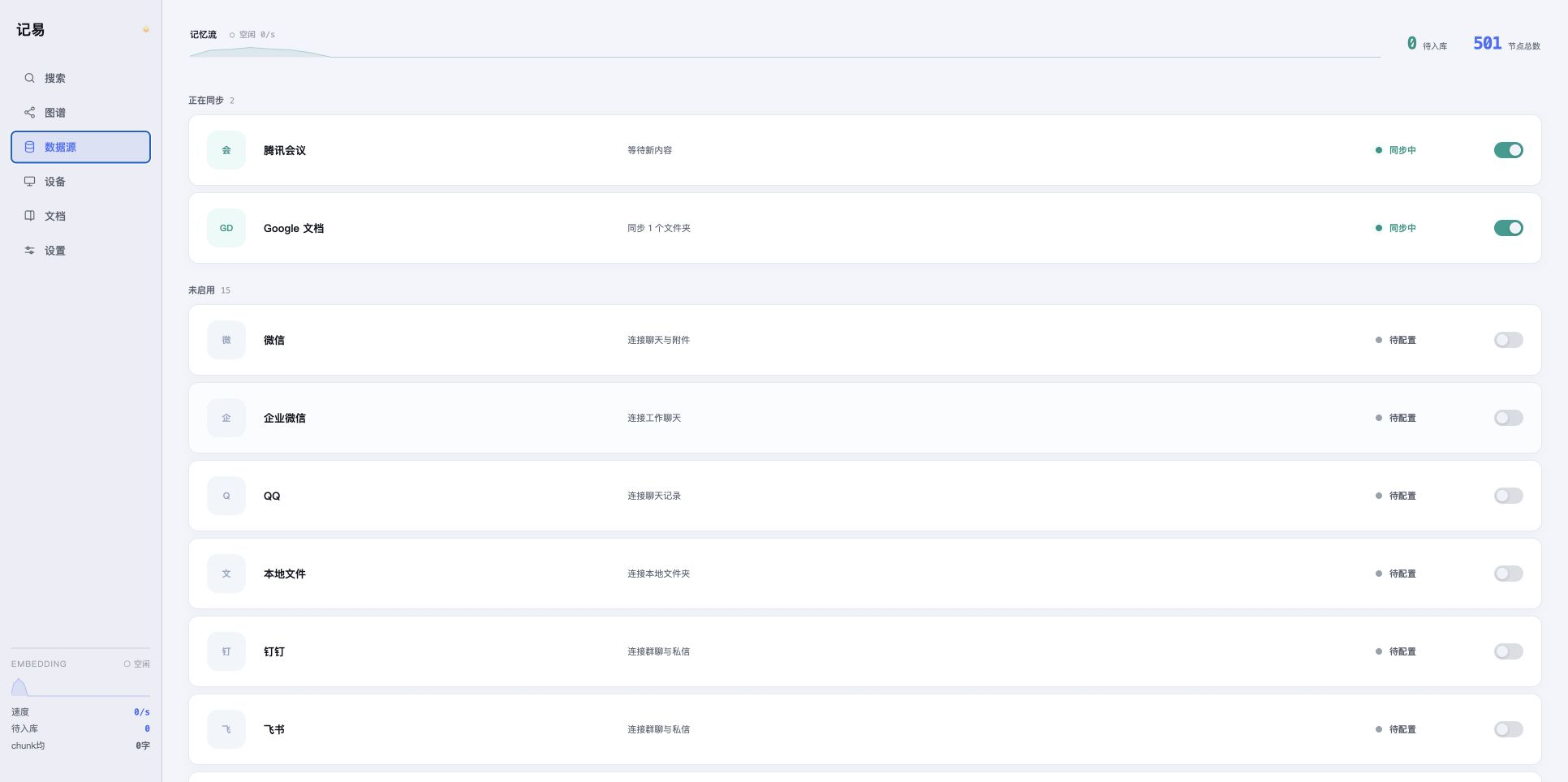
启动 Google 文档同步
返回“数据源”,打开 Google 文档卡片右侧的开关。卡片移动到“正在同步”区域并显示“同步中”,表示同步已经启动。
查看同步详情
直接点击 Google 文档卡片上的“同步中”进入同步详情,不需要展开设备,也没有“···”菜单。
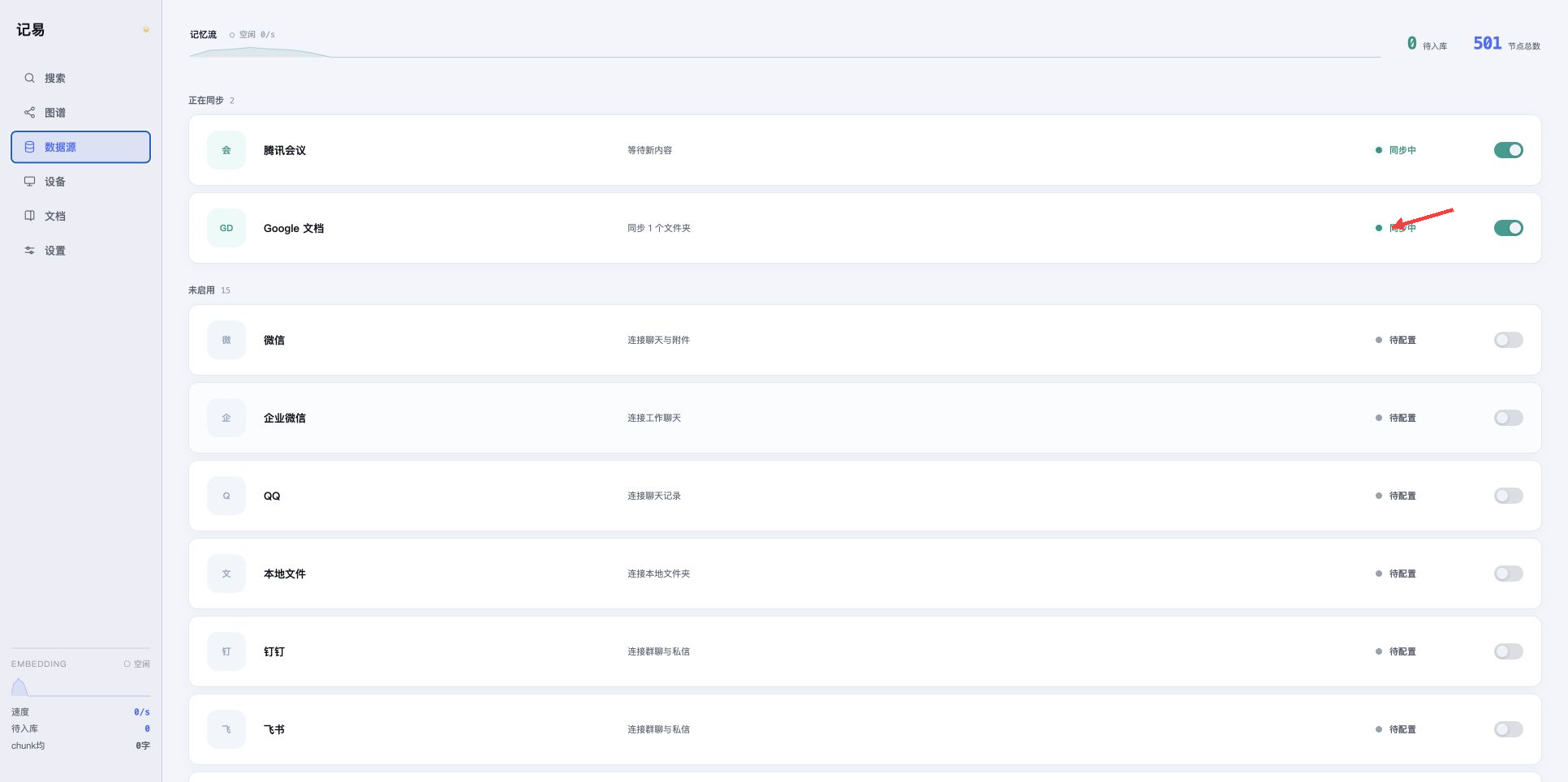
详情页会显示已同步文件数量、问题项、待入库数量和运行日志。首次同步较大的共享盘时,这些数字会持续变化。
Slack
Slack 使用当前采集设备保存的 User OAuth Token,以你的账号权限读取指定频道;也可以按需包含私聊和多人私聊。
1. 创建 Slack App
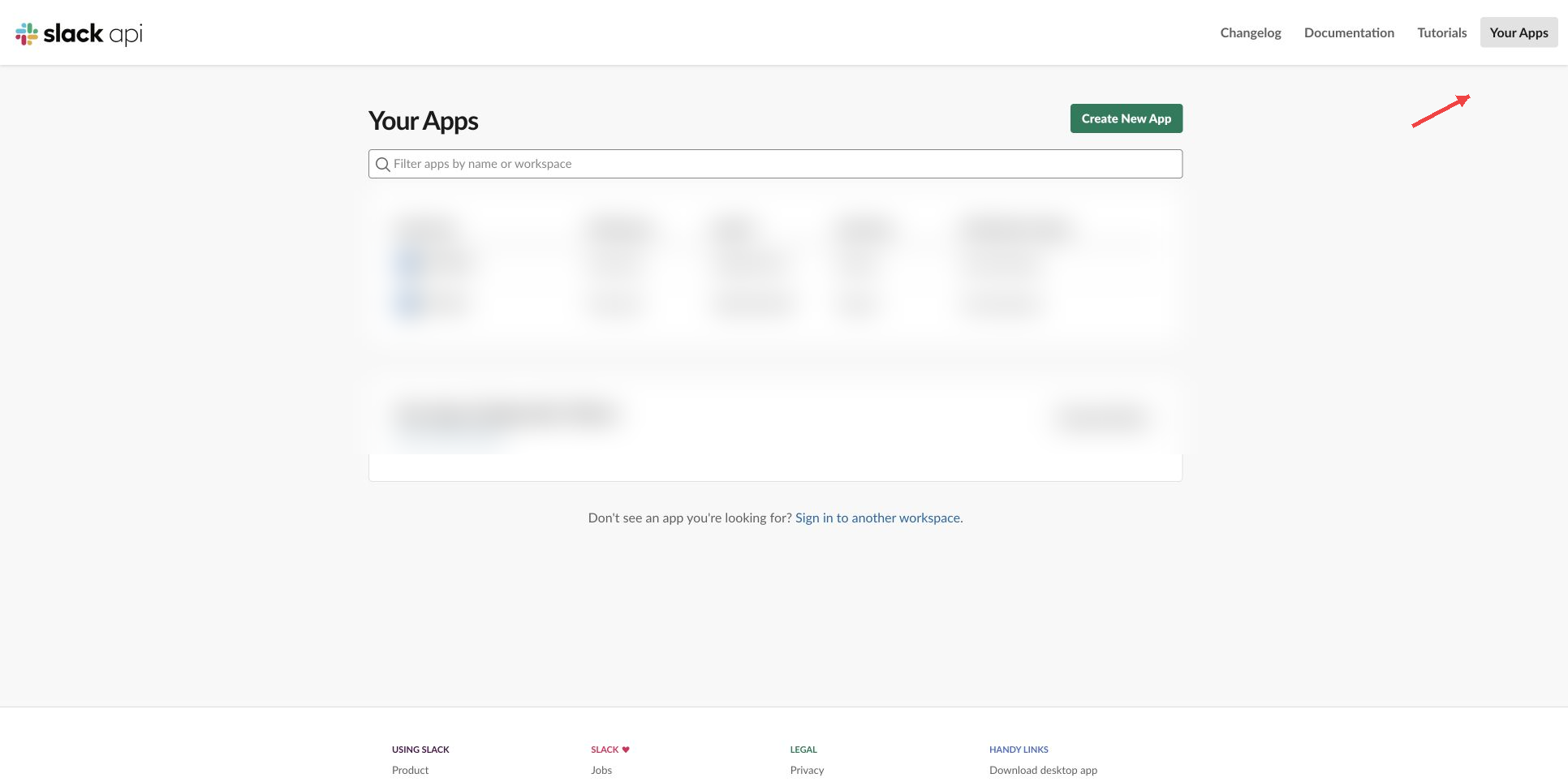
访问 api.slack.com/apps,登录需要同步的 Slack 工作区。点击右上角 Create New App。这个 App 只服务于你自己的记忆采集,不需要发布到 Slack Marketplace。
2. 选择 Blank app
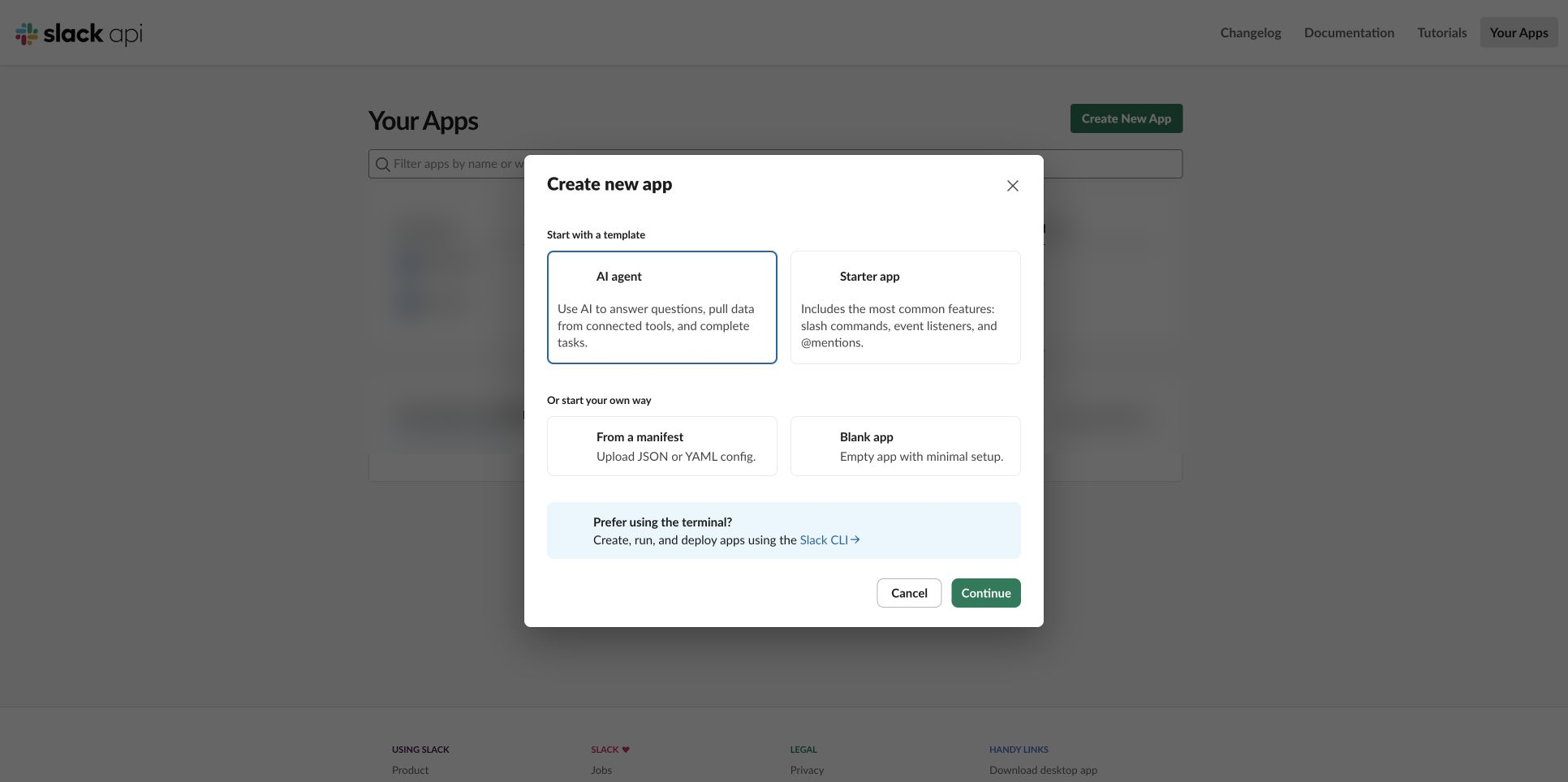
Slack 当前的新界面先显示模板列表。选择 Blank app(空白应用),再点击 Continue。下一步窗口标题会显示“Create from scratch”;不要选择 AI agent、Starter app 或 From a manifest。
3. 填写 App 名称和工作区
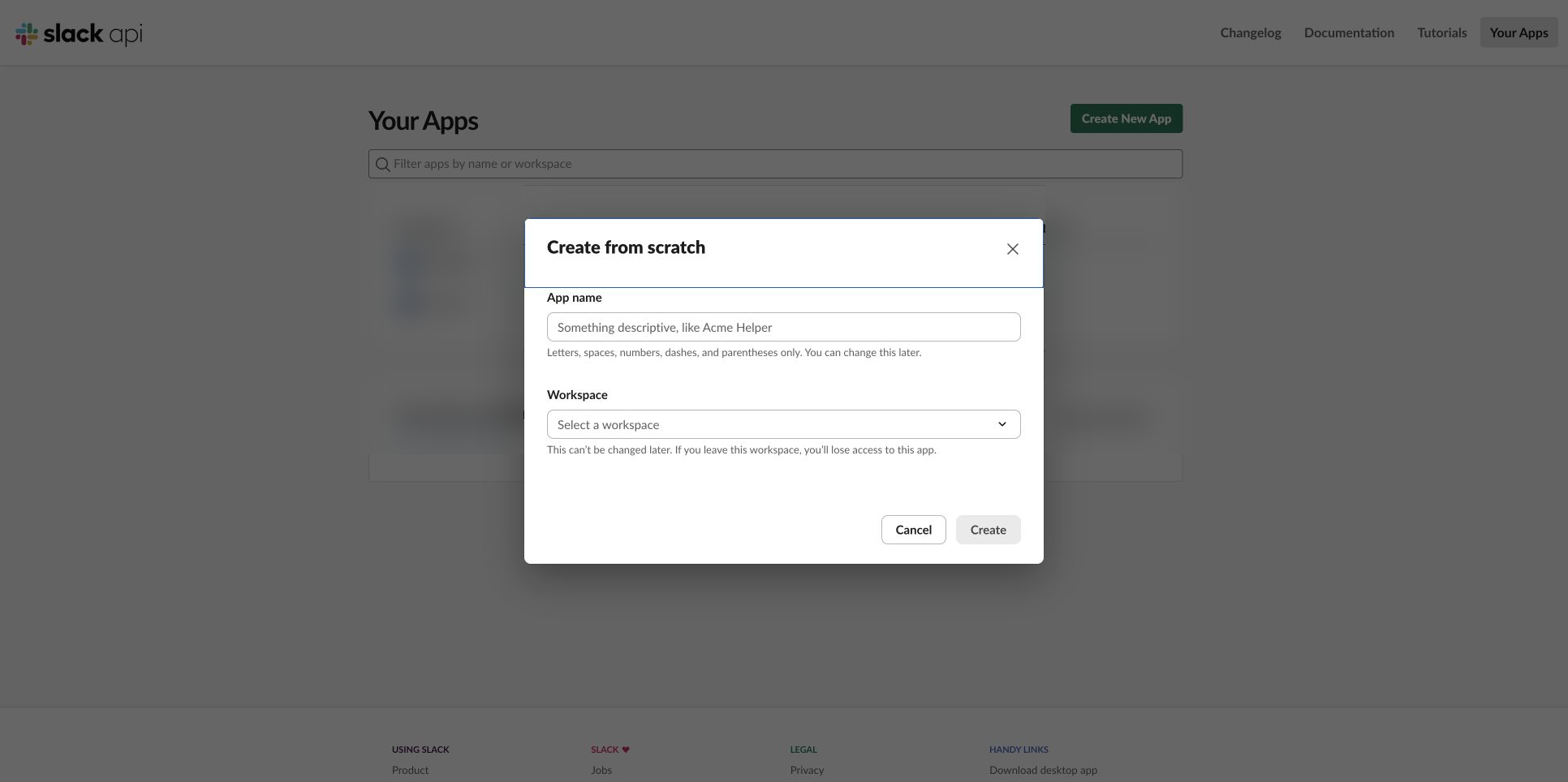
App name 可以填写“记易™”或其他便于识别的名称。在 Workspace 中选择真正需要同步的工作区;工作区创建后不能修改。确认无误后点击 Create。
4. 进入 OAuth & Permissions
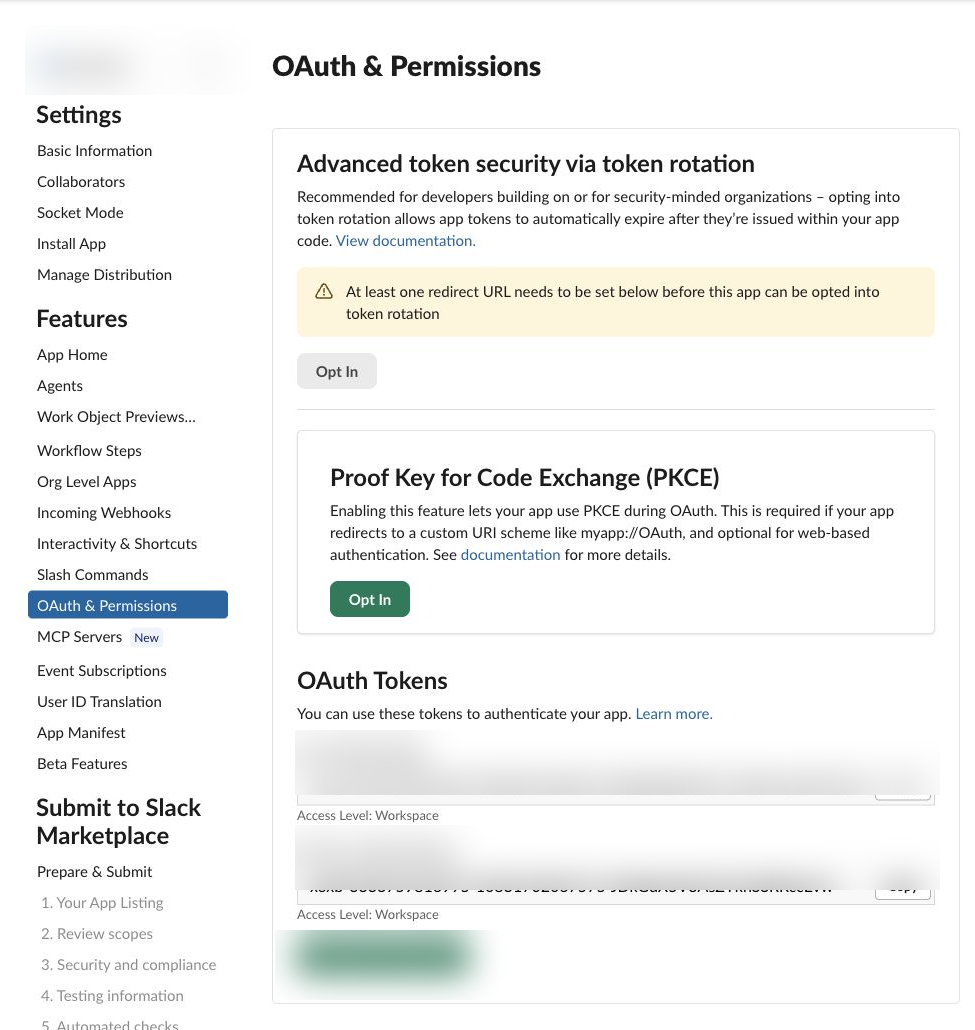
创建完成后,在左侧 Features 下点击 OAuth & Permissions。向下找到 Scopes。记易™使用的是 User OAuth Token,所以权限必须添加在 User Token Scopes,不要添加到 Bot Token Scopes。
5. 添加 User Token Scopes
在 User Token Scopes 下点击 Add an OAuth Scope,逐项添加以下只读权限:
channels:read、channels:history:查看公开频道列表和消息。groups:read、groups:history:查看当前账号可访问的私有频道和消息。im:read、im:history:查看私聊列表和消息。mpim:read、mpim:history:查看多人私聊列表和消息。users:read:读取成员显示名称,用于还原发言人。files:read:读取当前账号有权访问的消息附件。
不需要 chat:write、im:write 或管理员权限;记易™不会代表你发送消息。权限添加后,页面顶部会要求重新安装 App,新的权限才会生效。
6. 安装到工作区并复制 Token
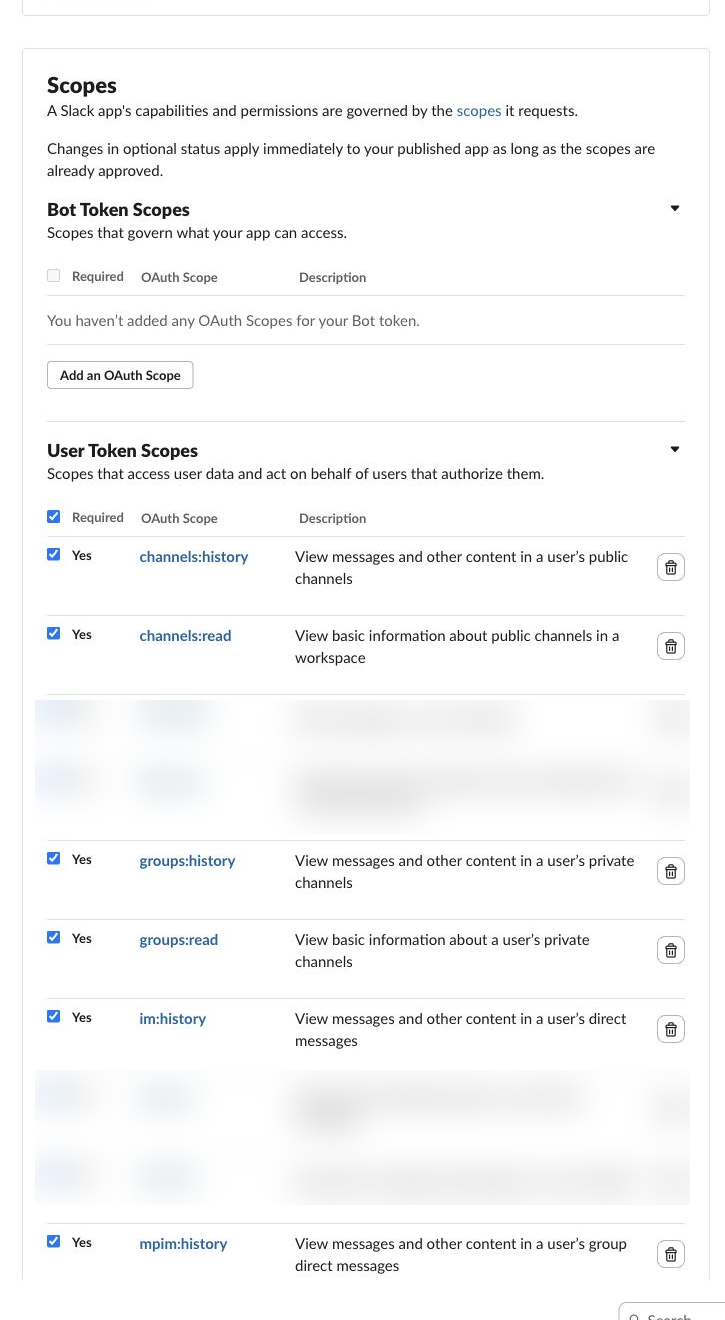
点击页面顶部的 Install to Workspace;如果已经安装过,会显示 Reinstall to Workspace。在 Slack 授权页确认工作区和只读权限后点击 Allow。企业工作区可能需要管理员批准。
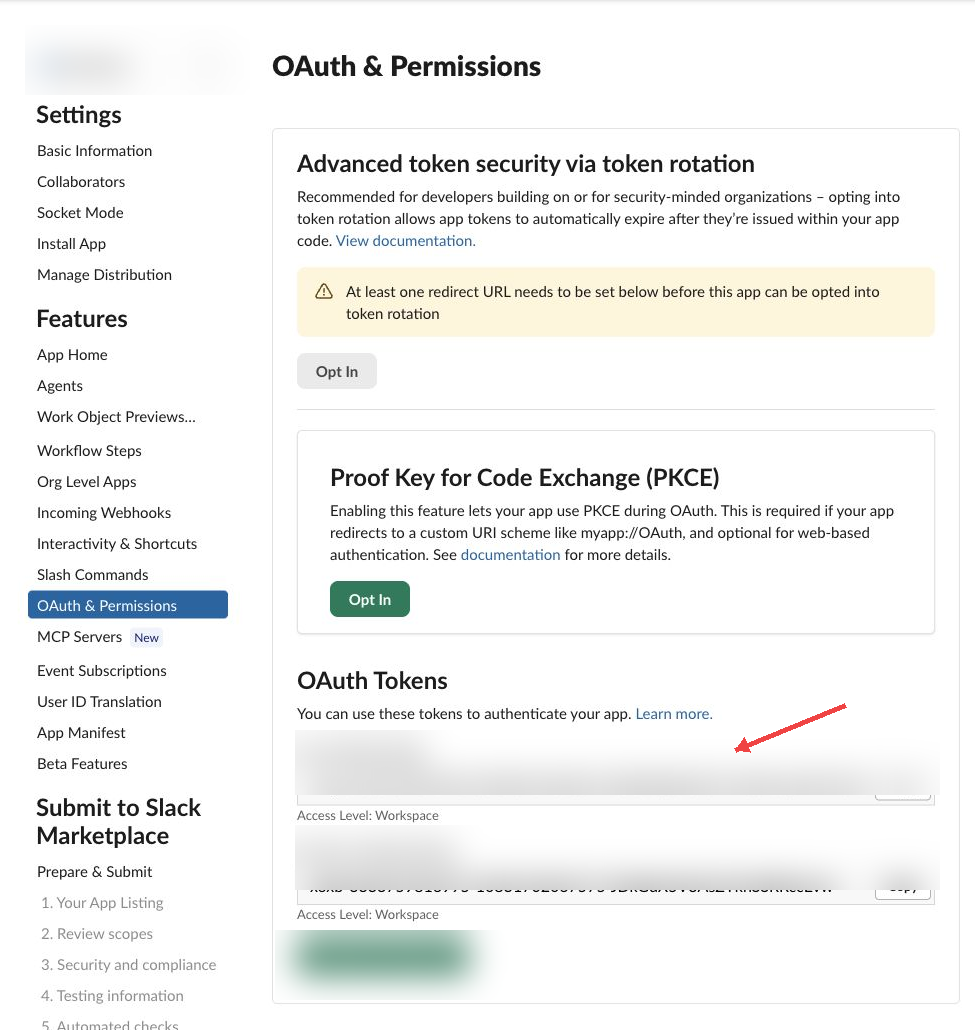
授权完成后回到 OAuth & Permissions,在 OAuth Tokens 中复制 User OAuth Token。记易™需要的是以 xoxp- 开头的 Token;不要复制以 xoxb- 开头的 Bot User OAuth Token。
打开 Slack 配置
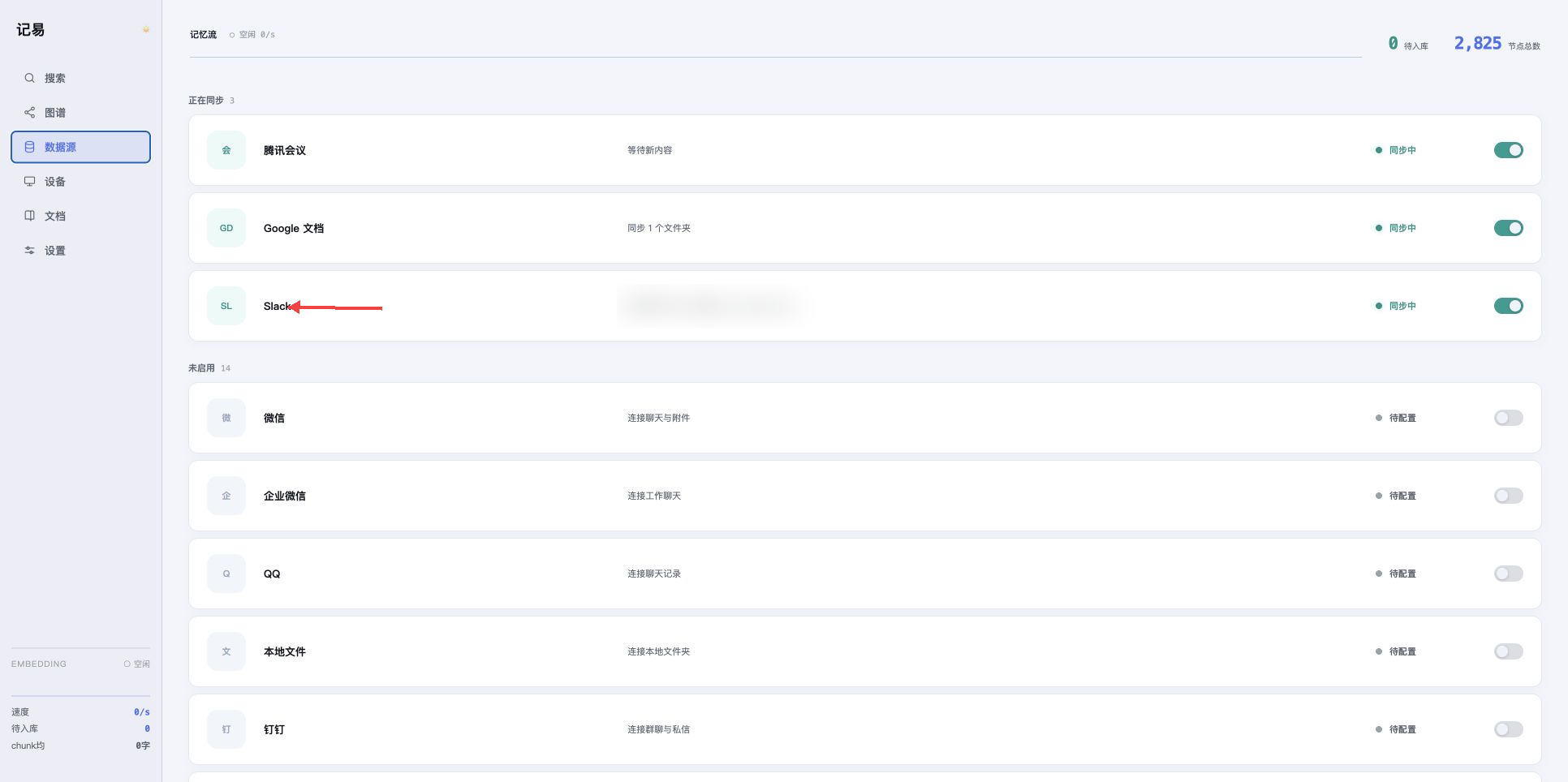
点击侧边栏“数据源”,直接点击“Slack”卡片进入配置详情。新版页面没有“···”菜单,也不需要先展开设备。
连接 Slack
在 User OAuth Token 中粘贴以 xoxp- 开头的 Token。连接通过后,“体检”会显示凭证已配置,并列出当前账号可以访问的频道。真实测试账号读取到了 215 个会话。
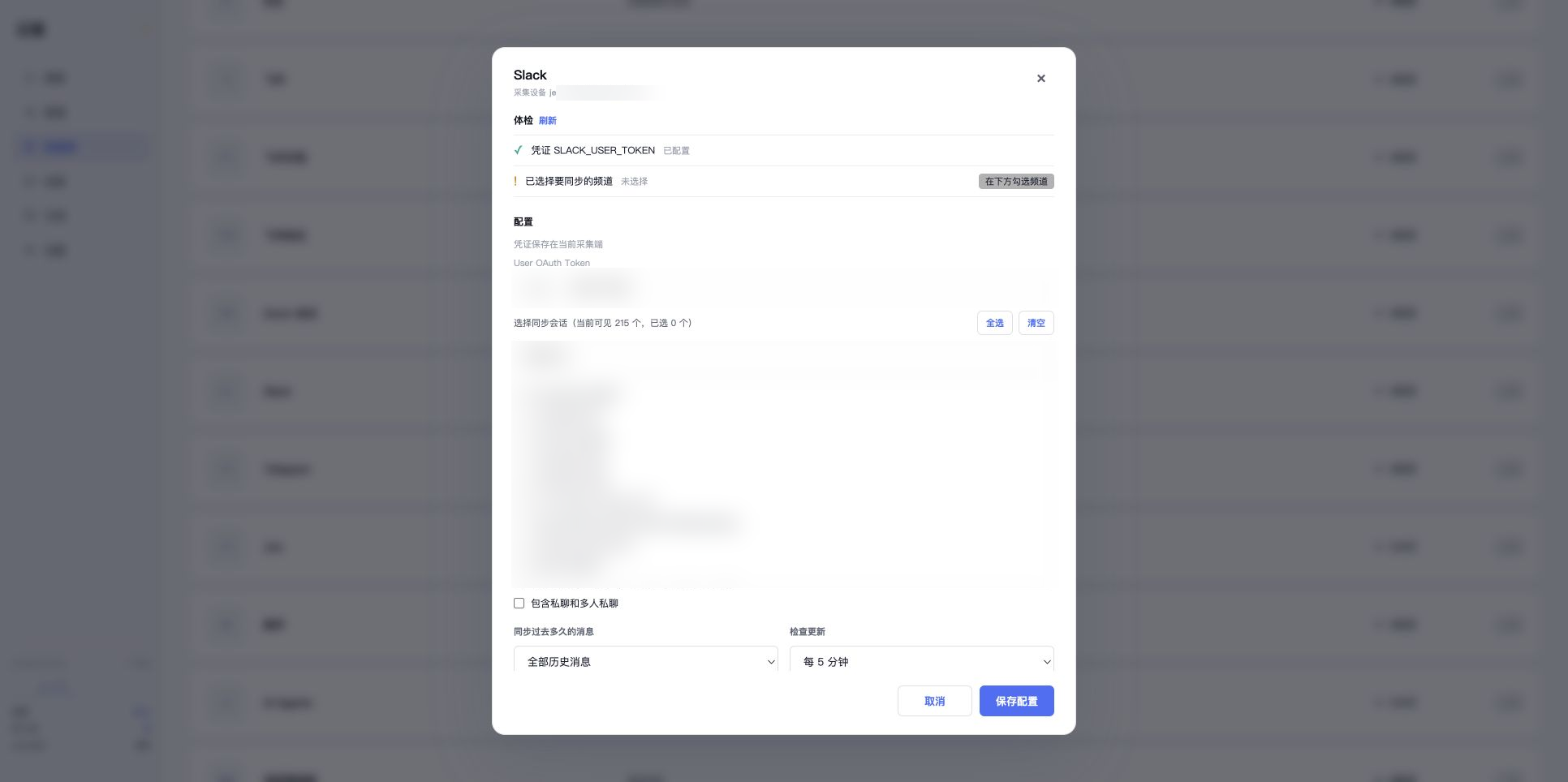
选择同步范围
搜索并勾选需要同步的频道。需要同步私聊时,再开启“包含私聊和多人私聊”。首次建议只选少量频道,并把历史范围设为“最近 7 天”或“最近 30 天”。
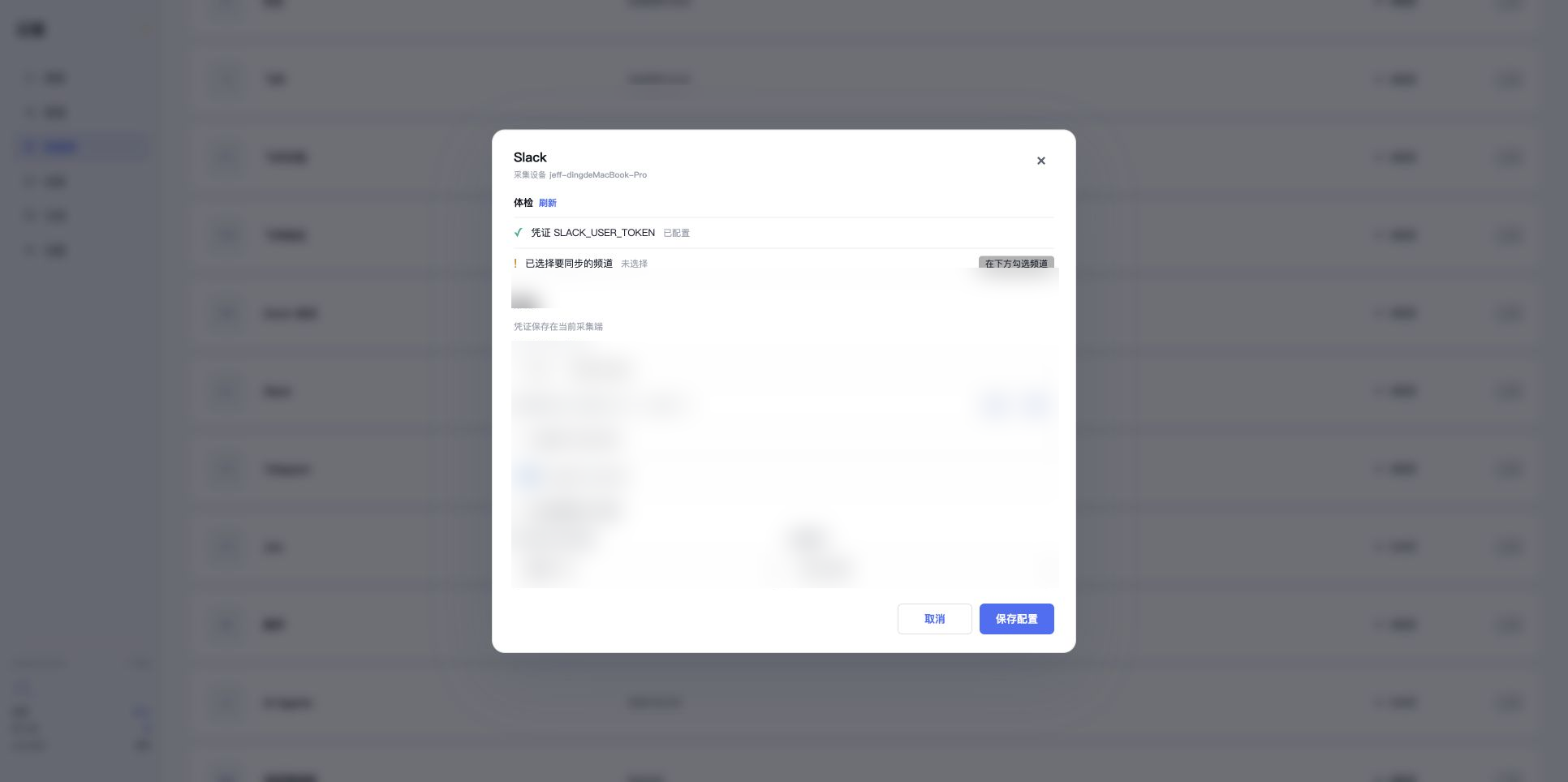
选择检查更新频率后点击“保存配置”。页面出现保存成功提示后即可关闭窗口。
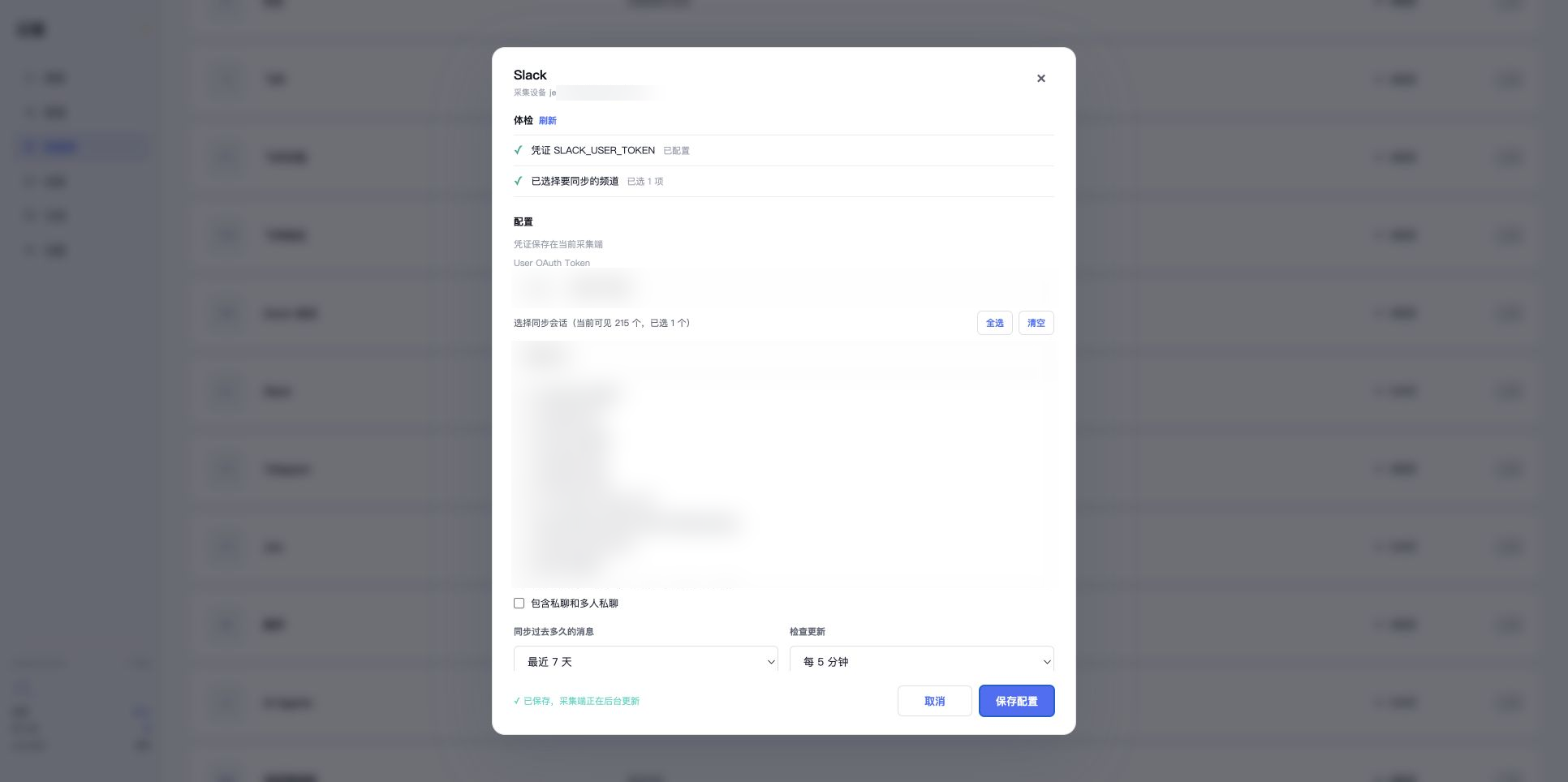
启动 Slack 同步
返回“数据源”,打开 Slack 卡片右侧的开关。Slack 移动到“正在同步”区域并显示“同步中”,表示采集端已经启动。
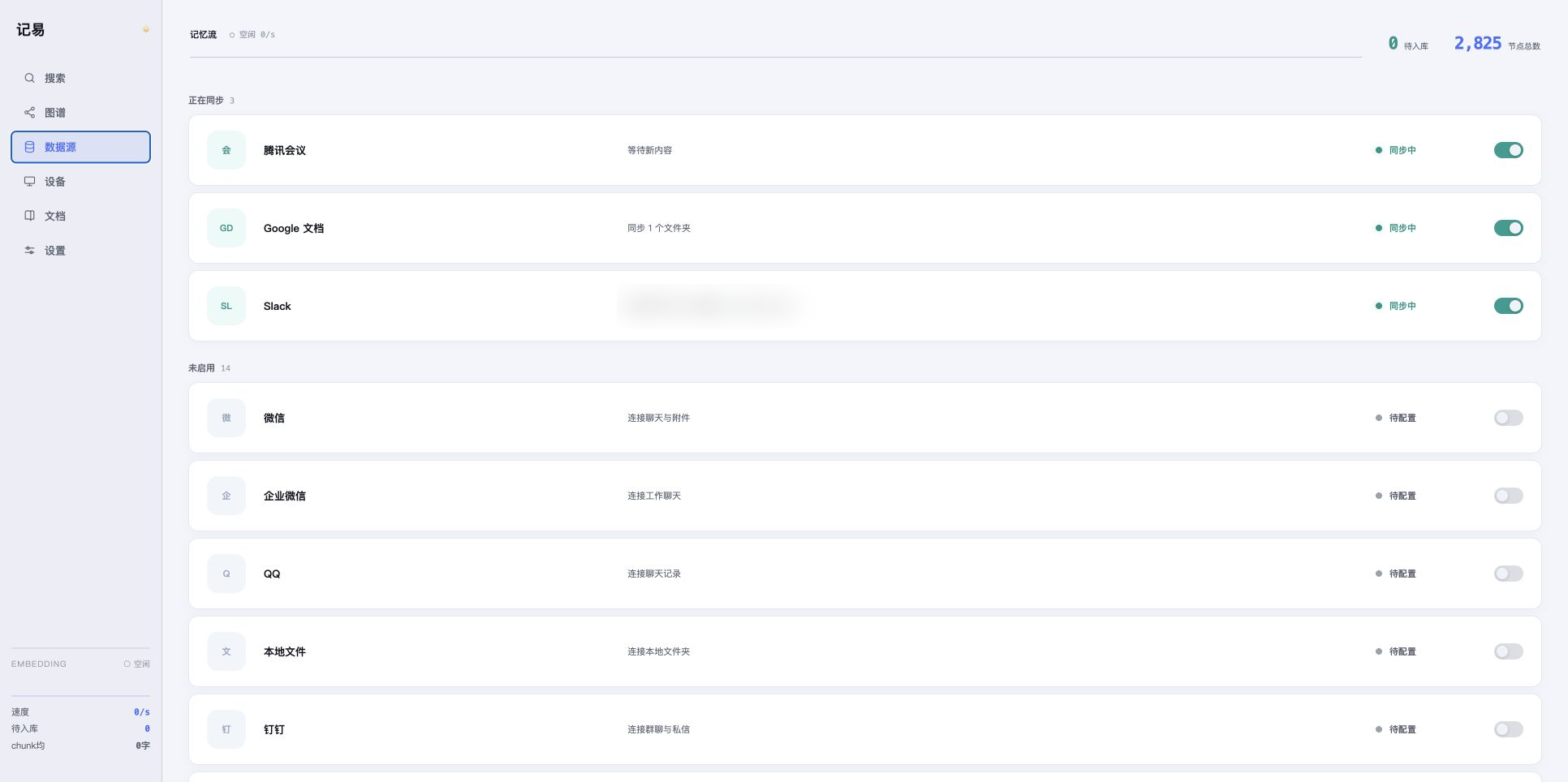
查看 Slack 同步详情
直接点击 Slack 卡片上的“同步中”进入同步详情,不需要展开设备,也没有“···”菜单。
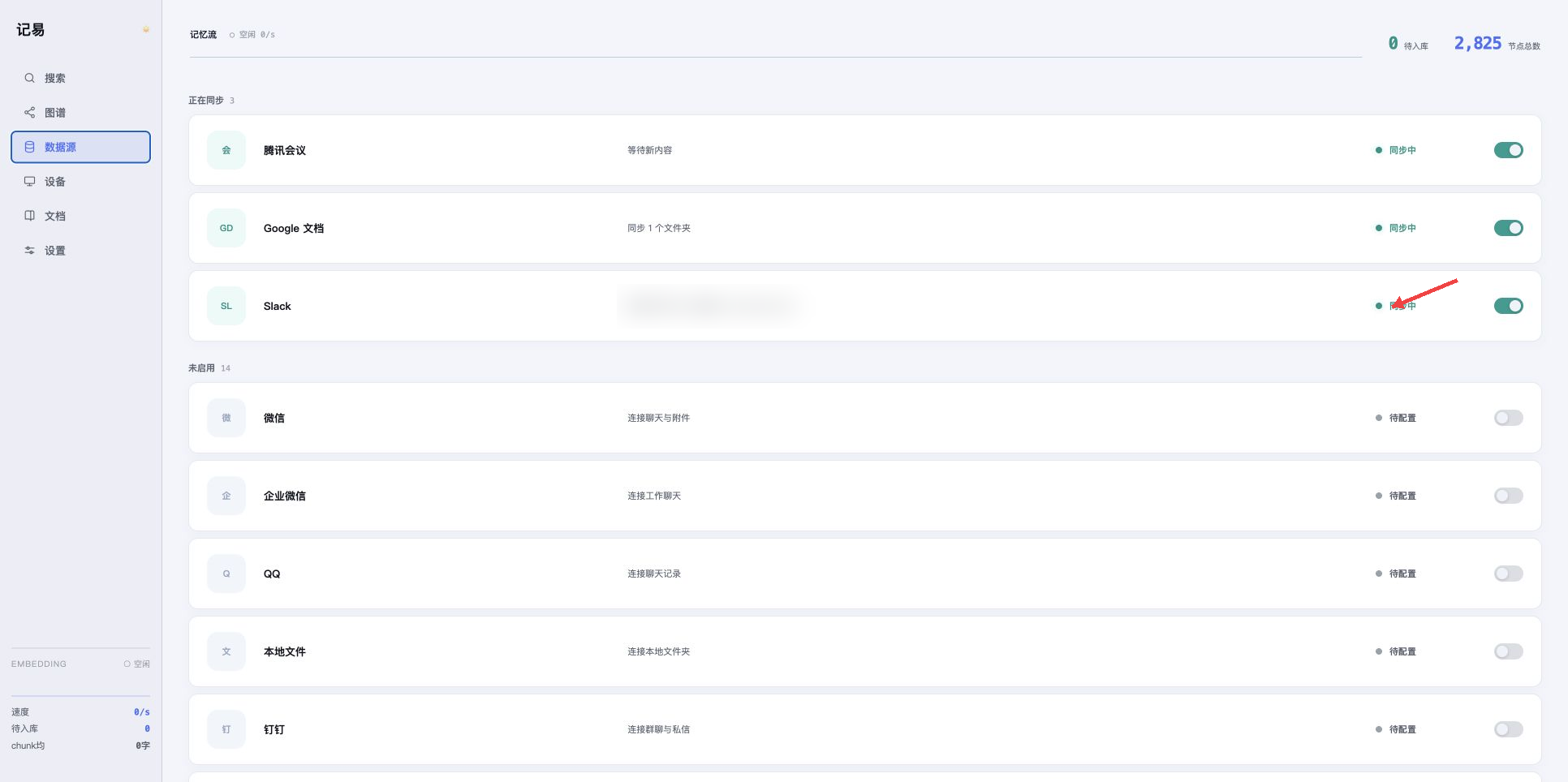
详情页会显示已同步会话、问题项、待入库数量和运行日志。遇到权限不足、网络重试或某个频道读取失败时,可以在这里查看具体原因。
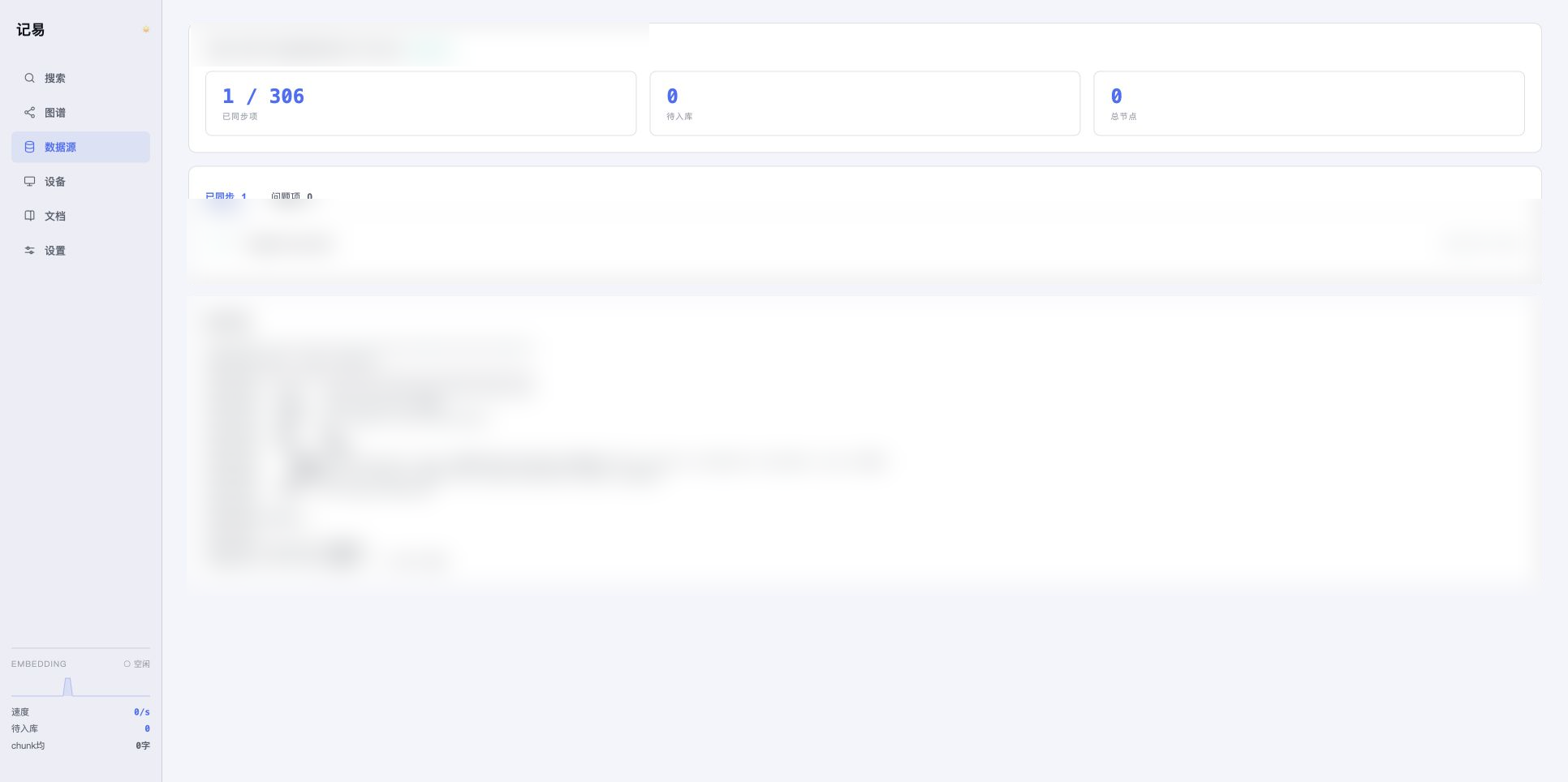
Telegram
Telegram 使用个人账号登录,在当前采集设备上保存会话凭证,并按你选择的私聊、群组或频道持续同步消息。
打开 Telegram 配置
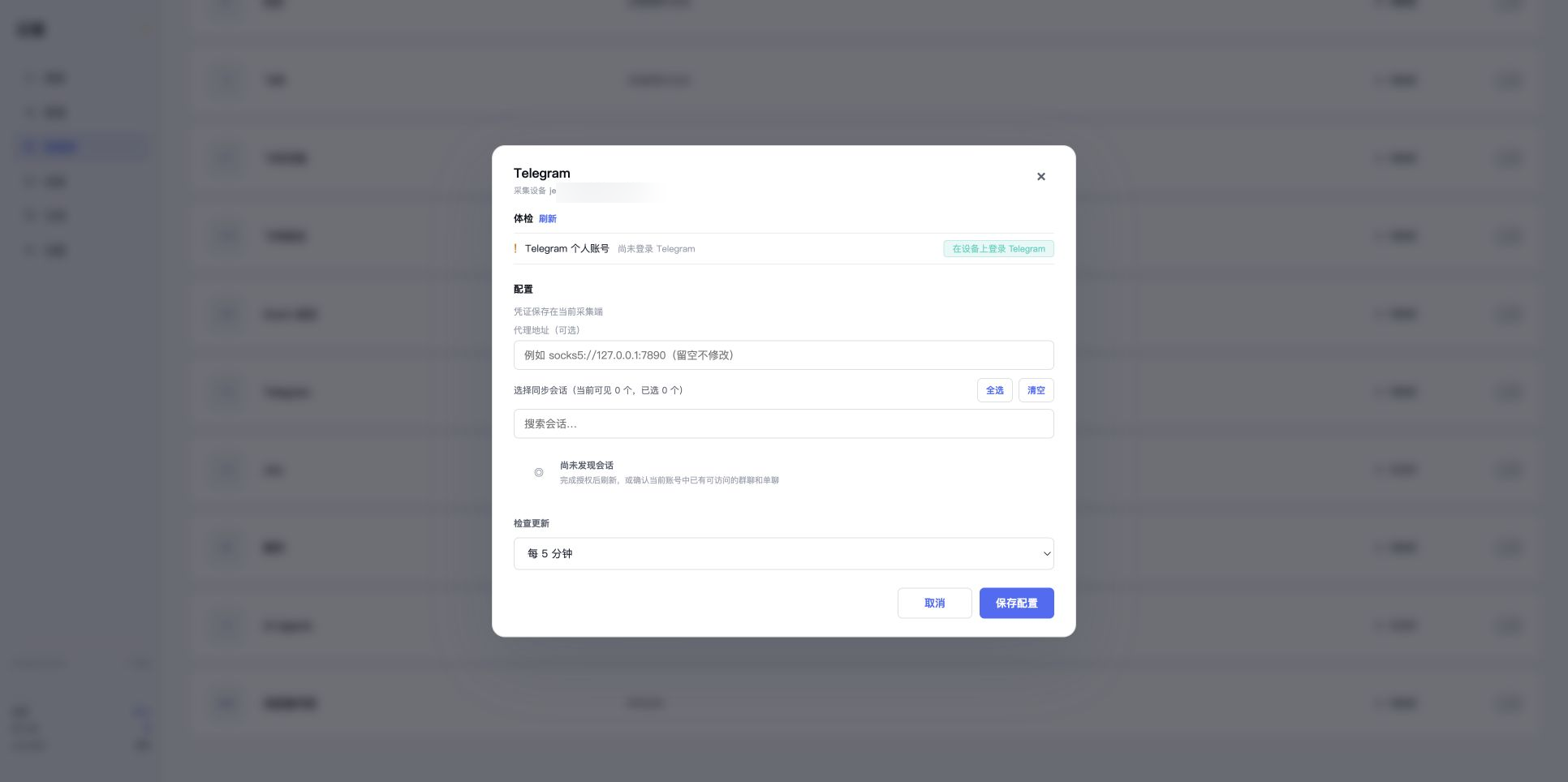
点击侧边栏“数据源”,直接点击“Telegram”卡片。首次进入时会显示“尚未登录 Telegram”。新版页面没有“···”菜单,也不需要先展开设备。
登录 Telegram 个人账号
点击“在设备上登录 Telegram”。系统会在采集设备上打开登录提示;按提示输入手机号、Telegram 验证码,以及账号启用了两步验证时的密码。验证码和密码只在当前设备上处理。
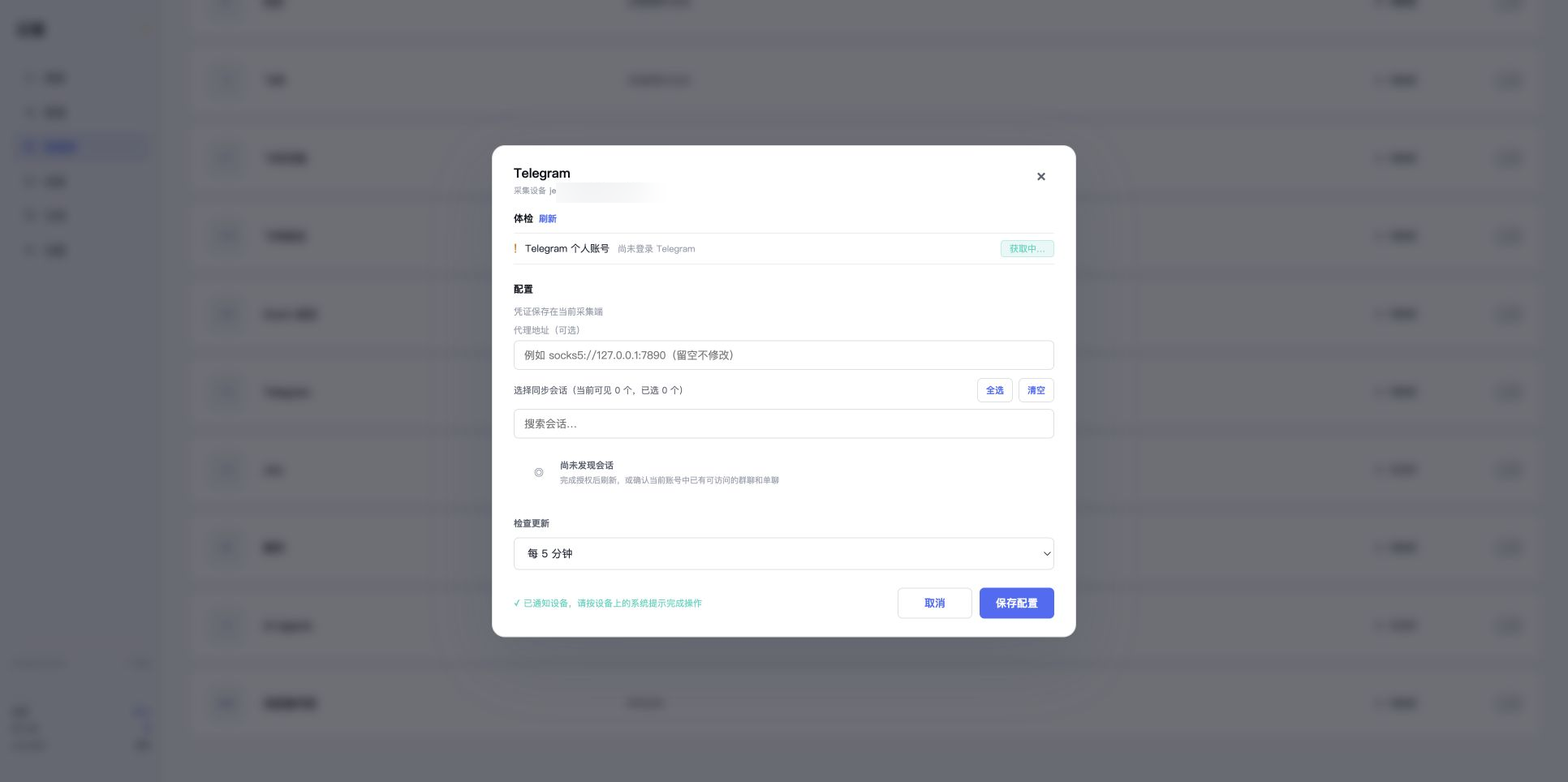
完成后回到记易™点击“刷新”。“Telegram 个人账号”显示“已保存登录信息”,表示授权凭证已落到当前采集设备。
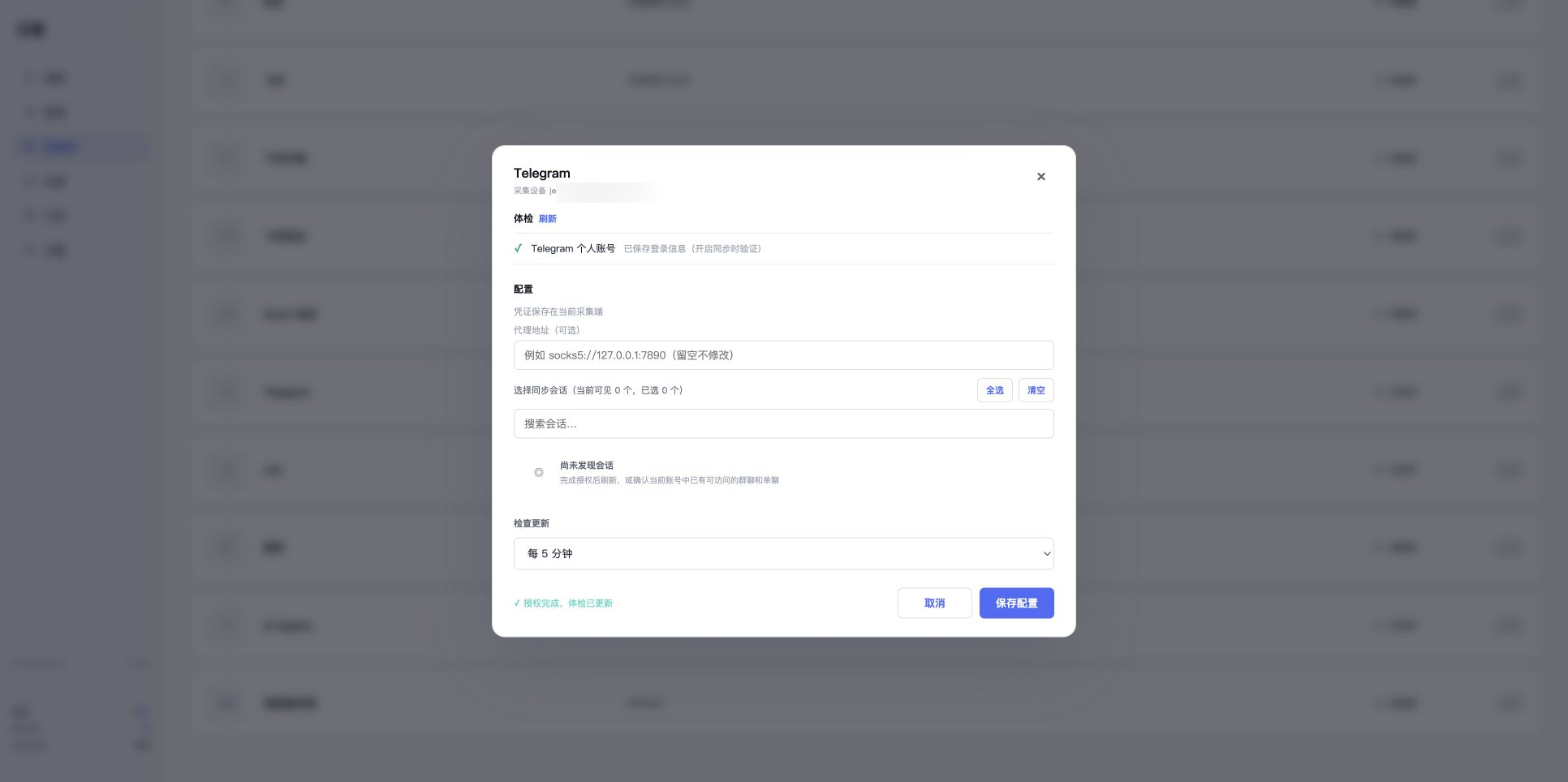
按需填写代理
当前网络可以直接访问 Telegram 时,代理地址留空。需要代理时填写完整地址,例如 socks5://127.0.0.1:7890 或 http://127.0.0.1:7890;代理必须运行在采集设备上,而不是打开网页的另一台电脑。
选择同步会话
授权完成后会列出当前账号可访问的私聊、群组和频道。真实测试账号读取到了 9 个会话。搜索并只勾选确实需要进入记忆库的内容。
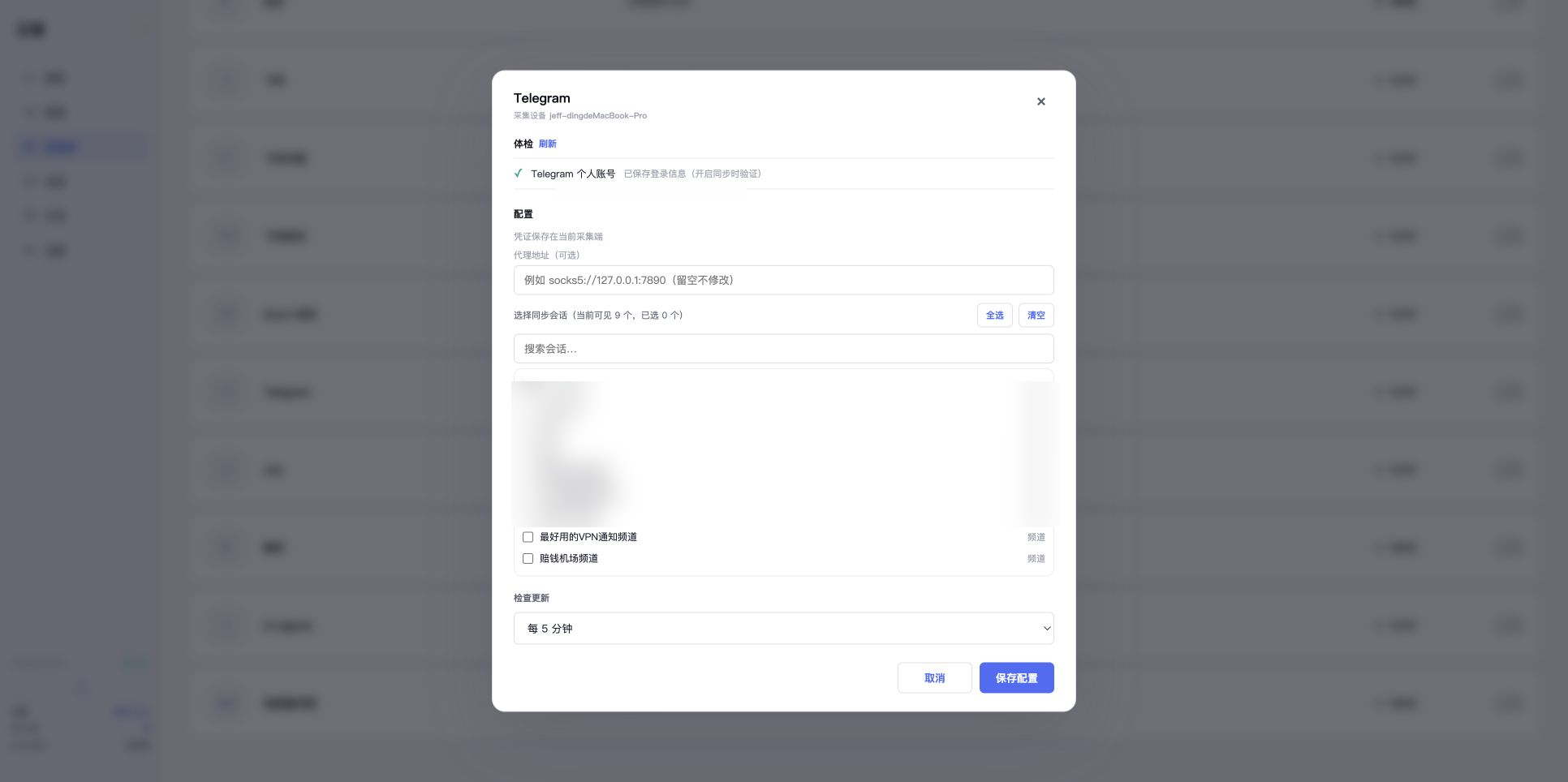
列表右侧的“私聊”“群组”“频道”用于确认会话类型。本次真实测试只选择了一个系统私聊,避免把无关历史内容带入预览记忆库。
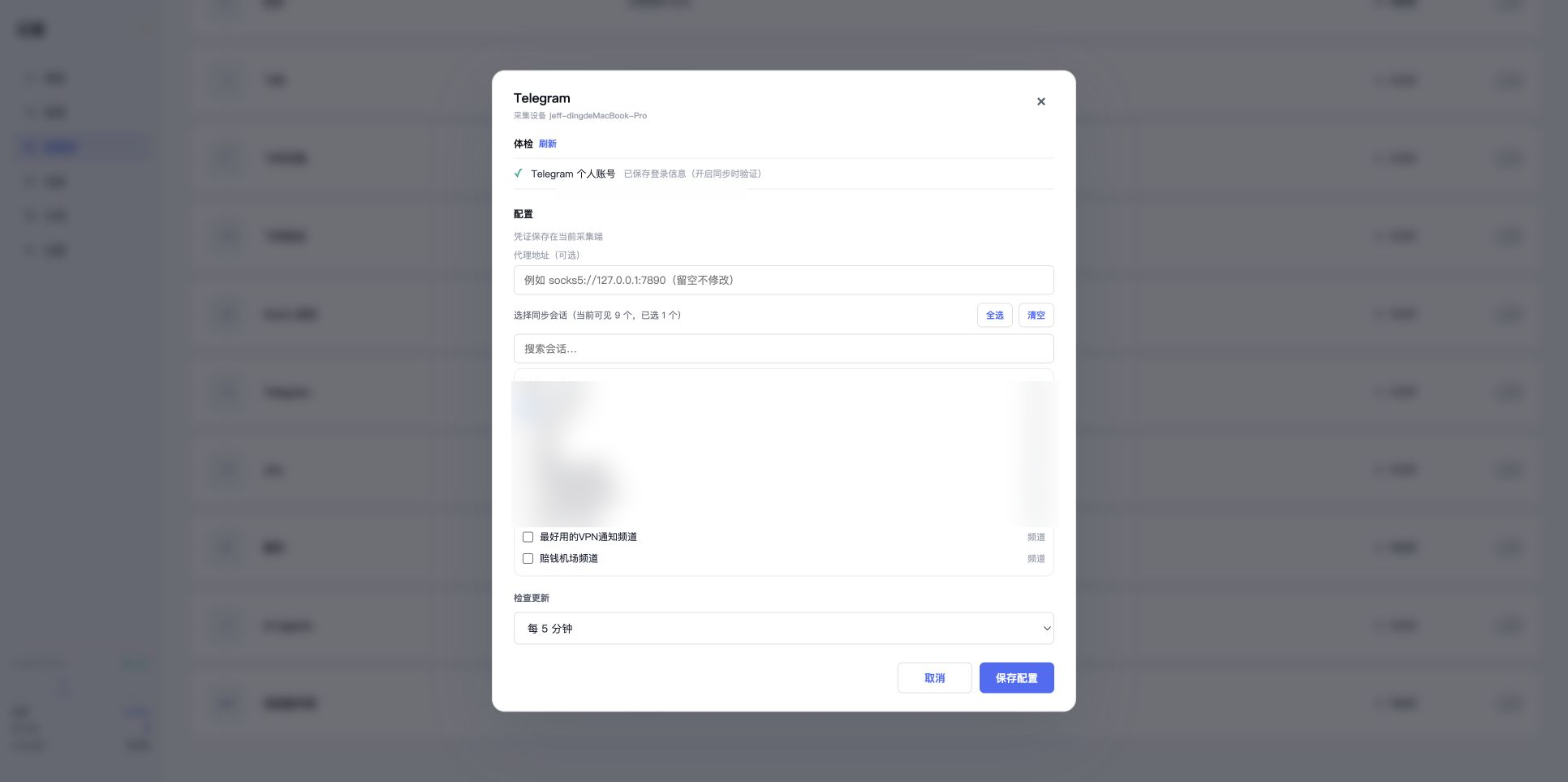
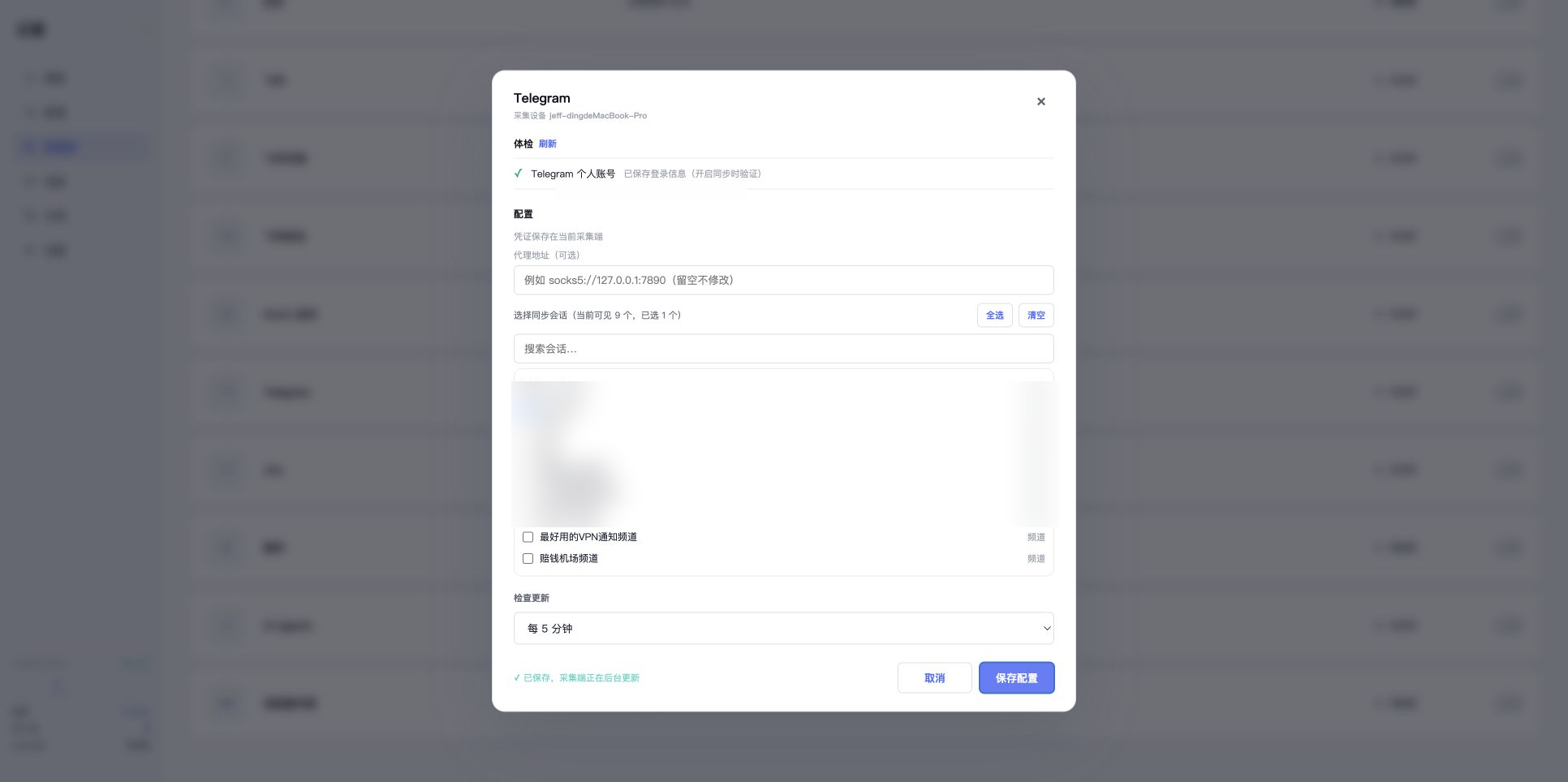
保存配置
选择检查更新频率后点击“保存配置”。出现“已保存,采集端正在后台更新”后即可关闭窗口。
启动 Telegram 同步
返回“数据源”,打开 Telegram 卡片右侧的开关。Telegram 移动到“正在同步”区域并显示“同步中”,表示采集端已经启动。
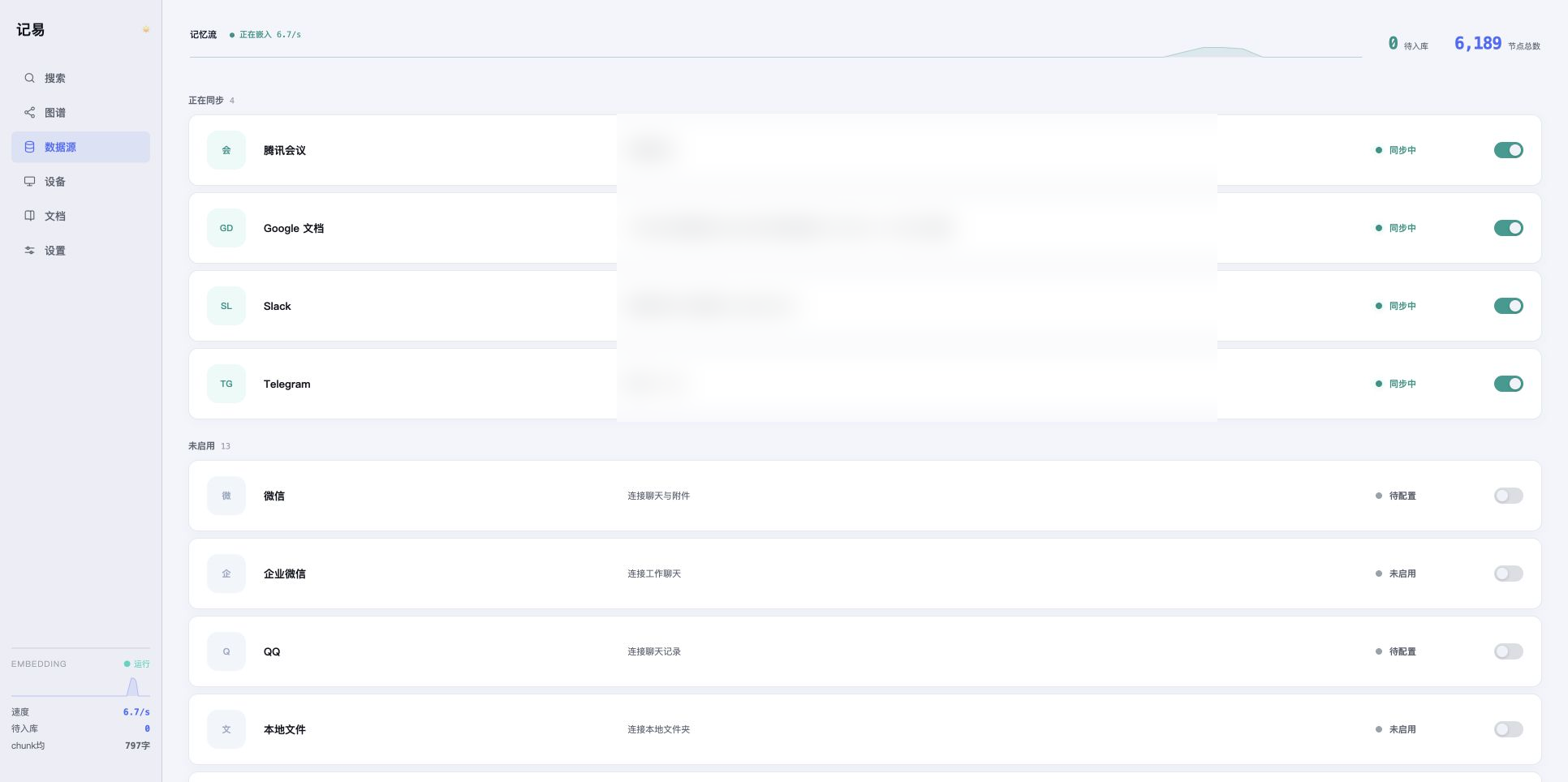
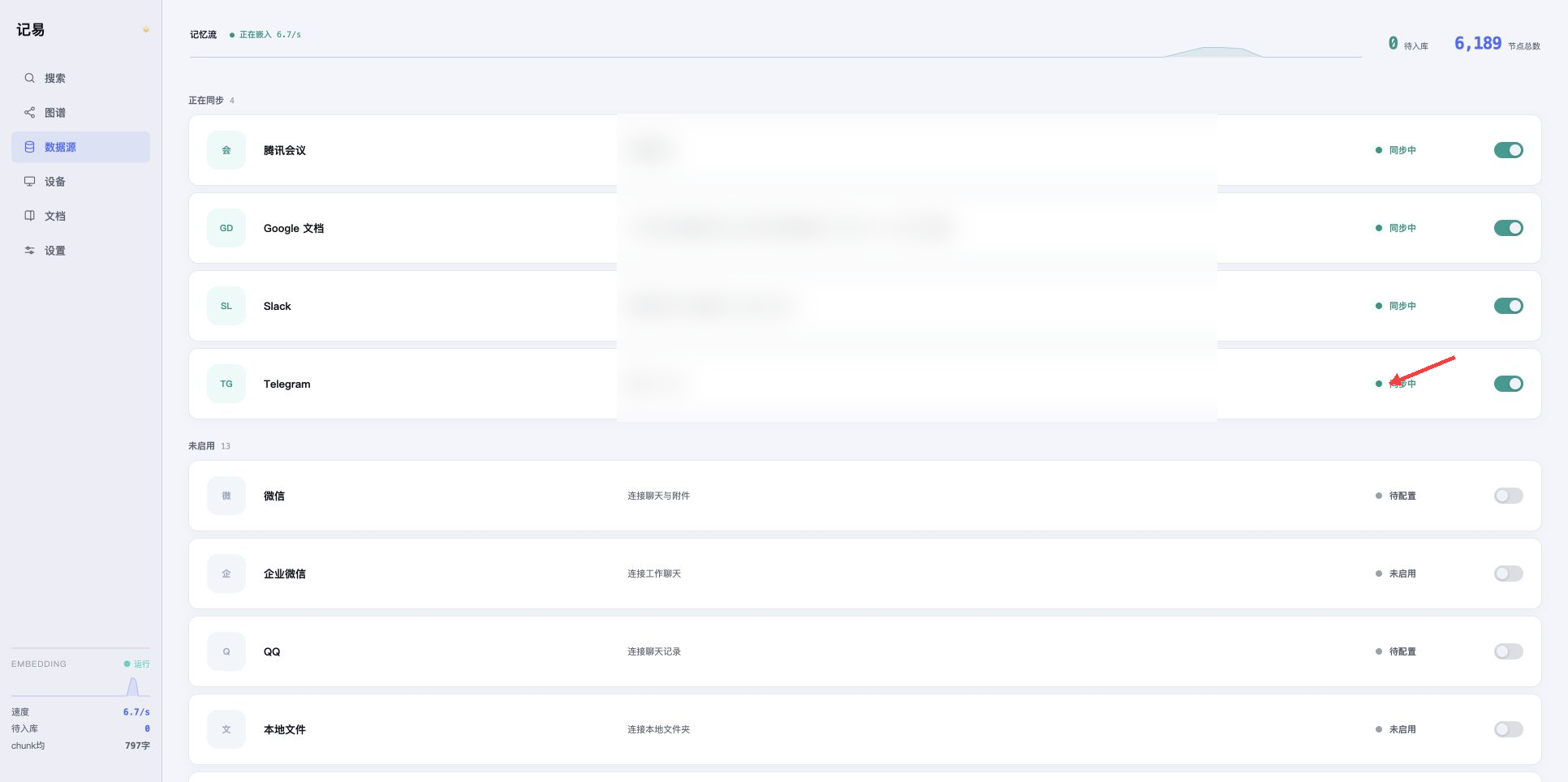
查看 Telegram 同步详情
直接点击 Telegram 卡片上的“同步中”进入同步详情,不需要展开设备,也没有“···”菜单。
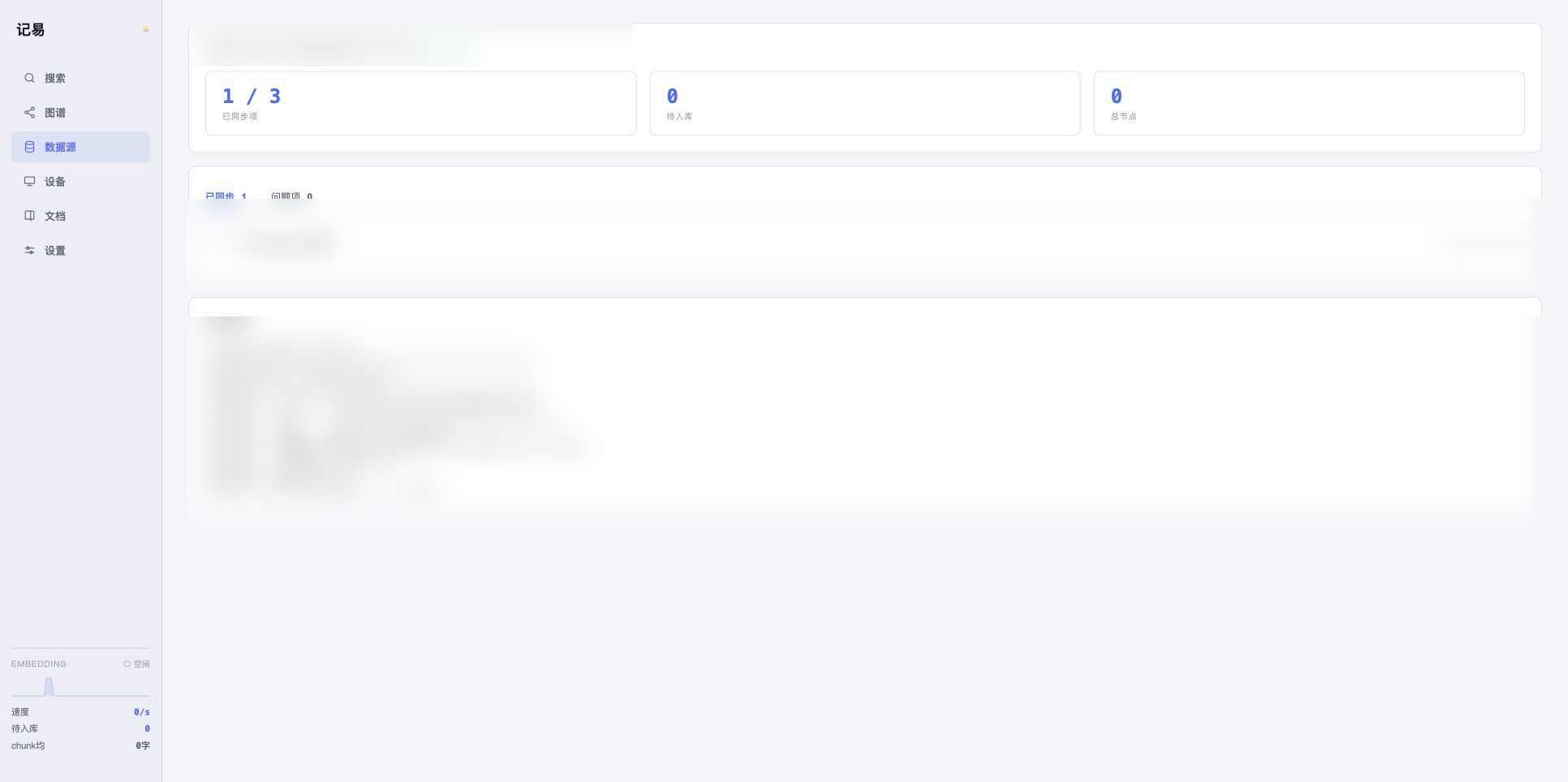
详情页会显示已同步会话、问题项、待入库数量和运行日志。本次真实测试成功同步了所选会话;账号失效、代理不可用或会话无权访问时,可以在这里查看原因。
Jira
Jira 按项目同步 Issue 的标题、状态、描述、评论和附件文本,并持续检查新增或更新的事项。
创建 API Token
打开 Atlassian API tokens,使用日常访问 Jira 的同一账号登录。
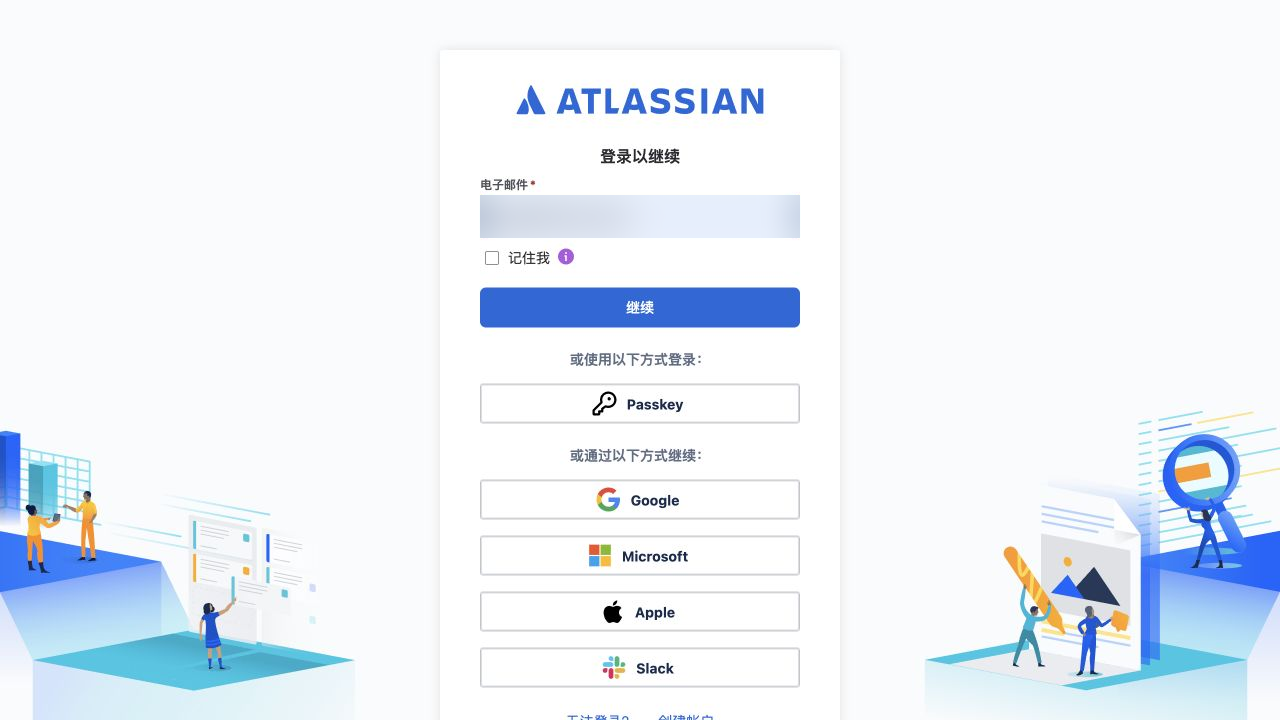
- 选择 Create API token当前版本不要选择带 scopes 的 Token;连接器使用 Jira 站点地址直接调用 REST API。
- 设置名称和有效期名称可填“记易™”。Atlassian 当前允许 1–365 天,到期前需更新。
- 立即复制Token 只完整显示一次,请当作密码保存,不要放入文档、聊天或截图。
填写 Jira 凭证
在“数据源”直接点击 Jira 卡片。站点填完整的 https://yourorg.atlassian.net,邮箱必须与创建 Token 的 Atlassian 账号一致。
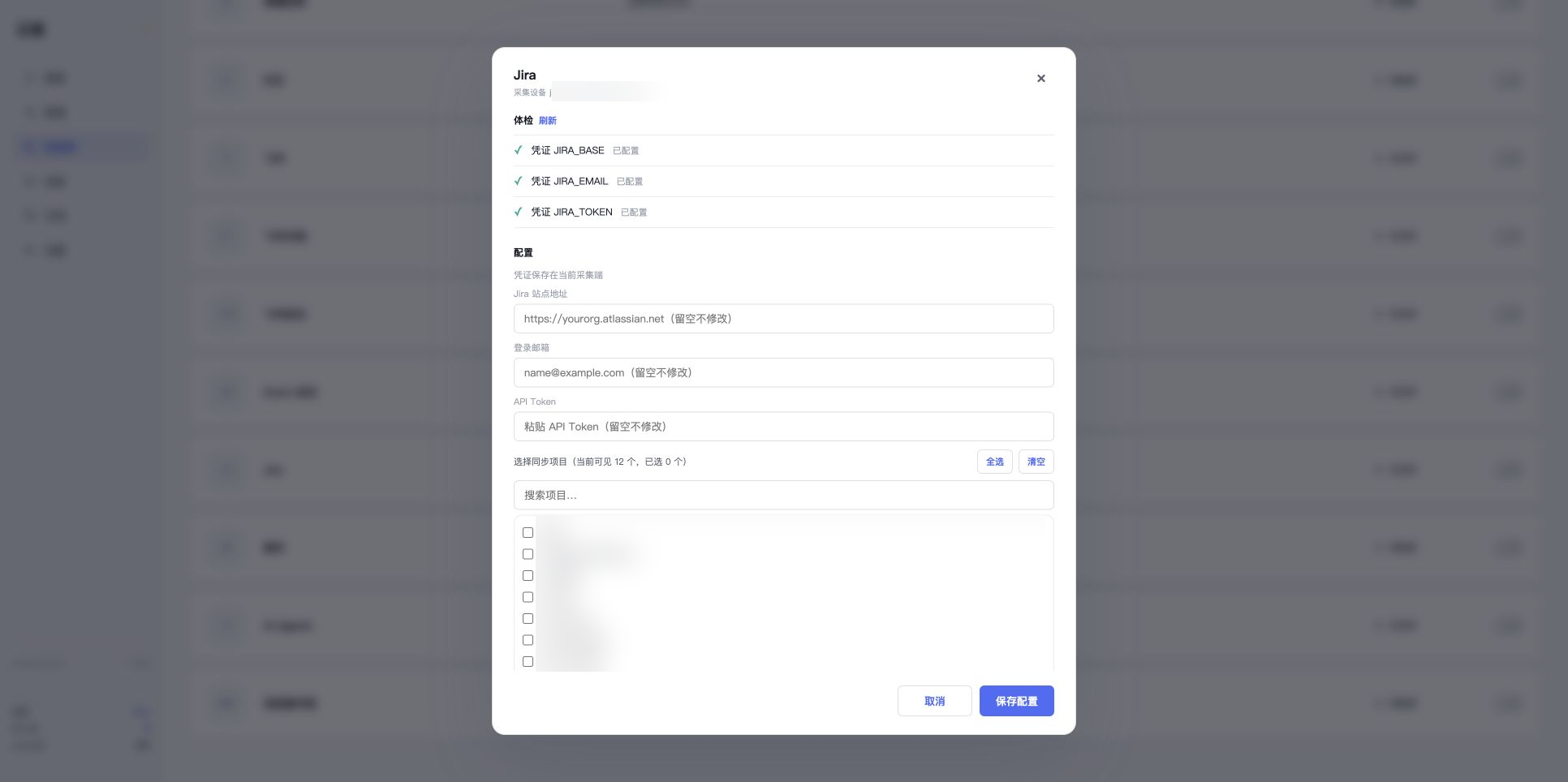
三项体检都显示“已配置”,且项目列表能加载,才代表真实鉴权成功。凭证只保存在当前采集设备。
选择项目和历史范围
只勾选需要进入记忆库的项目。项目列表只包含该账号本来就能查看的内容。
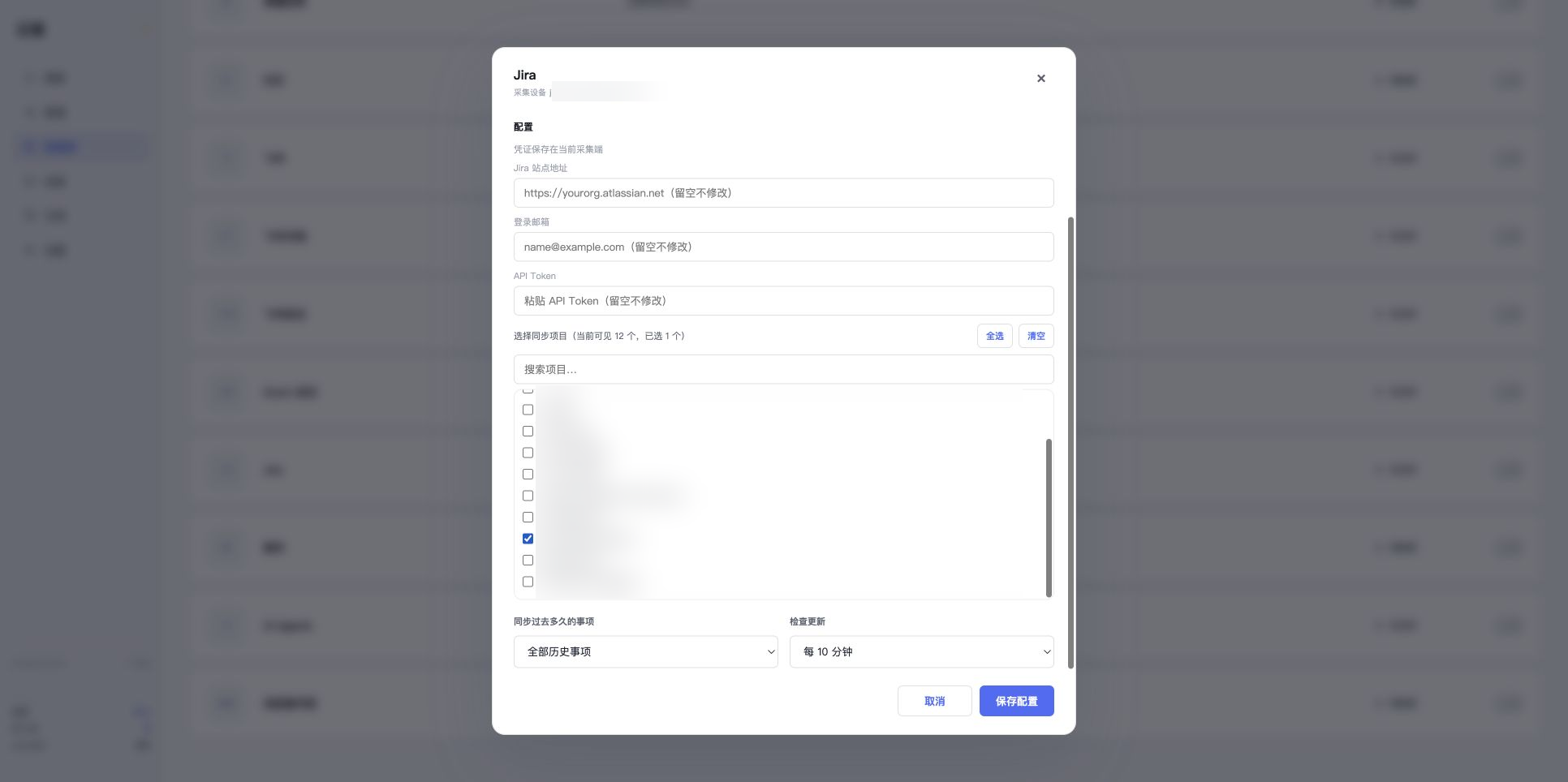
- 先选小项目首次建议只选一个小项目,确认结果后再扩大范围。
- 选择回溯范围可选全部历史,或最近 7、30、90 天;大型 Jira 建议从 30 天开始。
- 检查更新默认每 10 分钟;过短的间隔会增加 Jira API 请求量。
- 保存并启动保存后关闭窗口,打开 Jira 卡片右侧开关。
查看同步结果
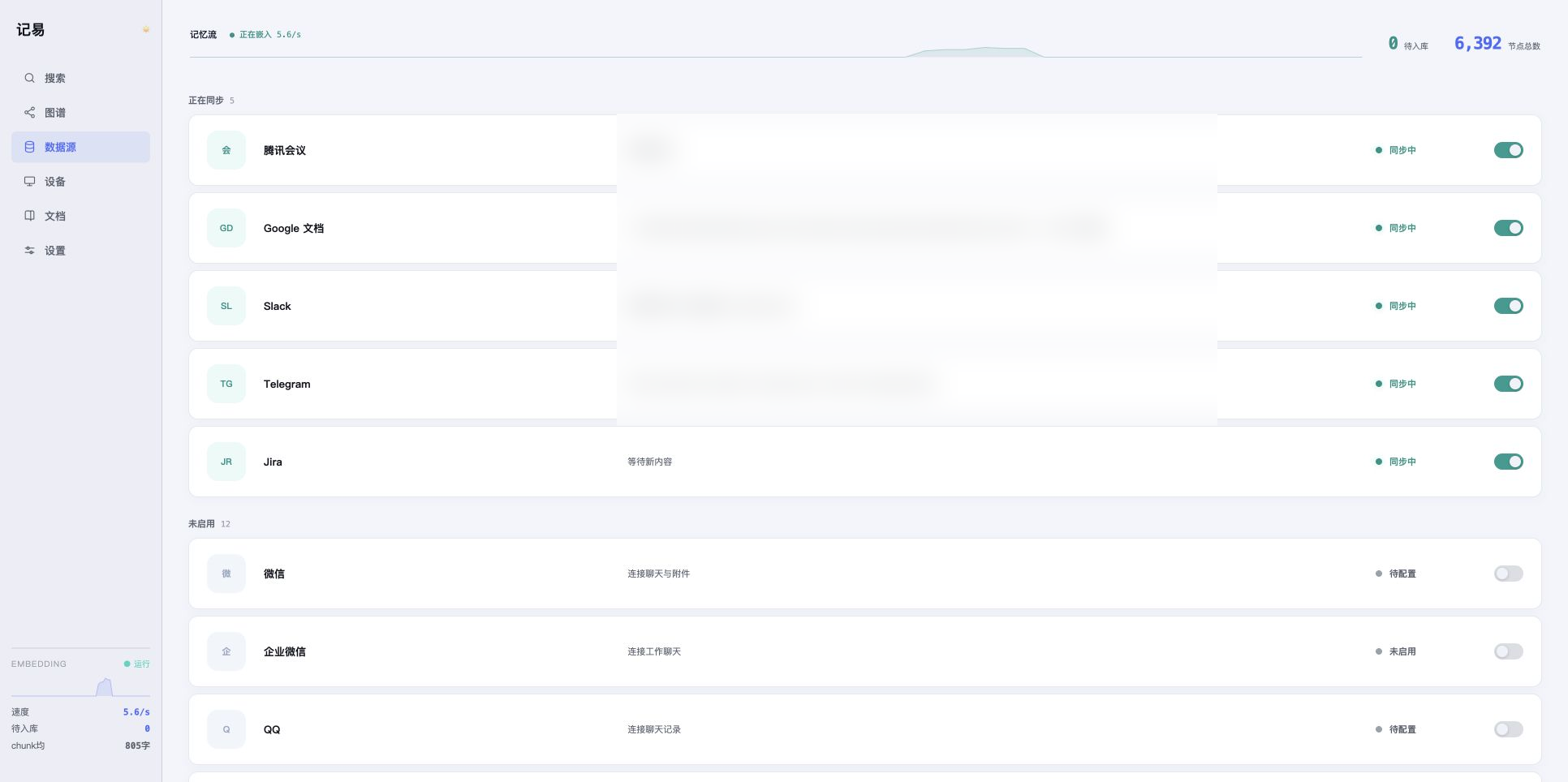
看到“同步中”后,直接点击状态文字打开详情,不需要“···”菜单。
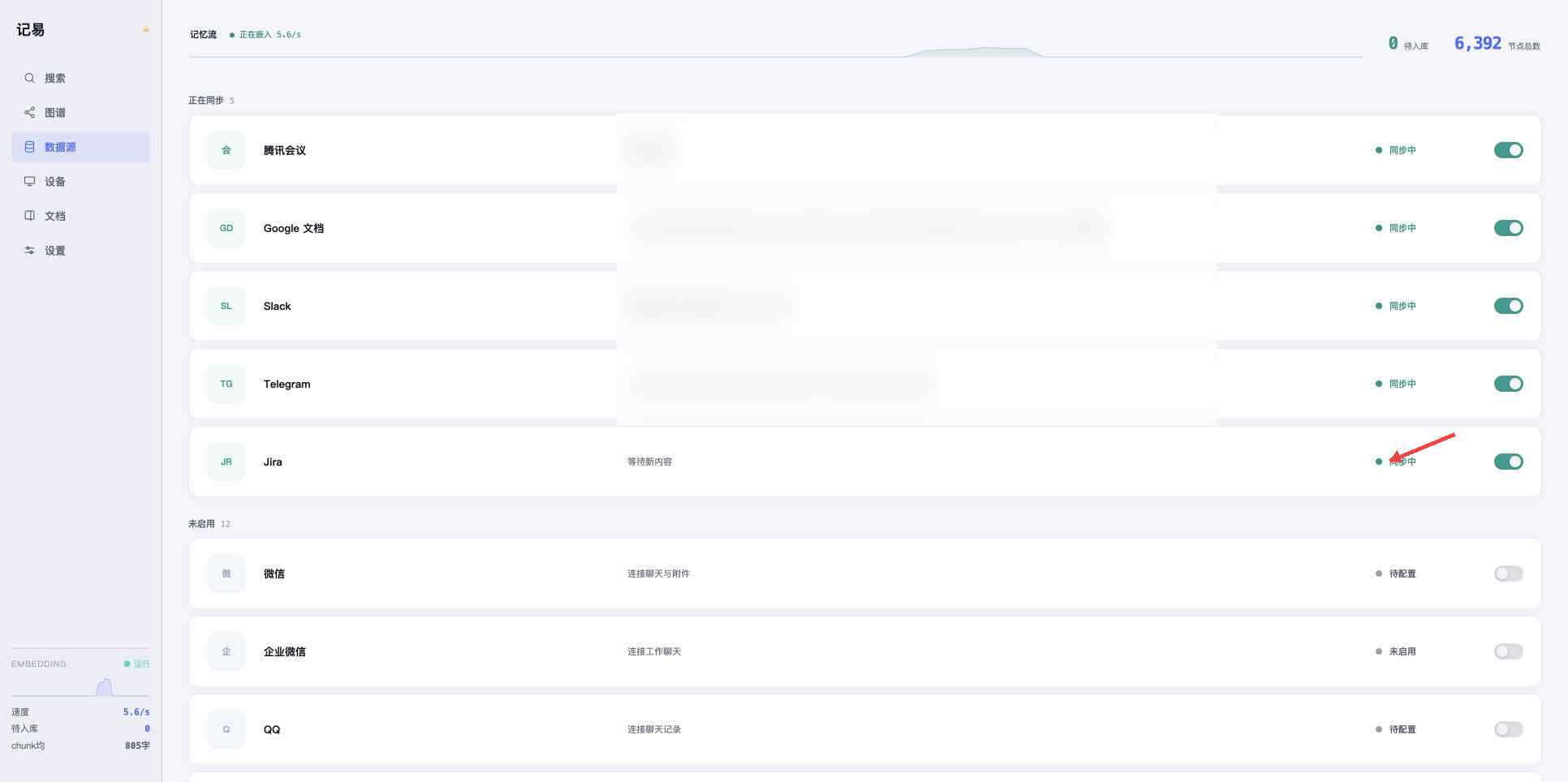
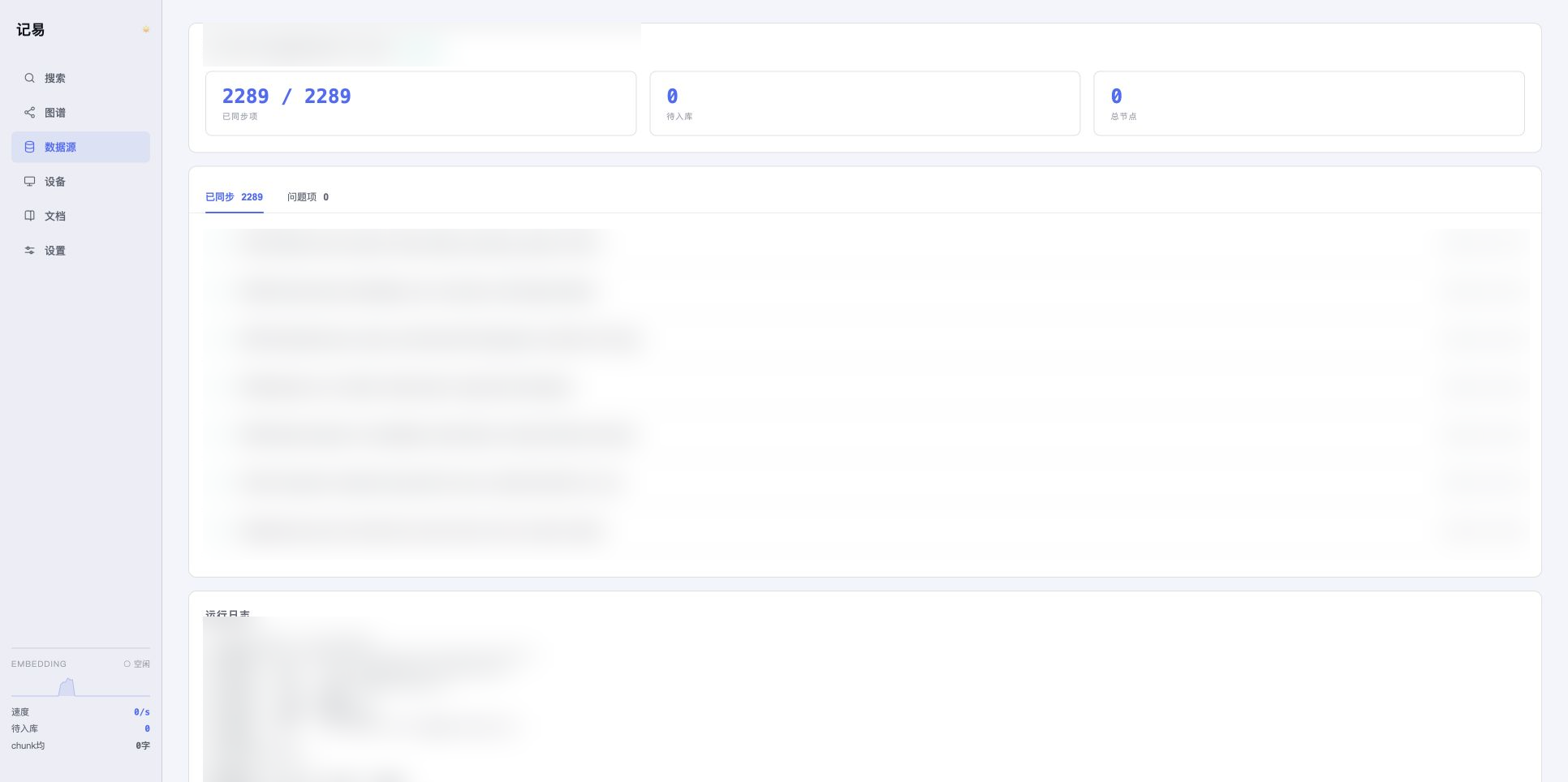
详情页显示已同步数、问题项、Issue 更新时间和运行日志。本次真实测试完成了 2289 条历史记录的状态校验。
401 通常是邮箱与 Token 不匹配、Token 过期或被撤销;缺少项目时,先用同一账号在 Jira 网页中确认项目权限。邮箱
邮箱按账号和文件夹同步邮件正文、主题、发件人、收件人及时间。可同时添加多个邮箱账号,每个账号单独授权和选择同步范围。
选择邮箱服务商
在“数据源”直接点击“邮件”卡片,点击“邮箱账号”右侧的“+”。页面会显示当前真实支持的全部入口。
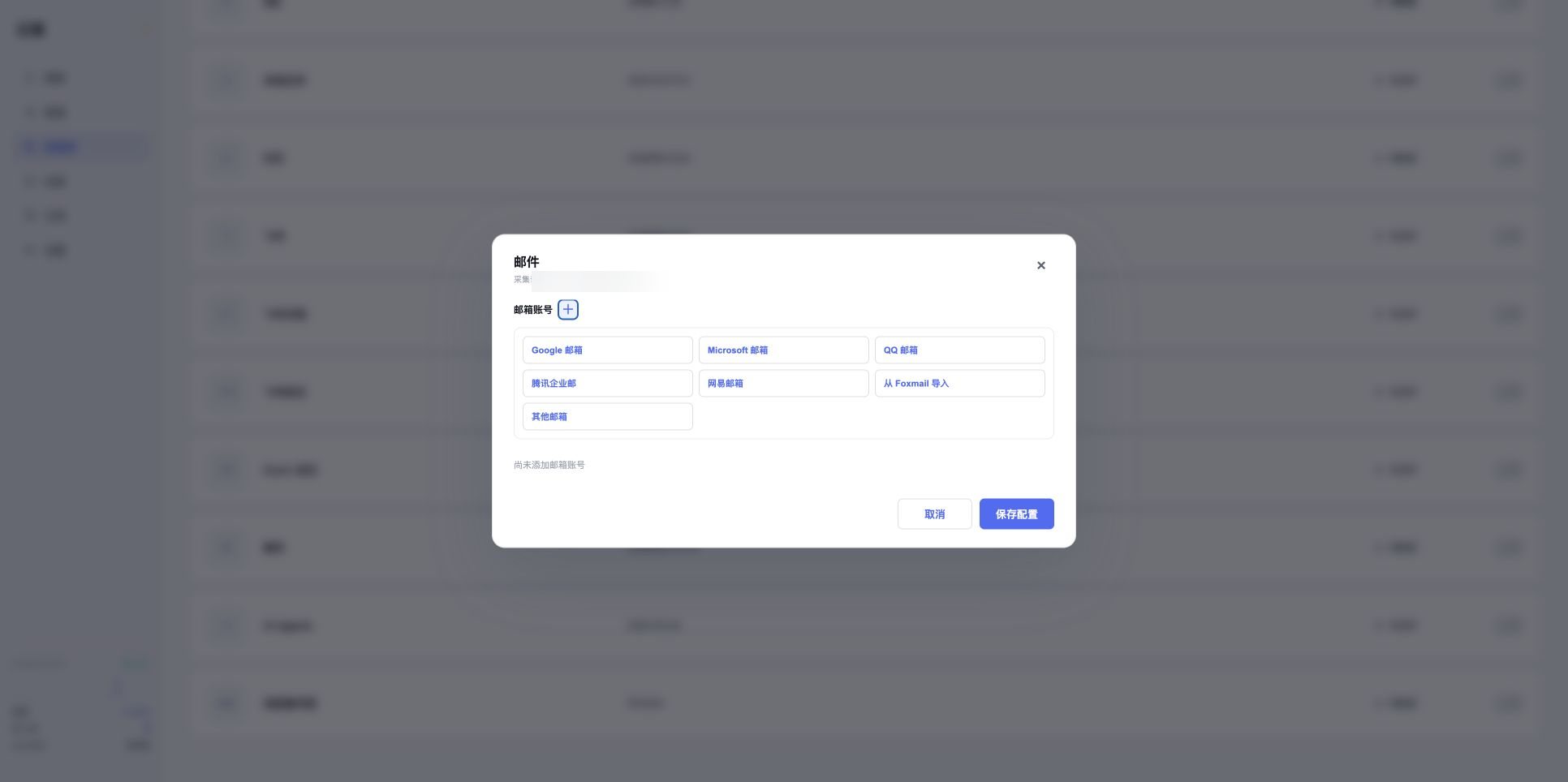
- Google / Microsoft使用浏览器 OAuth 授权,不需要在记易™中填写邮箱密码。
- QQ / 腾讯企业邮 / 网易使用预设的 IMAP 服务器,需先在邮箱后台开启 IMAP 并创建授权码或应用专用密码。
- 从 Foxmail 导入读取本机 Foxmail 已发现的账号;导入后仍需完成对应邮箱的授权。
- 其他邮箱手动填写服务商提供的 IMAP 地址、SSL 端口、用户名和应用专用密码。
连接 Google 或 Microsoft 邮箱
填写邮箱地址;显示名称仅用于在记易™中区分账号。点击连接按钮后,授权页面会在采集设备的浏览器中打开。
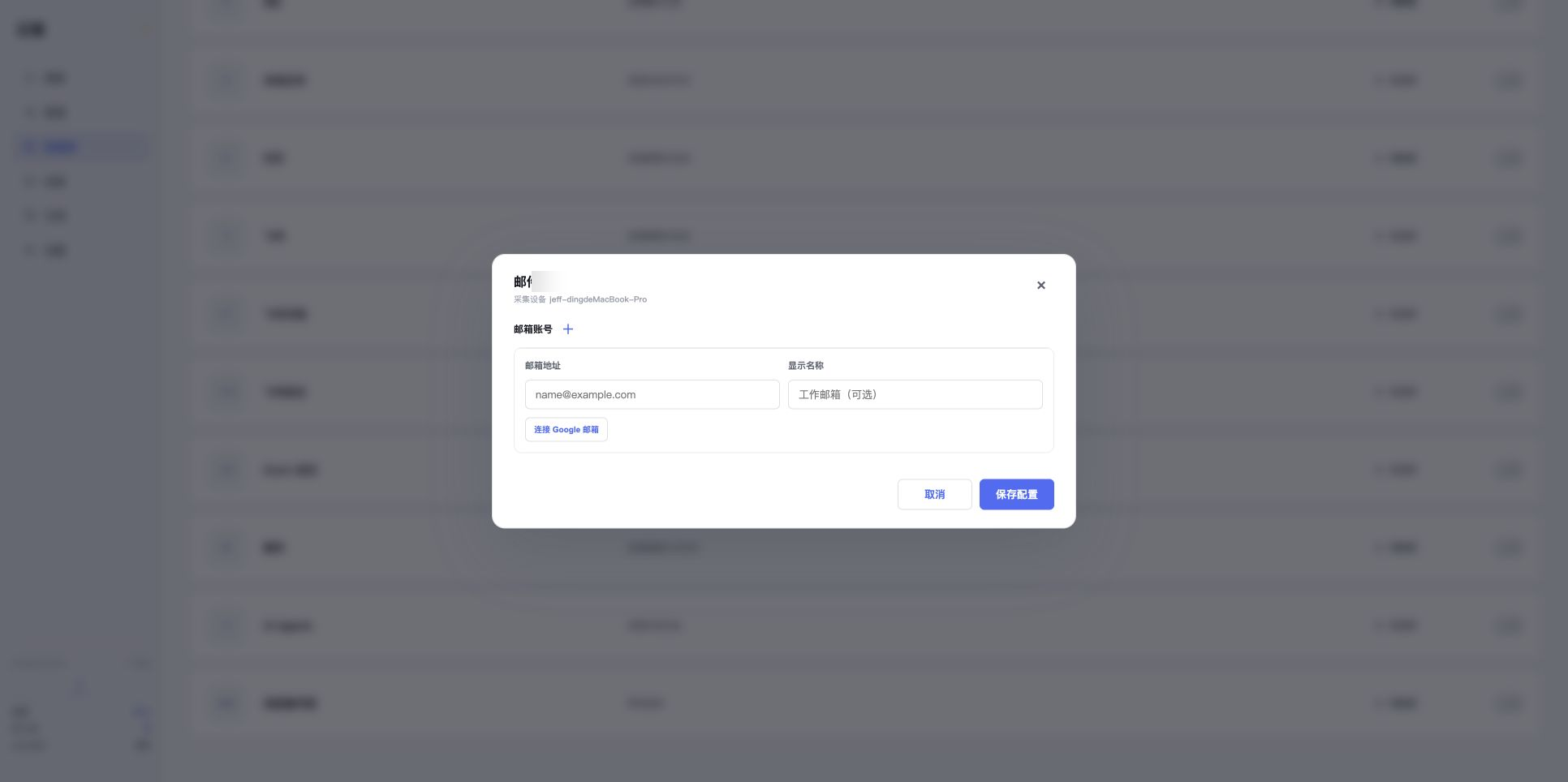
- 填写邮箱地址地址必须与随后在浏览器中选择并授权的 Google 或 Microsoft 账号一致。
- 完成浏览器授权在采集设备弹出的页面登录并同意读取邮件;不要关闭记易™配置窗口。
- 确认授权完成返回记易™,等待状态显示授权完成后再选择文件夹并保存。
连接 QQ、网易、企业邮或其他 IMAP 邮箱
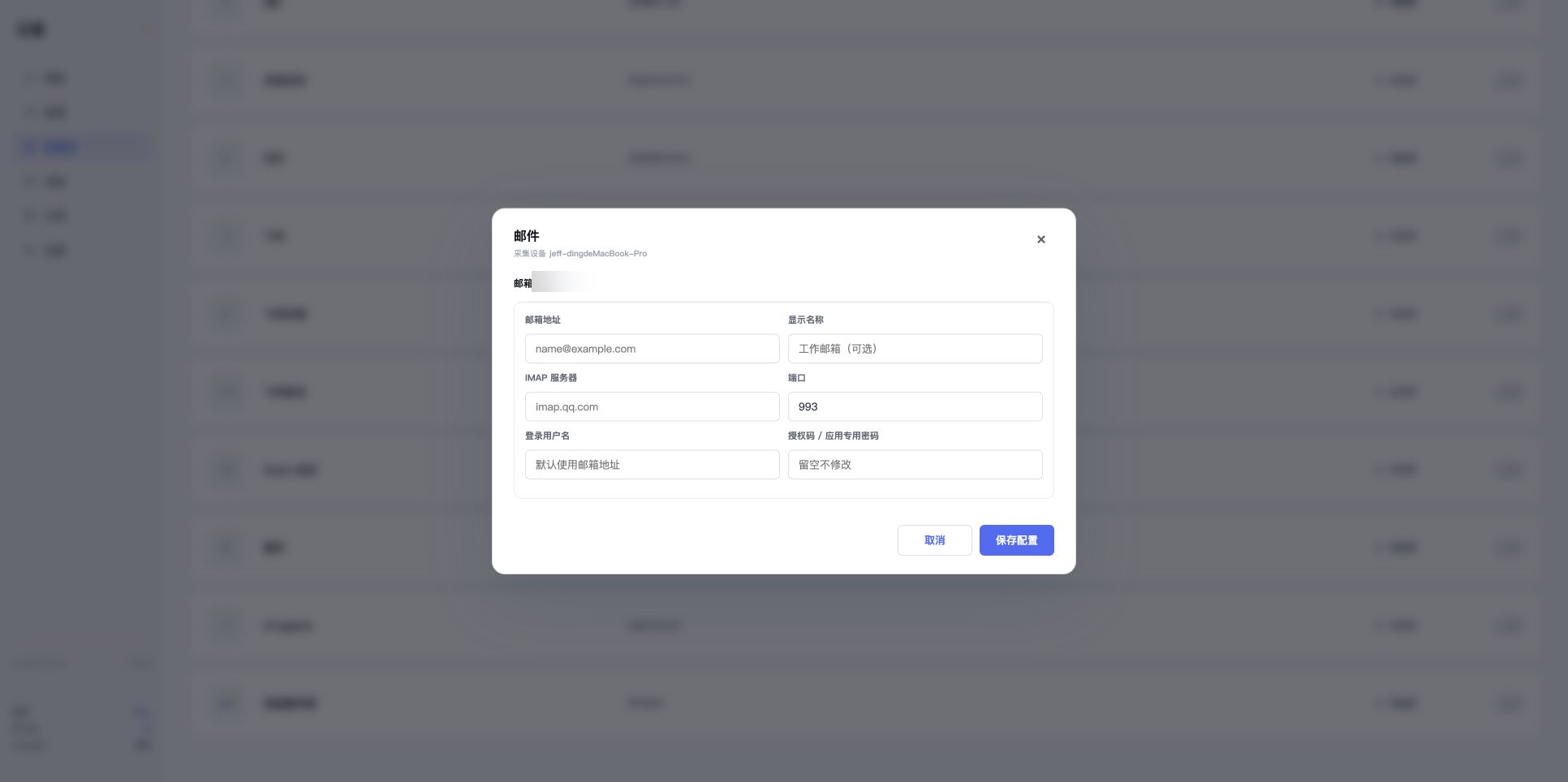
- 先开启 IMAP到邮箱网页的安全或客户端设置中开启 IMAP/SSL,并生成授权码或应用专用密码。
- 核对服务器使用服务商公布的 IMAP 地址;SSL 常用端口为
993,企业邮箱以管理员提供的值为准。 - 填写登录信息用户名通常是完整邮箱地址。“授权码 / 应用专用密码”不要填写网页登录密码。
- 保存并选择范围连接成功后选择收件箱、已发送等需要同步的文件夹;首次建议只同步最近 30 天。
启动并查看结果
- 保存配置至少一个账号完成授权并选择文件夹后保存。
- 打开邮件开关关闭配置窗口,在邮件卡片右侧启动同步。
- 打开配置详情出现“同步中”后直接点击状态文字,查看已同步邮件数、问题项和运行日志。
AI Agents
AI Agents 从当前采集设备读取 Claude Code 和 Codex 的本地对话记录,并按项目、会话或任务选择需要进入记忆库的内容。
确认本机来源
在“数据源”直接点击 AI Agents 卡片。真实页面会列出当前设备检测到的来源与数量;ChatGPT App 显示“待导入”时暂时不能勾选。
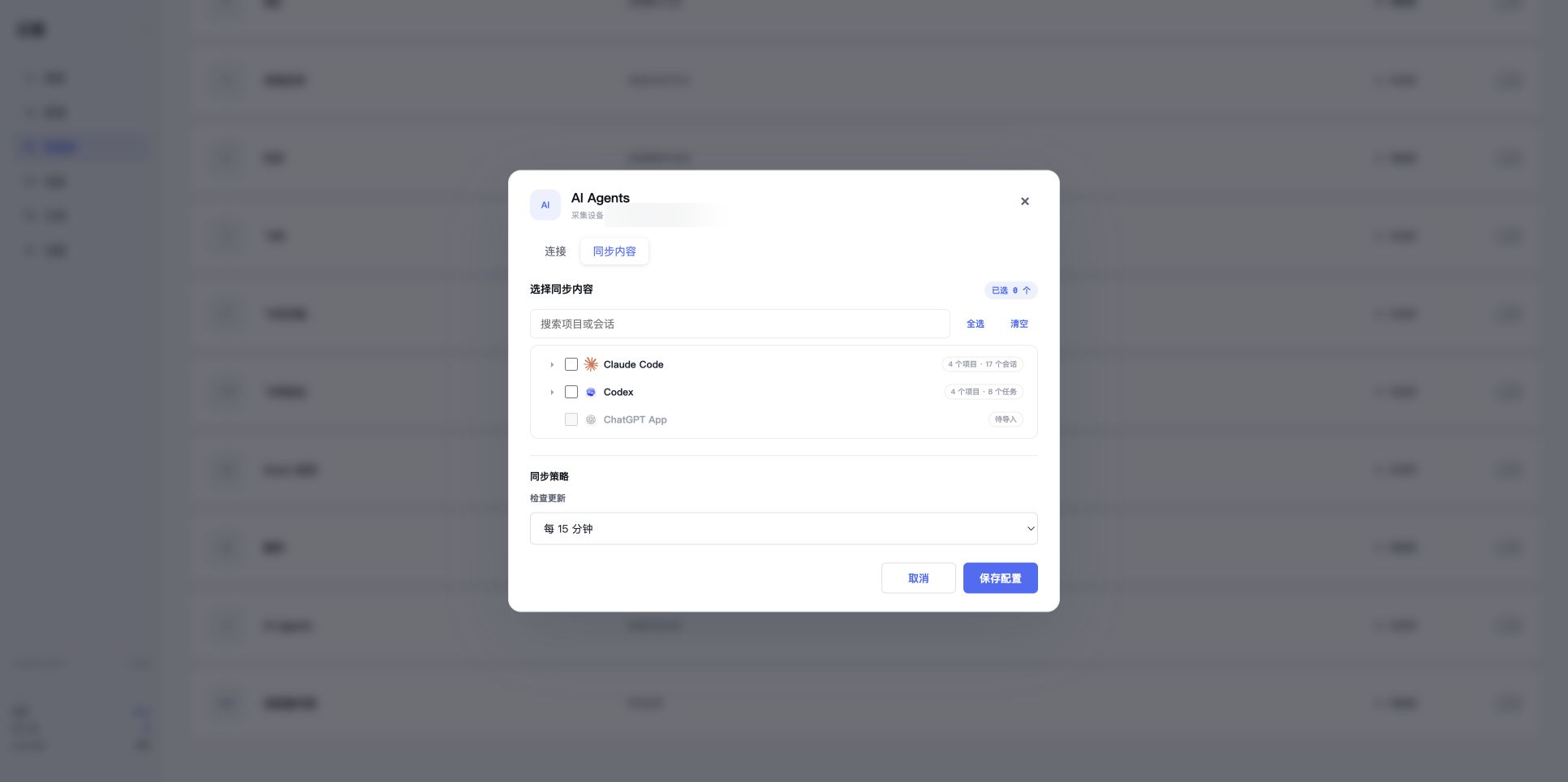
- Claude Code读取本机 Claude Code 项目及其中的会话。
- Codex读取本机 Codex 项目及任务记录。
- 检查数量来源右侧会显示发现的项目和会话数;数量为 0 时先确认对应工具在这台设备上有本地历史。
选择项目或具体会话
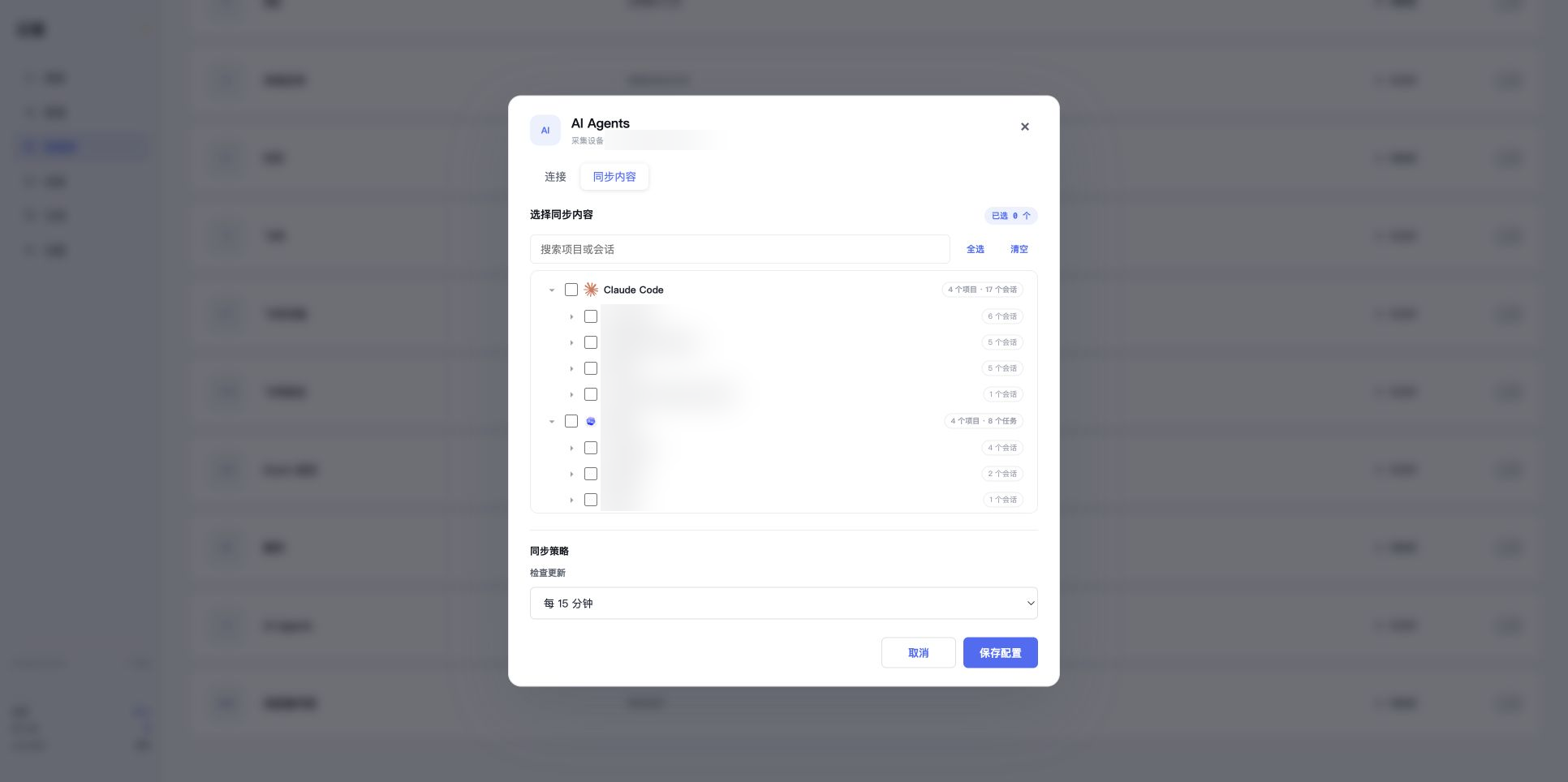
- 展开来源点击 Claude Code 或 Codex 左侧箭头查看项目;继续展开项目可选择具体会话或任务。
- 控制范围勾选来源会选择其全部内容;只想同步少量工作时,应勾选具体项目或会话。
- 搜索与清空项目较多时使用搜索框;需要重选可点击“清空”,不要误用“全选”。
- 检查更新默认每 15 分钟;活跃项目可调短,但会更频繁扫描本地记录。
保存、启动和查看详情
- 保存配置确认右上角“已选”数量不为 0 后保存。
- 启动同步关闭弹窗,在 AI Agents 卡片右侧打开开关。
- 查看配置详情出现“同步中”后直接点击状态文字,检查同步数量、问题项和日志。
浏览器书签
浏览器书签读取采集设备上的收藏夹层级,并按你勾选的文件夹或单条书签抓取网页正文。
先看体检结果
在“数据源”直接点击“浏览器书签”。页面会先检查浏览器、书签数量、选择状态、正文抽取依赖和可选浏览器授权。
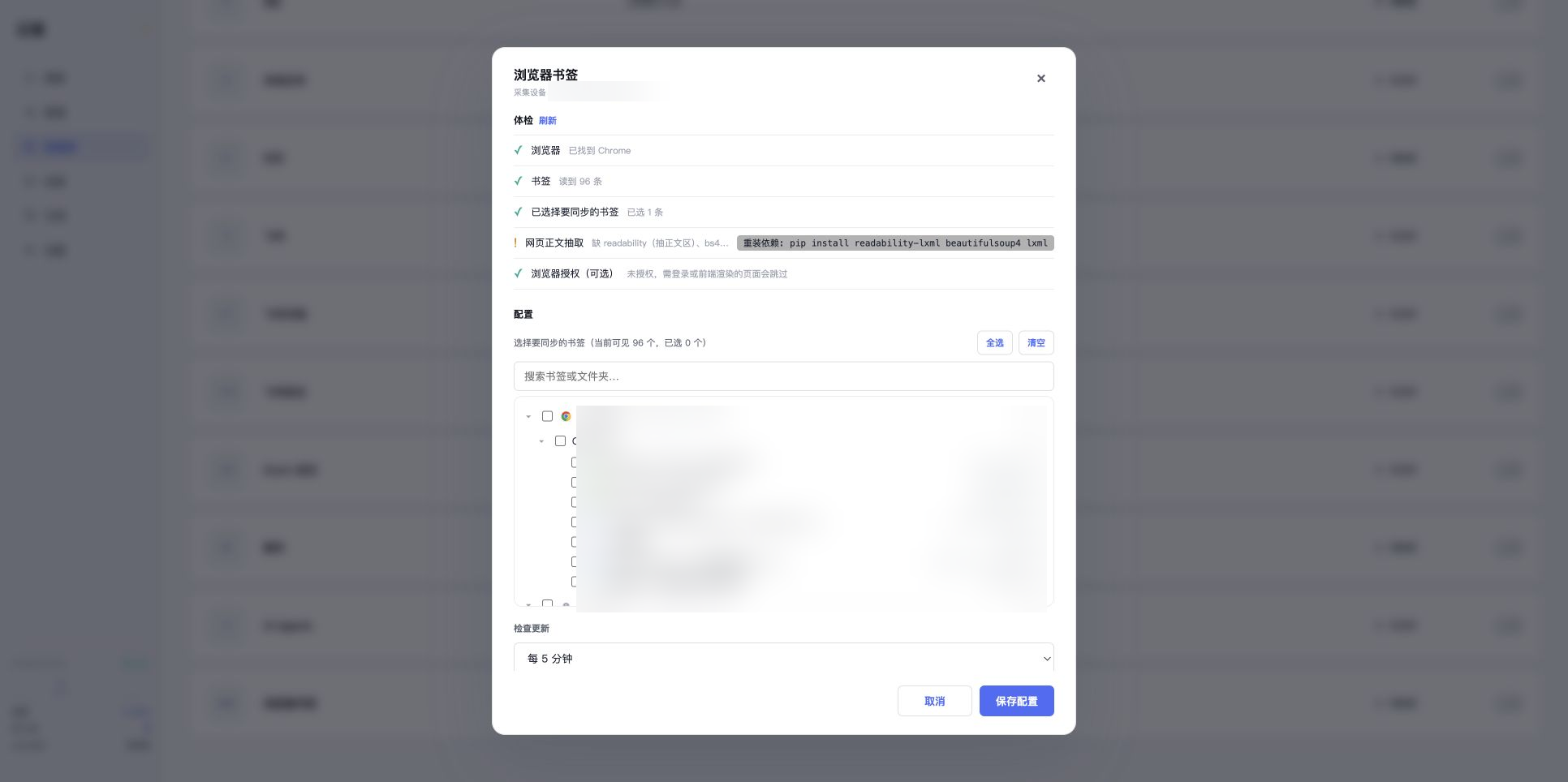
- 浏览器显示已找到的本机浏览器;当前真实测试检测到 Chrome。
- 书签显示读取到的书签总数,证明本地收藏夹已经成功解析。
- 网页正文抽取黄色提示代表正文抽取依赖不完整;仍可选择书签,但正文质量可能下降,应先按页面给出的命令安装依赖。
- 浏览器授权(可选)未授权时,需要登录或存在前端渲染的页面可能被跳过;普通公开网页不受影响。
选择同步范围
- 展开浏览器和文件夹左侧箭头展开层级;文件夹右侧会显示“已选 / 总数”。
- 优先选文件夹长期维护的工作资料适合整文件夹同步;临时、私人或敏感书签应保持未选。
- 也可选单条书签展开文件夹后勾选具体网页,适合只同步少量高价值页面。
- 搜索书签按标题、域名或文件夹名称筛选,避免在大量书签中滚动查找。
- 检查更新默认每 5 分钟;书签变化不频繁时可以调到 15 分钟或每小时。
保存、启动和查看详情
- 保存配置确认“已选择要同步的书签”数量正确后保存。
- 启动同步关闭弹窗,在浏览器书签卡片右侧打开开关。
- 查看配置详情出现“同步中”后直接点击状态文字,检查成功抓取、跳过页面及错误日志。
安装 记易™ Skill
记易™ Skill 已包含在应用中。点击一次即可安装到这台电脑的 Codex、Claude Code 或 WorkBuddy,无需访问 GitHub,也不需要打开终端或手动复制文件。
点击菜单栏或系统托盘中的 记易™ 图标,确认当前记忆库显示“运行中”。
点击对应按钮。可以只安装一个,也可以同时安装到多个助手;再次点击会更新已有版本。
安装到 Codex 的个人 Skills。
安装到 Claude Code 的个人 Skills。
安装到 WorkBuddy 的个人 Skills。
Codex 安装后新建一个任务。Claude Code 或 WorkBuddy 通常会自动发现新增 Skill;如果这是第一次创建个人 Skills 目录,请重新启动对应应用。
新任务会加载刚安装的 Skill。
首次创建 Skills 目录时需要重启。
在已安装 Skill 的 AI 助手中直接用自然语言提问,不需要输入 Skill 名称。
在 AI 助手中提问
Codex、Claude Code 和 WorkBuddy 都可以通过同一个 记易™ Skill 查阅个人记忆。问题里给出人物、项目、时间或数据源,通常会得到更准确的结果。
确认 记易™ 正在运行,然后在已经安装 Skill 的 Codex、Claude Code 或 WorkBuddy 中开始普通对话。
可以点名人物、客户、项目或大致时间,不需要记住原文关键词。
先确认 Skill 已安装。排查时,Codex 可输入 $2nd-neural,Claude Code 可输入 /2nd-neural;WorkBuddy 可直接写“使用 2nd Neural”。
答案出现关键人物、Issue 或文档后,可以继续问“为什么”“后来怎么处理”“还有哪些相关记录”。
核心问题是权限模型与 shared-data 的隔离边界。
后来 Jira 和方案文档里分别怎么处理的?
怎么问更准确
不同问题需要不同的记忆读取方式。你不需要理解接口,只要在问题中把“想找关联”“想看全部”或“必须是最新”说清楚。
适合回忆背景、决定、人物关系和来龙去脉。结果会优先呈现最相关的记忆,不保证穷举全部。
还可以问:为什么这样定?谁参与过?后来发生了什么?适合完整清单、数量统计和时间排序。明确写出数据源、人物、项目或日期范围会更准确。
还可以问:所有 Jira Issue、某人的全部记录、某群最近 7 天消息。出现“最新、今天、刚刚、最近一次”时,Skill 会同时核对已经入库和仍在采集缓冲区的内容,再按真实时间合并。
回答会注明最新证据来自哪里、发生在什么时间。